
Os Dados Demográficos permitem ao usuário ter acesso a informações consolidadas baseadas em seus colaboradores, de forma que a visibilidade e os filtros aplicados possibilitam verificar informações por equipe, área, departamento ou empresa.
Se necessário, para realizar a customização dos indicadores presentes nesta aba clique em  , ao fazer isso, será possível alterar as informações padrões exibidas nos indicadores para um novo formato que se adapte melhor a necessidade. Dentre os indicadores disponibilizados, é possível alterar variáveis referentes a sua visualização, como por exemplo o tipo de visualização do gráfico, legenda, valores da coluna e outras customizações disponíveis para cada indicador.
 Atenção
As customizações serão convertidas para as configurações padrões, ao encerrar a sessão e realizar novo login.
 Exemplo
Os gráficos e indicadores apresentados em Dados Demográficos englobam as dimensões, estatísticas, estrutura e distribuição dos colaboradores da empresa.

Atenção
Nos COLABORADORES ATIVOS são apresentados os números de colaboradores ativos conforme o Filtro utilizado. Para casos em que o Filtro se refere ao ano atual, os números apresentarão os colaboradores ativos no mês atual, já para o Filtro referente ao ano anterior serão exibidos apenas os colaboradores no último mês do ano.
Todos as seções apresentadas nos Dados Demográficos permitirão Exportar dados através da opção 
Exemplo
Emilia deseja realizar a exportação dos dados exibidos no Headcount Mensal, para isso, ela clicou na opção e depois em Exportar dados para gerar o arquivo .xlsx

Para reiniciar a tela de Dados Demográficos removendo todas as parametrizações realizadas na aba de Filtros e nos campos Ano, Mês e Empresa clique no botão  (Remover Filtros).
Exemplo
Após realizar algumas parametrizações na aba Filtros para obter dados específicos, João deseja limpar a tela de Dados Demográficos de todas as filtragens. Para isso ele clica no botão (Remover Filtros).
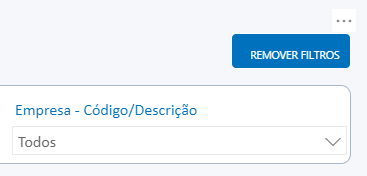
Na seção de Filtros, é possível realizar o filtro de acordo com as informações adicionais selecionadas na funcionalidade Configuração de cadastro corporativo, para as abas Dados Demográficos, Turnover, Absenteísmo, Performance, Perfil profissional e Horas extras.
Exemplo

Na aba Custos possível realizar o filtro da informação adicional para conceito de headcount da funcionalidade Orçamento de Pessoal.
Headcount
-
Headcount Mensal
O gráfico Headcount Mensal, permite ao usuário acompanhar o headcount dos últimos meses, considerando o mês atual aplicado.
Através das colunas é possível verificar a quantidade de colaboradores por situação:
* Ativos;
* Admitidos;
* Rescindidos.

Para visualizar apenas os indicadores de algum mês específico, basta clicar sobre a coluna desejada, ou na própria legenda do gráfico ou na barra colorida do mês desejado. Esta seleção irá impactar a visualização dos demais gráficos desta aba.
Exemplo
João necessitava verificar o Headcount somente do mês de Fevereiro, para isso, ele clicou sobre a coluna Fevereiro, passando a visualizar somente a média deste mês.
-
Headcount Gênero
A tabela Headcount Gênero, permite ao usuário acompanhar o headcount dividido por Gênero dos últimos meses, considerando o mês atual aplicado. Através das colunas é possível verificar a quantidade de colaboradores por situação:
* Ativos;
* Admitidos;
* Rescindidos.
-
Headcount Gênero X Centro de Custo
O Headcount Gênero X Centro de Custo, permite ao usuário acompanhar o headcount dividido por Gênero com um comparativo de Centro de Custo dos últimos meses, considerando o mês atual aplicado. Através das colunas é possível verificar a quantidade de colaboradores por situação:
* Ativos;
* Admitidos;
* Rescindidos.
Taxa de Promoções
O gráfico Taxa de Promoções apresenta a taxa de promoções totais com divisão de com e sem aumento de salárial.

Nível de Cargo
O gráfico permite a visualização da distribuição dos colaboradores pelos níveis do cargo, representado pelas barras azuis e a média salarial em cada um desses níveis, representado pela linha laranja.

Faixa Salarial
O gráfico FAIXA SALARIAL, permite a visualização da distribuição dos colaboradores pelas faixas salariais obtidas pelo Evento da folha definido na integração com o analytics.

Empresas
O gráfico EMPRESAS, permite a visualização da distribuição dos colaboradores por empresa, porém também é possível utilizar o recurso de hierarquia, para que possa "descer" um nível e dessa forma visualizar a distribuição de Headcount por unidade organizacional.

Exemplo
Flávio, após visualizar a distribuição dos colaboradores por empresa, desejou visualizar com um nível de hierarquia abaixo, e para isso Flavio clicou em  .
.

O gráfico após descer um nível é apresentado da seguinte forma:

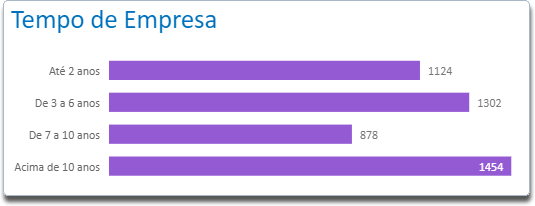
Tempo de Empresa
Este gráfico permite a visualização da distribuição dos colaboradores pelo seu Tempo de Empresa.
Gênero
Por meio deste indicador, é possível acompanhar a quantidade de colaboradores de acordo com seu gênero sexual.

Média Salarial por Gênero
Por meio deste gráfico é possível visualizar a média salarial dos colaboradores, considerando seus gêneros, a partir dos cálculos das médias:
-
Aritmética: que é calculada com o somatório dos salários e dividida pela quantidade de salários somados.
-
Mediana: que calculada-se a partir da sequência de salário em ordem crescente, onde o salário mediano é o valor central dessa sequência. Caso haja dois valores centrais, a mediana é dada pela aritmética deles.
-
E modal: que considera um conjunto de salários, onde o salário modal é aquele que mais se repete neste conjunto.

Estado Civil
Por meio deste é possível acompanhar a quantidade de colaboradores por estado civil.

Colaboradores com Filhos
O gráfico permite acompanhar a quantidade de colaboradores com filhos (de acordo com o cadastro de seus dependentes), e sua respectiva quantidade.

Meta de Aprendizes
Através desse gráfico é possível visualizar o percentual de aprendizes, que será realizado da seguinte forma:
(Total de trabalhadores com categoria 103 e situação diferente de rescisão) / (Total de trabalhadores com situação diferente de rescisão que estejam em cargos com indicadores de participação no cálculo da cota de aprendizagem) – (trabalhadores com contrato por prazo determinado).

Atenção
Para visualizar esse cálculo, é necessário que o indicador Participar do cálculo da cota de aprendizagem no cadastro do Cargo, esteja configurado para considerar o cálculo da cota de aprendizagem.
Cotas de PCD
Por meio deste é possível verificar o percentual de colaboradores ativos considerados PCD, e a quantidade de colaboradores com PCD necessários para atingimento da cota estabelecida por lei, sendo possível identificar a quantidade que este percentual representa.
Além dessa visualização, é possível detalhar o percentual de colaboradores por tipo de deficiência.

Ao clicar no ícone de informações é possível consultar o que é definido por lei para cotas de PCD;

Idade dos Colaboradores
Por meio deste, é possível verificar a quantidade de colaboradores por idade.

Etnia
O gráfico permite a verificação do percentual de colaboradores ativos por Etnia.

Dentre as informações obtidas pelo tooltip, estão:
-
Quantidade de colaboradores ativos;
-
% de Colaboradores ativos;
-
Média Salarial.
Localização
Por meio deste é possível verificar a quantidade de colaboradores por região.

Neste há a utilização do recurso de "descer" um nível referente à localização atual, possibilitando assim um detalhamento maior sobre a origem dos colaboradores.
Exemplo
Ana deseja visualizar um nível de localização abaixo do exibido inicialmente , para isso, ela clicou sobre a opção e a visualização da localização passou a descer no nível de Goiás, da seguinte forma:

Grau de Escolaridade
O gráfico permite a verificação do percentual de colaboradores por grau de escolaridade.

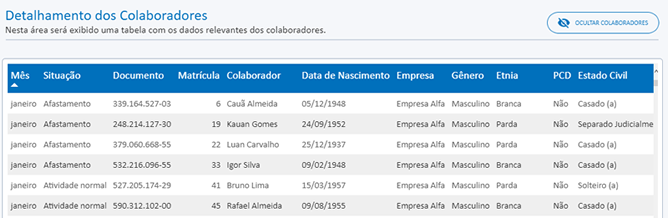
Detalhamento dos Colaborador
Através do botão Exibe Colaboradores é apresentada a tabela referente ao Detalhamento dos Colaboradores , que permite verificar todos os colaboradores que se enquadram na visibilidade e filtros aplicados, considerando também os itens selecionados para filtros nos próprios gráficos e indicadores desta guia.
Comentários
0 comentário
Por favor, entre para comentar.