
Conteúdo do Tutorial
- Como configurar o uso da Assinatura Digital nos Certificados Personalizados?
- Configurar a Assinatura Digital nos Certificados Personalizados
- Considerações Finais
Como configurar o uso da Assinatura Digital nos Certificados Personalizados?
A Assinatura Digital agora está disponível para os Certificados Personalizados gerados no módulo Gente Aprende - Treinamento. Isso permite que os colaboradores assinem eletronicamente os certificados após concluírem as trilhas dos Cursos Online e Presenciais. Essa solução oferece conveniência às organizações, pois pode ser acessada remotamente a qualquer momento. Além disso, otimiza seus processos, assegura a segurança das informações e proporciona uma experiência mais moderna e eficaz aos beneficiários.
Configurar a Assinatura Digital nos Certificados Personalizados
Neste tutorial, iremos orientá-lo sobre como personalizar o uso da Assinatura Digital nos Certificados Personalizados no módulo Gen.te Aprende – Treinamentos. Começaremos com a autenticação do provedor de assinatura eletrônica Docusign, realizando a habilitação do seu uso nas modalidades cadastradas e sua disponibilização para assinaturas.
Premissas:
Configurando o Provedor de Assinatura Digital
Para que seja possível a inserção da Assinatura Digital aos certificados, antes de tudo, precisaremos realizar a autenticação do provedor DocuSign de Assinatura Digital, utilizando as credenciais obtidas mediante a contratação do produto.
Para realizar a autenticação de acesso ao provedor, clique na guia Plataforma e em seguida, Configuração do Produto.
Após abrir a tela de Configuração do Produto vá até a seção Assinatura Digital. O provedor DocuSign exige que todos os campos devem ser preenchidos, conforme as orientações do site do provedor.

Após realizar o preenchimento de todos os campos informados, clique primeiramente no botão Salvar ao final da página, e em seguida clique em Obter Consentimento. Pronto! Agora você poderá usufruir da Assinatura Digital nos Certificados.
Personalizando o uso da Assinatura Digital nos Certificados
Com provedor de Assinatura Digital DocuSign já autenticado, será possível habilitar a opção de seu uso aos cursos disponibilizados na plataforma.
Acesse o Painel do Administrador, na guia Desenvolvimento, em Treinamento, podemos visualizar as opções de Cursos Online e Presenciais.
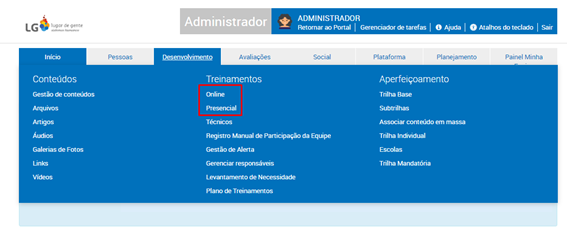
Ao clicar em ambas as opções será possível visualizar a listagem de cursos criados para cada uma das modalidades.
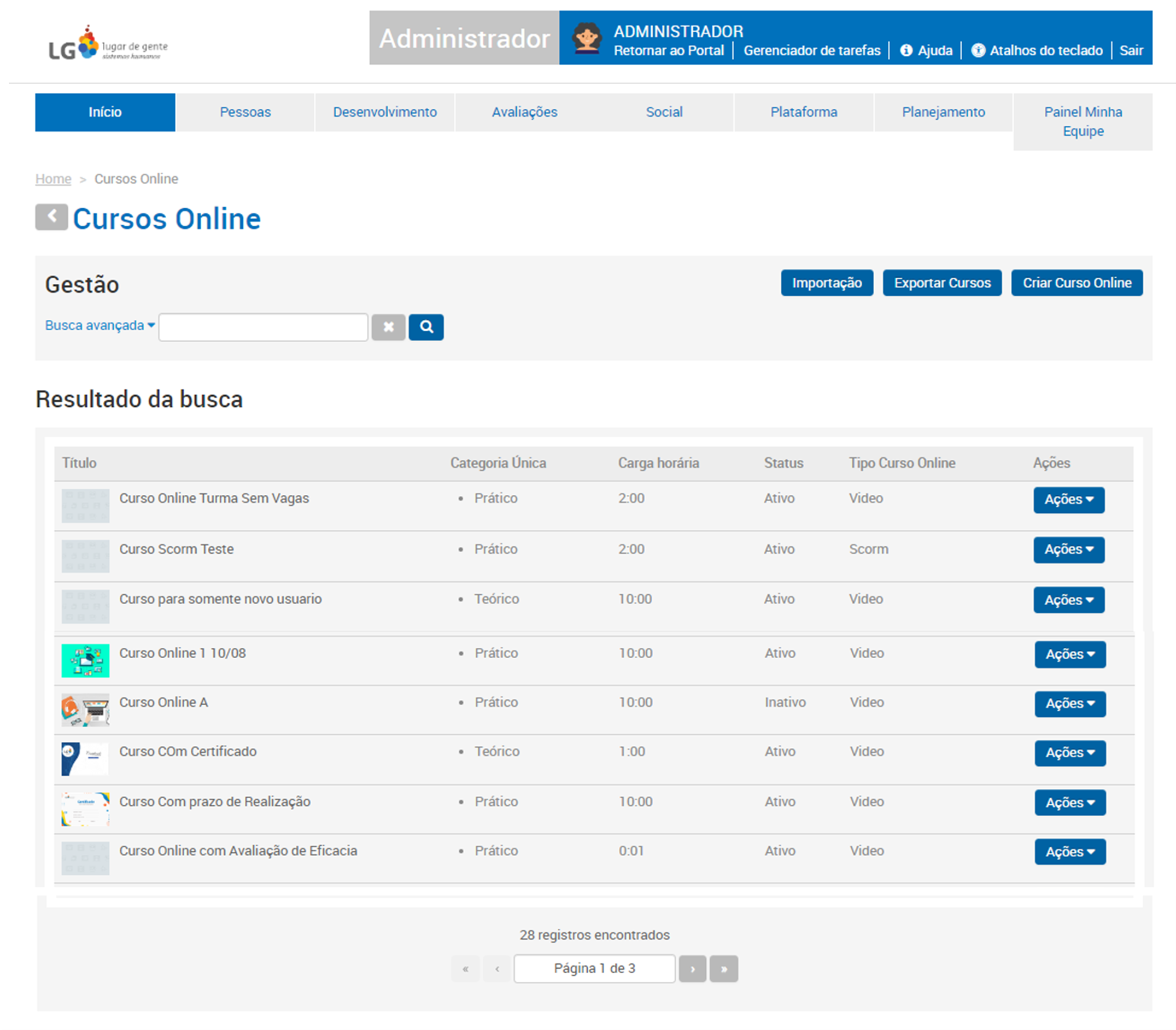
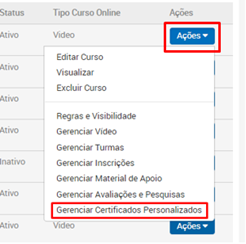
Na listagem de cursos apresentados, é possível visualizar as informações sobre cada um deles, e o botão Ações é disponibilizado. Através desse botão, é possível realizar ações referente ao curso selecionado através das opções apresentadas.
Clique em Gerenciar Certificados Personalizados e através dessa funcionalidade poderemos realizar a personalização do Certificado, atrelando-o ao curso selecionado.
Através da guia Certificado Personalizado é possível realizar a configuração layout e assinatura dos certificados oferecidos ao final do curso. Nesta tela são listados todos os certificados personalizados de acordo com a necessidade.
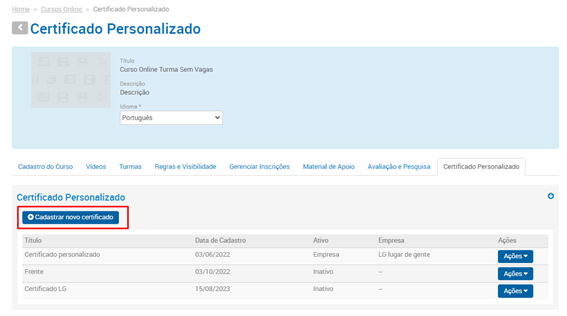
Clique em Cadastrar novo certificado e será aberta a tela de configurações. É através deta tela que prosseguiremos.
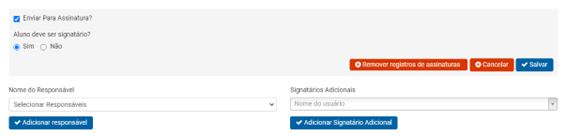
No topo da tela, marque a opção apresentada Enviar Para Assinatura? para que o arquivo do Certificado vinculado ao Curso seja enviado para ser assinatura.
Ao selecionar essa opção, o campo Aluno deve ser signatário? será aberto, permitindo que o Aluno possa efetuar a assinatura.
Utilize os campos Nome do Responsável e Signatários Adicionais para selecionar quem serão o(s) responsável(eis) para os quais as assinaturas deverão ser solicitadas.
 Atenção
Não há um limite para a quantidade de Signatários para o Certificado, podendo incluir não apenas o Aluno em questão, mas também o Instrutor, o Responsável Técnico e, além disso, é possível adicionar Signatários Adicionais.
Se houver mais de um Instrutor, estes deverão ser adicionados como Signatários. A plataforma irá verificar qual Instrutor será responsável por assinar o certificado de cada aluno, considerando a Turma na qual o Aluno completou o curso.
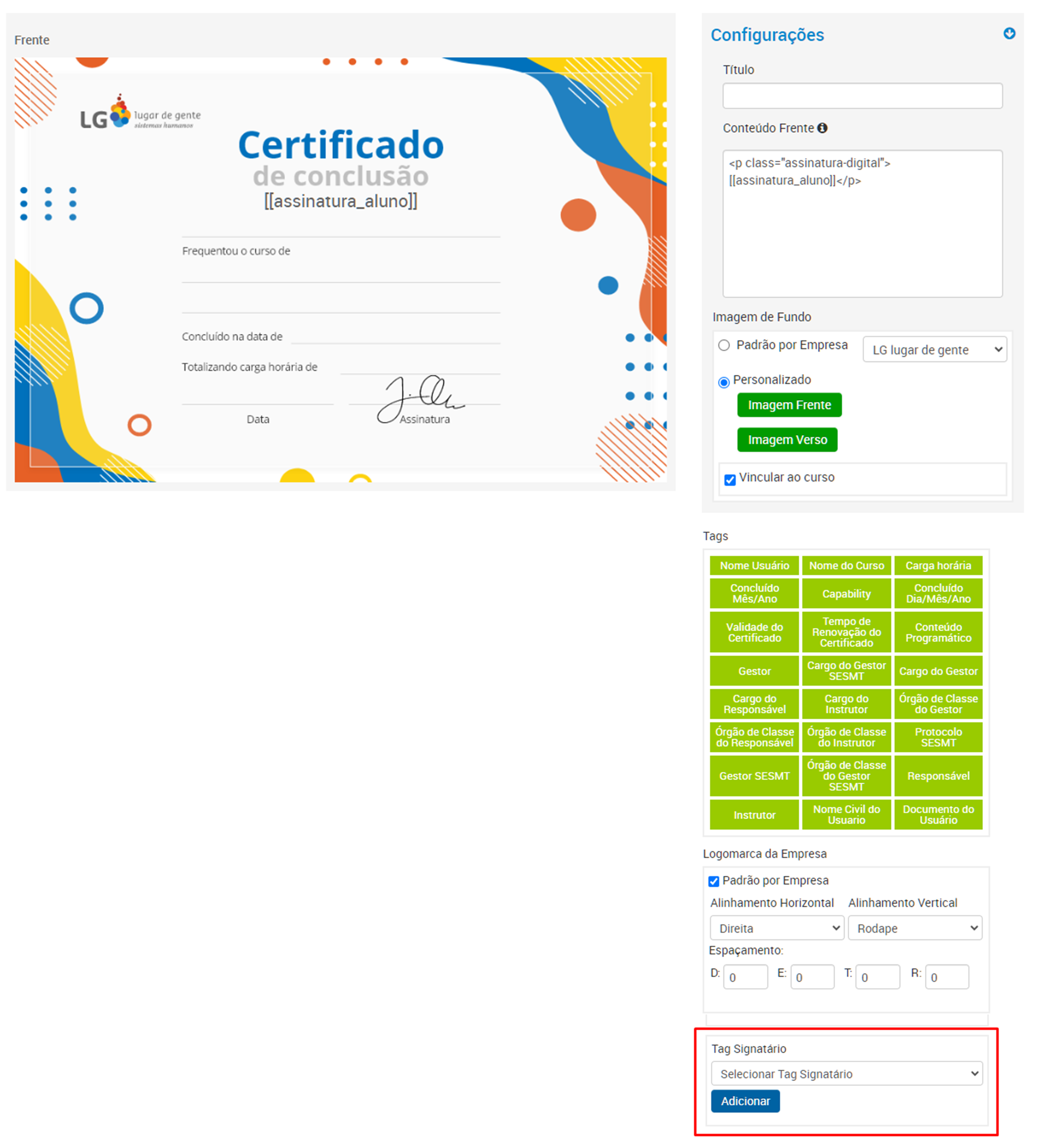
Na seção Configurações, personalize o Certificado utilizando as Tags com os dados que deverão constar no documento, de acordo com as necessidades.
Caso habilite o campo Aluno deve ser signatário?, será possível visualizar tanto no painel do certificado quanto na seção Conteúdo Frente que a assinatura do Aluno estará disponível para configuração, a fim de habilitar o campo de assinatura no Certificado.
Prossiga com a configuração inserindo os dados necessários para o certificado, utilizando a seção Tags. Após preencher os campos Nome do Responsável e/ou Signatários Adicionais, como mencionado anteriormente, na seção Tag Signatário estarão disponíveis os Signatários a serem incluídos ao certificado.
Adicione os Signatários e defina a posição onde cada um deles irá assinar o certificado. Para isso, é necessário conhecimento em HTML para editar o conteúdo.
Quando estiver configurando a localização da assinatura de cada signatário, é importante ajustar para que ela fique transparente, combinando com a cor do template do certificado utilizado. Isso garantirá que a assinatura digital seja exibida corretamente, sem que a etiqueta da Tag fique visível.
Clique em Salvar para finalizar a configuração.
Pronto! Agora com o Certificado do curso configurado, o provedor de Assinatura Digital DocuSign irá notificar via e-mail informado de cada Signatário e estes deverão acessar a plataforma para indicar suas devidas assinaturas.
Após finalizar a configuração do certificado, nos casos em que os usuários já tenham concluído o curso, mas ainda não tenham obtido o certificado, eles também receberão notificações por e-mail, nas quais serão solicitadas as assinaturas digitais. Isso também se aplica às pessoas designadas para assinar o documento.
Atenção
A emissão do certificado por parte do usuário, somente ocorrerá após todas as assinaturas digitais forem registradas pelo provedor. A atualização das informações ocorre em intervalos de 15 minutos. Se o usuário já concluiu o curso, mas as devidas assinaturas no certificado ainda não foram efetuadas, ao clicar em Obter certificado e ele ainda não estiver disponível, será apresentado a mensagem: Certificado Personalizado pendente de assinatura, sua emissão será disponibilizada apenas após a conclusão das assinaturas. Tente novamente dentro de "___" minutos.
Após todas as assinaturas serem coletadas, o Certificado estará pronto para ser realizado o download e impressão do arquivo.
Considerações Finais
Neste tutorial, ensinamos a você como configurar o uso da Assinatura Digital, utilizando o provedor de assinatura eletrônica DocuSign, nos Certificados emitidos para os cursos oferecidos em sua plataforma nas modalidade Online e Presencial.
Comentários
0 comentário
Por favor, entre para comentar.