
Problema
Como configurar o uso da Assinatura Digital em Certificados Personalizados no LMS para que os certificados sejam enviados aos signatários e emitidos somente após a conclusão das assinaturas?
Causa
Para utilizar a Assinatura Digital nos Certificados Personalizados, é necessário que o provedor de assinatura eletrônica DocuSign esteja corretamente configurado e autenticado nas Configurações do Produto. Além disso, o certificado deve ser configurado para envio à assinatura e possuir os signatários definidos.
Solução
Configure o provedor DocuSign nas Configurações do Produto e habilite a funcionalidade de Assinatura Digital no Certificado Personalizado vinculado ao curso. Após a configuração, o sistema enviará automaticamente as solicitações de assinatura para os responsáveis definidos e disponibilizará o certificado somente após a conclusão do fluxo de assinaturas.
Passo a Passo
1. Configurar o provedor de Assinatura Digital
- Acesse o Painel do Administrador.
- Clique em Plataforma > Configuração do Produto.
- Localize a seção Assinatura Digital.
- Selecione o provedor DocuSign.
- Preencha todos os campos exigidos com as credenciais fornecidas pelo provedor contratado.
- Clique em Salvar.
- Em seguida, clique em Obter Consentimento para concluir a autenticação.
Sugestão de imagem: incluir captura da tela da seção Assinatura Digital nas Configurações do Produto.
2. Vincular a Assinatura Digital ao Certificado
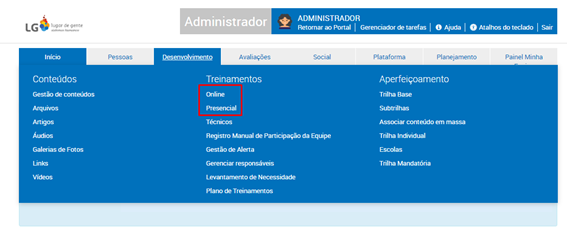
- Acesse Desenvolvimento > Treinamento.
- Selecione Cursos Online ou Cursos Presenciais.
- Localize o curso desejado.
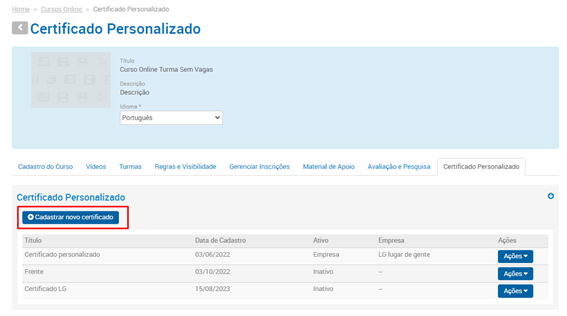
- Clique em Ações > Gerenciar Certificados Personalizados.
- Clique em Cadastrar novo certificado ou edite um certificado existente.
- Marque a opção Enviar Para Assinatura?.
- Caso o aluno também deva assinar o documento, marque a opção Aluno deve ser signatário?.
- Informe os usuários nos campos:
- Nome do Responsável;
- Signatários Adicionais.
- Configure o layout do certificado e as informações necessárias utilizando as Tags disponíveis.
- Adicione as Tags de Signatário nas posições desejadas do certificado para definir onde cada assinatura será exibida.
- Ajuste a formatação das áreas de assinatura para que fiquem adequadas ao layout do certificado.
- Clique em Salvar.
Sugestão de imagem: incluir captura da tela de configuração do Certificado Personalizado destacando os campos de assinatura e signatários.
3. Processo de assinatura
- Após a conclusão do curso, o sistema envia automaticamente as solicitações de assinatura aos signatários cadastrados.
- Cada signatário receberá uma notificação por e-mail para realizar sua assinatura eletrônica.
- O sistema realizará a sincronização das assinaturas em intervalos de até 15 minutos.
- Após todas as assinaturas serem concluídas, o certificado será liberado para emissão.
Resultado Esperado
Após a configuração:
- O DocuSign estará autenticado e disponível para uso na plataforma.
- Os certificados serão enviados automaticamente para os signatários definidos.
- Os participantes e responsáveis receberão notificações por e-mail para assinatura.
- O certificado ficará disponível para download somente após a conclusão de todas as assinaturas exigidas.
- O documento emitido conterá as assinaturas digitais registradas pelo provedor.
Observações
Pré-requisitos
- Possuir contratação e credenciais válidas do provedor DocuSign.
- Ter acesso às Configurações do Produto.
- Possuir cursos e Certificados Personalizados configurados no LMS.
Regras Importantes
- Não existe limite para a quantidade de signatários no certificado.
- Além do aluno, podem ser incluídos instrutores, responsáveis técnicos e signatários adicionais.
- Quando houver mais de um instrutor, a plataforma identificará automaticamente qual instrutor deverá assinar o certificado de acordo com a turma concluída pelo aluno.
- A configuração da posição das assinaturas requer conhecimento básico de HTML para personalização do layout do certificado.
- Recomenda-se deixar as tags de assinatura visualmente integradas ao template do certificado para evitar exibição indevida dos identificadores.
Certificado Pendente de Assinatura
Caso o usuário tente emitir o certificado antes da conclusão das assinaturas, será exibida a mensagem:
"Certificado Personalizado pendente de assinatura, sua emissão será disponibilizada apenas após a conclusão das assinaturas."
Usuários que já concluíram o curso
Após a habilitação da funcionalidade, usuários que já concluíram o curso, mas ainda não possuem o certificado emitido, também entrarão no fluxo de assinatura e receberão as notificações necessárias.
Comentários
0 comentário
Por favor, entre para comentar.