
Conteúdo do Tutorial
- Como importar metas compartilhadas?
- Importador de Metas Compartilhadas
- Premissas
- Importação Metas Compartilhadas
- Considerações Finais
Como importar metas compartilhadas?
Metas são objetivos que uma organização ou colaboradores esperam atingir em um determinado período de tempo. São estabelecidas de acordo com o plano de negócios da empresa, e têm o intuito de manter a produtividade através da definição de tarefas claras a serem executadas pela equipe.
O Gen.te Supera – Metas e Desempenho permite a criação e gerenciamento de metas de grupo, assim como também possibilita o uso do recurso de importação de metas para que a tarefa de manutenção seja mais fácil e rápida. Para aprender a importar metas siga os passos descritos a seguir.
Importador de Metas Compartilhadas
O que é o importador de metas?
O importador de metas trata-se, de forma resumida, de um modelo que possibilita agilizar seus processos de contratação de metas, possibilitando a importação em massa de grupo.
Premissas
Para que a importação de metas seja realizada com sucesso é necessário verificar se as seguintes premissas foram respeitadas:
-
Ter acesso às seguintes funcionalidades do módulo Gen.te Supera – Metas e Desempenho:
-
Ter feito o cadastro prévio ou ser capaz de cadastrar:
Importação Metas Compartilhadas
Acesse a funcionalidade Importação de Metas Compartilhadas no seguinte caminho:
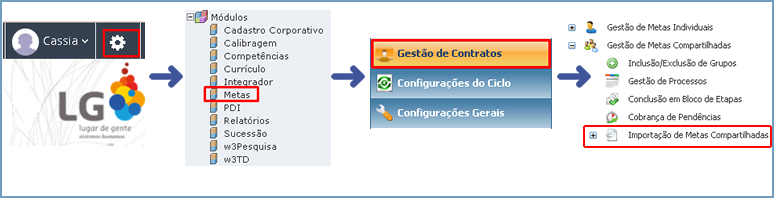
Antes de realizar o processo de importação de metas você deverá ter inicialmente parametrizado um Ciclo, caso não tenha nenhum criado. Lembrando que, o cadastro do ciclo é realizado na funcionalidade Ciclo.
Clique em Importação de Metas Compartilhadas, serão apresentados todos os planos cadastrados e seus respectivos processos para o ciclo selecionado. Conforme o exemplo abaixo:
 Exemplo
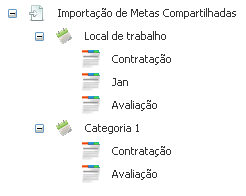
A importação de metas ocorre dentro do processo, ao selecionar um processo, serão listados quais são os grupos que participam do processo, o responsável pelo grupo, caso ele exista no workflow do processo e também a coluna de etapas. As colunas de etapas serão disponibilizadas de acordo com o workflow utilizado.
Exemplo
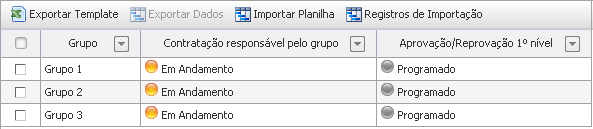
Se for utilizado um Workflow que possui duas etapas, serão apresentadas duas colunas com status em cada etapa. No exemplo abaixo foram utilizadas as seguintes etapas: Contratação responsável pelo grupo e Aprovação/Reprovação 1º nível.
Exportar Template
É possível através dessa função, exportar um template vazio para que seja realizado o preenchimento das colunas disponíveis. Esse template é composto por duas guias, sendo: Dados da Importação e Orientações do Preenchimento.
Na guia Dados de Importação são apresentados os campos a serem preenchidos, de acordo com as configurações do Processo e do formulário selecionado. Os dados de importação são divididos em seções, e cada seção disponibilizada terá a linha de títulos representada por uma cor, conforme imagem abaixo:
Exemplo
As seções disponíveis com suas respectivas cores são:

Na guia Orientações do Preenchimento você vai verificar a forma correta do preenchimento de cada coluna da planilha de Dados de Importação, para que não ocorra nenhuma divergência no momento da validação dos campos. Essa guia também irá respeitar as cores das seções apresentadas nos dados da importação.
Exemplo
Para formulários que utilizam customização, será apresentada uma mensagem na primeira linha do template informando que, a importação ocorrerá para um formulário que possui customização e as regras das customizações não serão validadas na importação. Ficando sob responsabilidade do usuário que preencher a planilha, garantir que as possíveis regras de consistência que foram customizadas no formulário sejam aplicadas durante o preenchimento da planilha.
Na guia Metas para desdobramento são apresentados os campos a serem preenchidos, caso o ciclo selecionado esteja configurado na funcionalidade Ciclo, para Permitir desdobramento de metas em planos de metas compartilhadas.
Também na guia Metas para reaproveitamento, o ciclo selecionado deverá estar configurado na funcionalidade Ciclo das Configurações Gerais, para Permitir reaproveitamento em planos de metas compartilhadas.
Tanto para Desdobramento, quando para Reaproveitamento será apresentada a seguinte planilha para preenchimento.
Exemplo

Exportar Dados
É possível através dessa função, exportar o template do processo preenchido com as metas dos grupos selecionados, de acordo com a configuração do número de metas no cadastro do plano.
Por padrão o Exportar Dados virá desabilitado, e só será habilitado quando pelo menos um registro for selecionado na planilha.
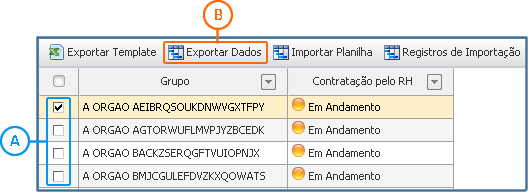
Em  selecione o registro desejado, sendo possível escolher múltiplos registros quando necessário. Em seguida clique o botão Exportar Dados representado pela letra
  .
.
Após clicar em Exportar Dados, será baixado o template com os dados do grupo e a quantidade de metas que foi cadastrada na funcionalidade Planos de metas, lembrando que, cada colaborador poderá ter no mínimo 1 meta e no máximo 5 cadastradas.
A quantidade das metas cadastradas será apresentada no template de Dados da Importação, na coluna Referência, conforme imagem abaixo.
Exemplo
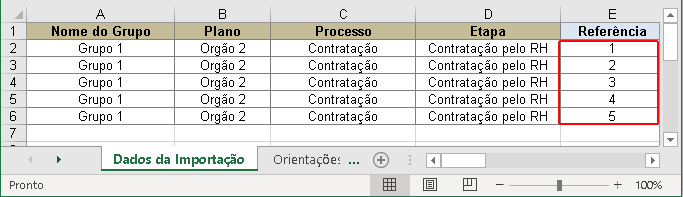
Preencha os demais campos de acordo com as Orientações do Preenchimento. Caso alguma linha não seja preenchida, no momento da validação a linha em branco será desconsiderada para importação.
Exemplo
Caso o ciclo selecionado esteja configurado na funcionalidade Ciclo das Configurações Gerais para Permitir desdobramento de metas em planos de metas compartilhadas e Permitir reaproveitamento em planos de metas compartilhadas serão apresentadas tanto na planilha de Orientação do preenchimento quanto Dados da Importação os seguintes campos:
-
Id de Meta Vinculada;
-
Tipo de Vínculo;
-
Disponibilizar para desdobramento;
-
Disponibilizar para reaproveitamento.
Conforme mostra o exemplo abaixo:
Exemplo

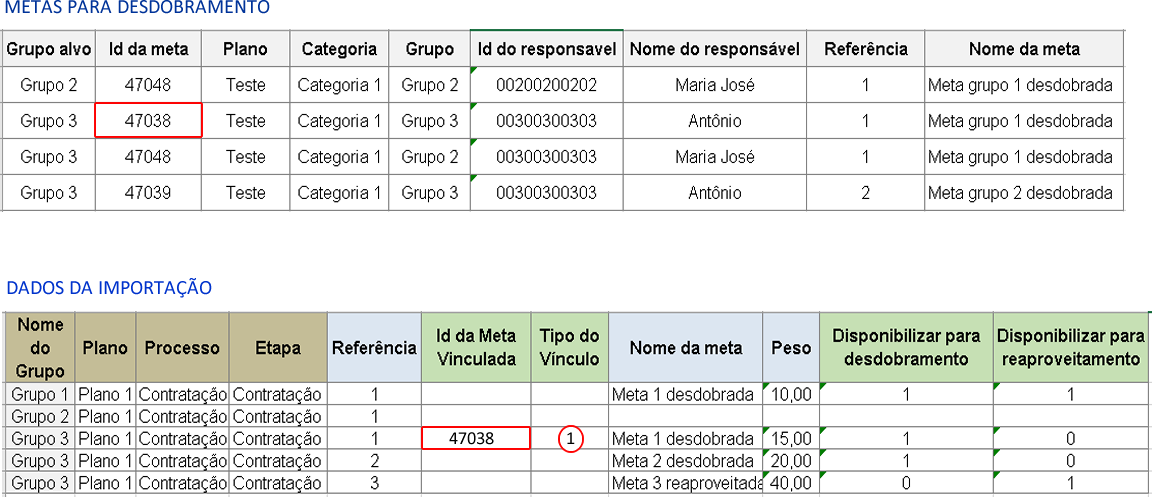
o Id da Meta Vinculada deverá ser preenchida de acordo com as informações apresentadas na guia Metas para desdobramento e/ou Metas para reaproveitamento.
Exemplo
O desdobramento de uma meta é realizado através do código do Id da meta, veja abaixo como será feito o preenchimento da planilha:
• Na guia Metas para desdobramento, o colaborador irá identificar as metas disponíveis para realizar o desdobramento;
• Escolha a meta que será desdobrada, copiando o número do Id da meta;
• O número do Id da meta será inserido na coluna Id da Meta Vinculada na planilha Dados da importação;
• Ainda na planilha Dados da importação, informe o Tipo do Vínculo, essa informação poderá ser verificada na planilha Orientações do Preenchimento, onde:
-
1 - Desdobramento
-
2 - Reaproveitamento
Caso a meta esteja configurada para Permitir que se restrinja quais os colaboradores poderão reaproveitar esta meta, somente o colaborador inserido no formulário de contratação das Configurações do Ciclo terá acesso e poderá reaproveitar a meta.
Para as metas que não possuem lista de restrição, poderão ser reaproveitadas por todos do processo.
Se a meta utilizada não possui desdobramento/reaproveitamento, os campos disponíveis nas planilhas Metas para desdobramento e Metas para reaproveitamento serão apresentados em branco.
Após realizar o preenchimento dos campos que julgar necessário, defina um diretório para que a planilha seja salva.
Importar Planilha
Através dessa função, é possível realizar a importação das metas compartilhadas por meio da planilha preenchida na exportação dos dados. A importação ocorrerá de forma integral, ou seja, só será permitido realizar a importação de todas as metas que o grupo possui.
Para dar início a importação clique em  , será apresentada a tela de importação.
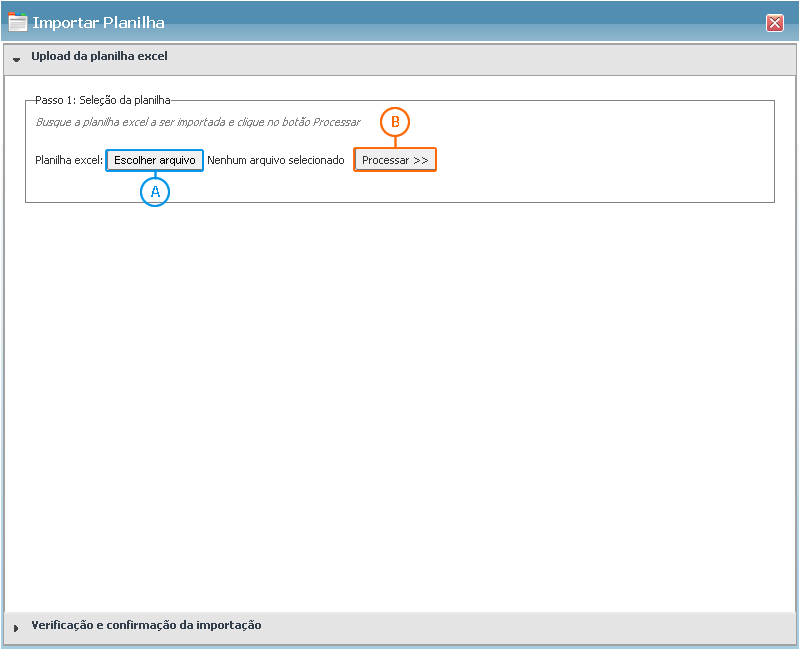
Em , selecione a planilha que deseja importar. Após definir a planilha, clique em o botão Processar.
Para que seja possível realizar a validação da planilha que está sendo importada e a confirmação da importação, clique em  . Todos os campos que foram definidos na planilha e também a forma de preenchimento passarão por essa validação, se tudo estiver dentro do esperado, o sistema irá apresentar a seguinte mensagem: A importação foi executada com sucesso.
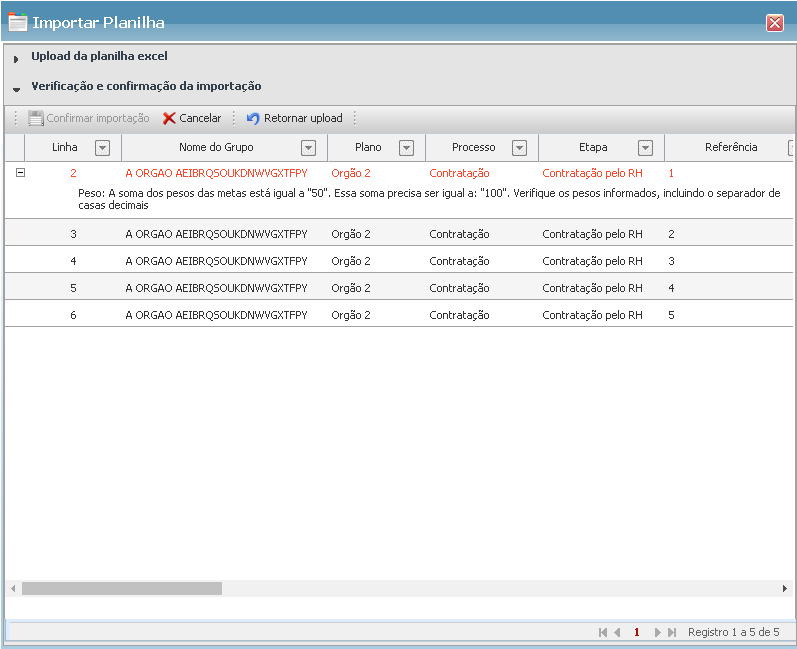
Caso algum campo tenha sido preenchido de forma errada, o sistema retornará na validação os erros apresentados, para que seja realizada a correção na planilha a ser importada, conforme mostra o exemplo abaixo:
Exemplo
 Atenção
• A importação só ocorrerá caso não haja nenhum erro na planilha.
• As colunas Disponibilizar para desdobramento e Disponibilizar para reaproveitamento é de preenchimento obrigatório, caso não estejam preenchidas ou preenchidas de forma incorreta, no momento da validação o sistema indicará um erro e a planilha não será importada.
• O sistema não validará também, caso tenha realizado alteração na coluna Disponibilizar para desdobramento e Reaproveitamento de "1" para "0", será apresentada a seguinte mensagem: Essa meta já foi desdobrada. Para realizar essa operação utilize o formulário de metas ou Essa meta já foi reaproveitada. Para realizar essa operação utilize o formulário de metas.
• Não será possível realizar uma exclusão ou cancelamento de uma meta disponível para desdobramento/reaproveitamento, que já esteja vinculada a outra meta, através do importador.
Após realizar a correção da planilha, clique em  para selecionar novamente o arquivo e processar.
Caso deseja cancelar uma importação clique em  .
.
Segue abaixo um exemplo de importação:
Exemplo
Registros de Importação
Através dessa função é possível visualizar o histório de todas as importações das metas compartilhadas que foram realizadas.
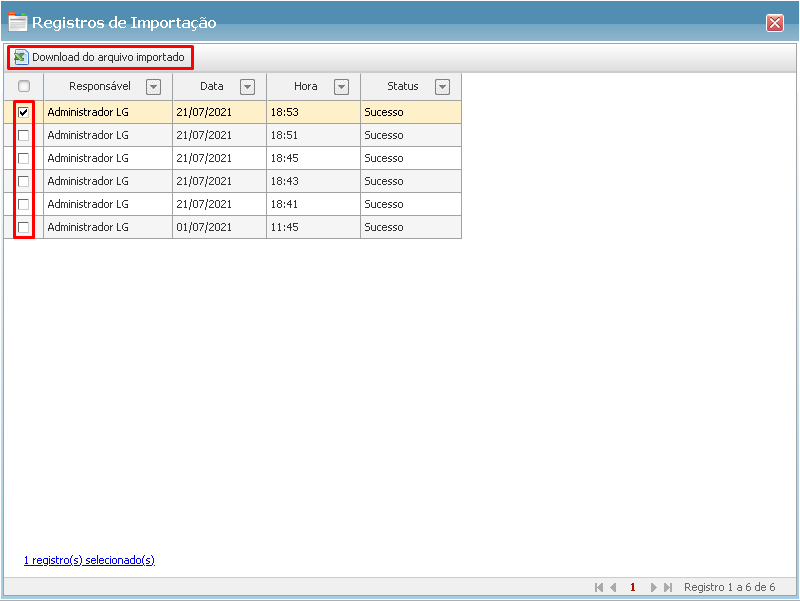
Para acessar esses históricos, clique em  . Será exibida a tela com todos os registros por ordem de importação, do mais recente para o mais antigo, permitindo visualizar o Responsável pela importação, Data e Hora e também o Status.
Selecione o registro desejado, em seguida clique o botão  .
.
Exemplo
Atenção
O arquivo ficará disponível para download por um período de 6 meses. Após esse período o sistema informará que o arquivo não estará mais disponível para download.
Considerações Finais
Nesse tutorial demonstramos os passos necessários para realização da importação de metas compartilhadas de grupo, de acordo com os planos de metas e processos cadastrados, permitindo assim, a importação em massa de metas, com isso tornando o sistema mais ágil no processo de contratação de metas.
Comentários
0 comentário
Por favor, entre para comentar.