
Conteúdo do Tutorial
- Como configurar os Processos Parametrizáveis de Benefícios, Recesso e Rescisão para utilização da assinatura digital?
- Parametrizar os processos para utilizar assinatura digital
- Considerações Finais
Como configurar os Processos Parametrizáveis de Benefícios, Recesso e Rescisão para utilização da assinatura digital?
Parametrizar os processos para utilizar assinatura digital
Através da assinatura eletrônica é permitido realizar assinaturas de documentos por meio digital. O documento com a assinatura digital possui a mesma validade de um documento com assinatura física. Para que isso ocorra, é necessário realizar algumas configurações disponíveis na Suite Gen.te. Portanto, nesse tutorial vamos orientá-lo a realizar configurações necessárias, para utilização do recurso de Assinatura Digital para os Processos Parametrizáveis de Benefícios, Recesso e Rescisão.
Premissas
Antes de iniciar as parametrizações, é necessário ter provedor configurado na funcionalidade Configuração de provedor de assinatura (Configurações > Acesso e Segurança > Configurar provedor de assinaturas). Atualmente os provedores disponíveis para configurações são:
-
HelloSign
-
AssineBem
-
D4Sign
-
DocuSign
-
Adobe Sign
-
CertSing
Para saber mais sobre configuração do provedor, acesse o tutorial Como configurar e assinar documentos digitalmente?
Também é necessário ter permissão de acesso na função Configurar Permissões (Caminho pela Suíte Gen.te: Configurações Gerais > Acesso e Segurança > Configurar Permissões ) para as seguintes funcionalidades:
Configurar o Processo Parametrizável de Benefícios
Guia Etapas - E-mail
Acesse a funcionalidade Perfis de Benefícios (Caminho pela Suíte Gen.te: Configuração > Autoatendimento > Processos > Perfis de Rescisão > Guia Etapas - E-mail).
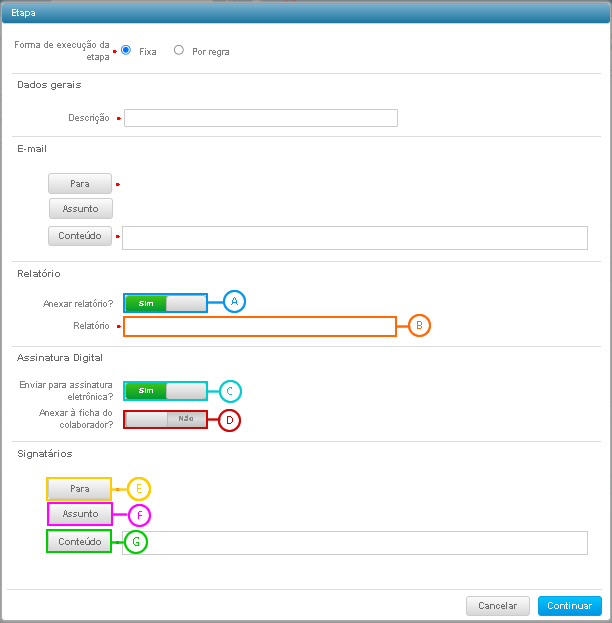
Na seção Relatório em  marque como Sim. Após habilitar essa opção será apresentada a opção relatório indicada pela letra
  , informe o relatório que será considerado na configuração.
A seção Assinatura Digital também é apresentada se a opção Anexar relatório? estiver marcada como Sim na letra . Em  marque a opção Enviar para assinatura eletrônica? como Sim, em seguida informe em
  se deseja ou não que o arquivo de assinatura digital seja anexado na Ficha do Colaborador.
Na seção Signatários, selecione os signatários da assinatura digital, além dos dados relacionados aos relatórios que serão enviados para assinatura. Em  informe o destinatário, o assunto do e-mail em
  e defina o conteúdo que será visualizado pelo destinatário em
  .
.
Após preencher todos os campos necessários, clique no botão  .
.
Configurar o Processo Parametrizável de Recesso
Guia Etapas - E-mail
Acesse a funcionalidade Configuração de Recesso (Caminho pela Suíte Gen.te: Configuração > Autoatendimento > Processos > Configuração de Recesso > Guia Etapas - E-mail).
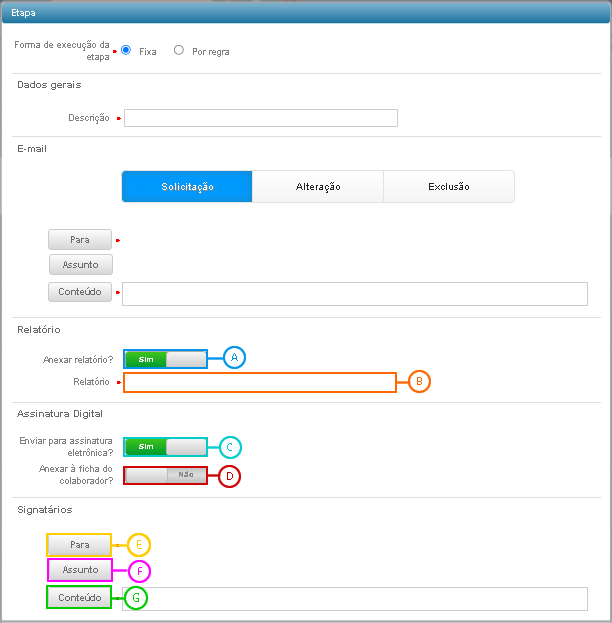
Na seção Relatório em  marque como Sim. Após habilitar essa opção será apresentada a opção relatório indicada pela letra , informe o relatório que será considerado na configuração.
A seção Assinatura Digital também é apresentada se a opção Anexar relatório? estiver marcada como Sim na letra . Em  marque a opção Enviar para assinatura eletrônica? como Sim, em seguida informe em se deseja ou não que o arquivo de assinatura digital seja anexado na Ficha do Colaborador.
Na seção Signatários, selecione os signatários da assinatura digital, além dos dados relacionados aos relatórios que serão enviados para assinatura. Em informe o destinatário, o assunto do e-mail em e defina o conteúdo que será visualizado pelo destinatário em .
Após preencher todos os campos necessários, clique no botão .
Guia Aviso de Recesso
Acesse a funcionalidade Configuração de Recesso (Caminho pela Suíte Gen.te: Configuração > Autoatendimento > Processos > Configuração de Recesso > Guia Aviso de Recesso).
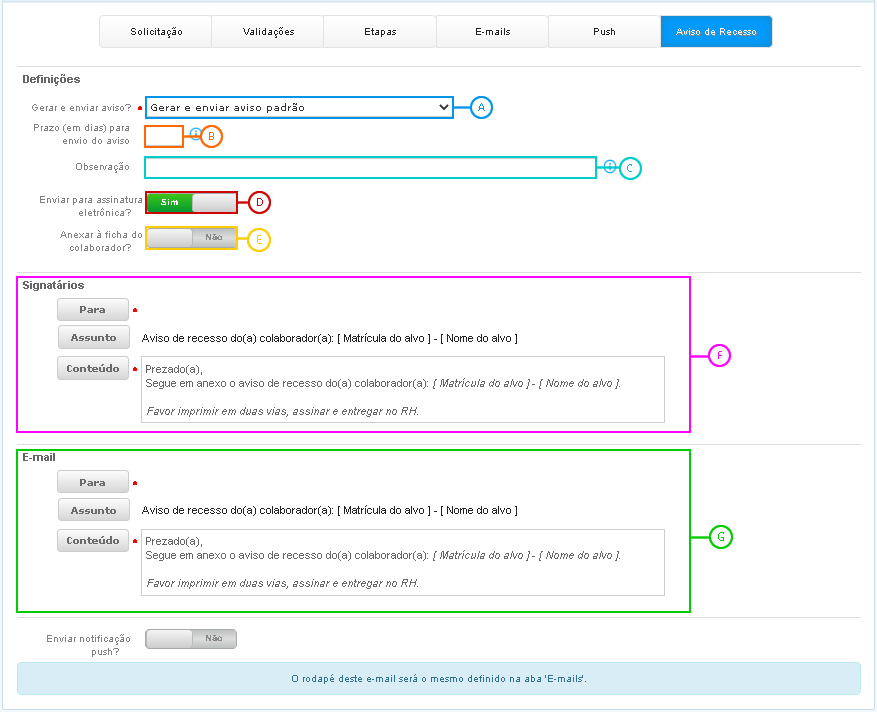
Na seção Definições, informe em o tipo de relatório que deseja utilizar no processo de assinatura digital, podendo ser: Gerar e enviar aviso padrão ou Gerar e enviar relatório personalizado. Ao selecionar uma das opções será disponibilizado campos específicos para configuração da assinatura digital.
Em informe a quantidade de dias de antecedência da data de início do recesso em que o aviso será enviado.
No campo Observação representada pela letra é descrita a mensagem que será apresentada no relatório do aviso de recesso, essa mensagem pode ser alterada.
Marque em a opção Enviar para assinatura eletrônica? como Sim.
Informe em se deseja ou não que o arquivo de assinatura digital seja anexado na Ficha do Colaborador.
Na seção Signatários, selecione os signatários da assinatura digital, além dos dados relacionados aos relatórios que serão enviados para assinatura. Em informe o destinatário, o assunto do e-mail e o conteúdo que será visualizado pelo destinatário.
Na seção E-mail representada pela letra informe o destinatário, o assunto do e-mail e o conteúdo que será visualizado pelo destinatário.
Após preencher todos os campos necessários, pressione o botão  para salvar a configuração.
Configurar o Processo Parametrizável de Rescisão
Guia Etapas - E-mail
Acesse a funcionalidade Perfis de Rescisão (Caminho pela Suíte Gen.te: Configuração > Autoatendimento > Processos > Perfis de Rescisão > Guia Etapas - E-mail).
Na seção Relatório em marque como Sim. Após habilitar essa opção será apresentada a opção relatório indicada pela letra , informe o relatório que será considerado na configuração.
A seção Assinatura Digital também é apresentada se a opção Anexar relatório? estiver marcada como Sim na letra . Em marque a opção Enviar para assinatura eletrônica? como Sim, em seguida informe em se deseja ou não que o arquivo de assinatura digital seja anexado na Ficha do Colaborador.
Na seção Signatários, selecione os signatários da assinatura digital, além dos dados relacionados aos relatórios que serão enviados para assinatura. Em informe o destinatário, o assunto do e-mail em e defina o conteúdo que será visualizado pelo destinatário em .
Após preencher todos os campos necessários, clique no botão .
Guia Kit Demissional
Acesse a funcionalidade (Caminho pela Suíte Gen.te: Configuração > Autoatendimento > Processos > Perfis de Rescisão > Guia Kit Demissional).
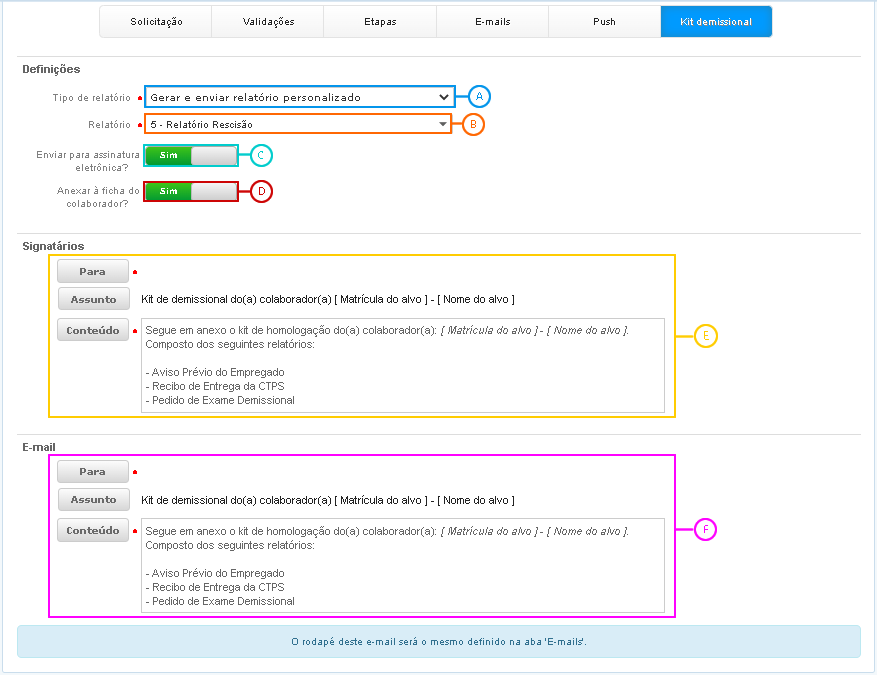
Na seção Definições, informe em o tipo de relatório que deseja utilizar no processo de assinatura digital, podendo ser: Gerar e enviar aviso padrão ou Gerar e enviar relatório personalizado. Ao selecionar uma das opções será disponibilizado campos específicos para configuração da assinatura digital.
Em defina o relatório que será utilizado na parametrização, em seguida marque em a opção Enviar para assinatura eletrônica? como Sim.
Informe em se deseja ou não que o arquivo de assinatura digital seja anexado na Ficha do Colaborador.
Na seção Signatários, selecione os signatários da assinatura digital, além dos dados relacionados aos relatórios que serão enviados para assinatura. Em informe o destinatário, o assunto do e-mail e o conteúdo que será visualizado pelo destinatário.
Na seção E-mail representada pela letra informe o destinatário, o assunto do e-mail e o conteúdo que será visualizado pelo destinatário.
Após preencher todos os campos necessários, pressione o botão para salvar a configuração.
Considerações Finais
Neste tutorial, ensinamos a você como configurar os Processos Parametrizáveis de Benefícios, Recesso e Rescisão para utilização da assinatura digital nos relatórios de benefícios, recesso e rescisão, além do kit demissional e aviso de recesso.
Comentários
0 comentário
Por favor, entre para comentar.