
Conteúdo do Tutorial
- Como configurar e assinar documentos digitalmente?
- Configuração do provedor de assinatura
- Habilitação das funcionalidades para a assinatura digital
- Emissão do relatório para assinatura digital
- Gerando uma requisição de assinatura digital
- Envio de uma requisição de assinatura digital
- Considerações finais
Como configurar e assinar documentos digitalmente?
A assinatura é uma marca, firma, ou escrita feita na parte inferior de um documeto, com o intuito de lhe conferir autoria ou aprovação de seu conteúdo, sendo então a forma mais amplamente utilizada para validar a autenticidade de documentos.
Quando os documentos são digitais, uma das formas de garantir autenticidade a eles é a assinatura digital, que foi reconhecida como uma maneira de comprovar a validade de um documento pela Medida Provisória 2.200-2/2001. Na Suite Nuvem a assinatura digital de documentos é possível na Suíte Gen.te através das configurações descritas neste tutorial.
Configuração do provedor de assinatura
Premissas
Para configurar um provedor de assinatura, é necessário ter contratado previamente esse provedor, que será o responsável por disponibilizar os dados de integração que serão cadastrados nesta funcionalidade. Atualmente os provedores disponíveis para parametrização são:
-
HelloSign
-
AssineBem
-
D4Sign
Também é necessário ter permissão configurada na função Configurar Permissões (Caminho pela Suíte Gen.te: Configurações Gerais > Acesso e Segurança > Configurar Permissões ) para a funcionalidade Configuração de provedor de assinatura (Configurações > Acesso e Segurança > Configurar provedor de assinaturas).
Para configurar um provedor de assinatura na Suíte Gen.te é necessário ter cadastro em um dos provedores de assinatura disponíveis. Essa conta será a responsável por enviar documentos para assinatura, que modo que deve-se garantir que foi adquirido no provedor um plano que permita enviar a quantidade de solicitações de assinatura desejada.
Parametrizações na funcionalidade
Acesse a funcionalidade Configuração de provedor de assinatura (Configurações > Acesso e Segurança > Configurar provedor de assinaturas) para cadastrar as informações do provedor escolhido. Só é permitida a configuração de um provedor de assinatura por cliente, de novo que, para cadastrar um novo provedor é necessário excluir o existente.
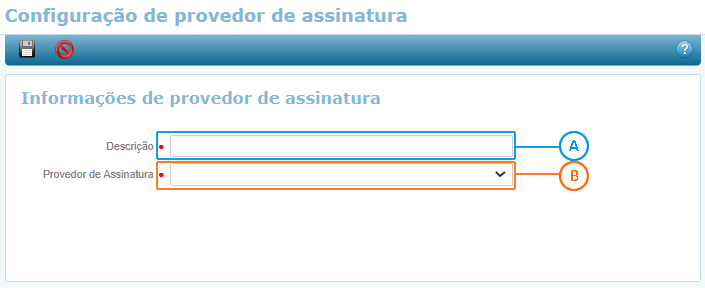
Informe em  a Descrição do provedor cadastrado, sendo que os campos restantes dependem do Provedor de Assinatura selecionado em
  .
.
HelloSign
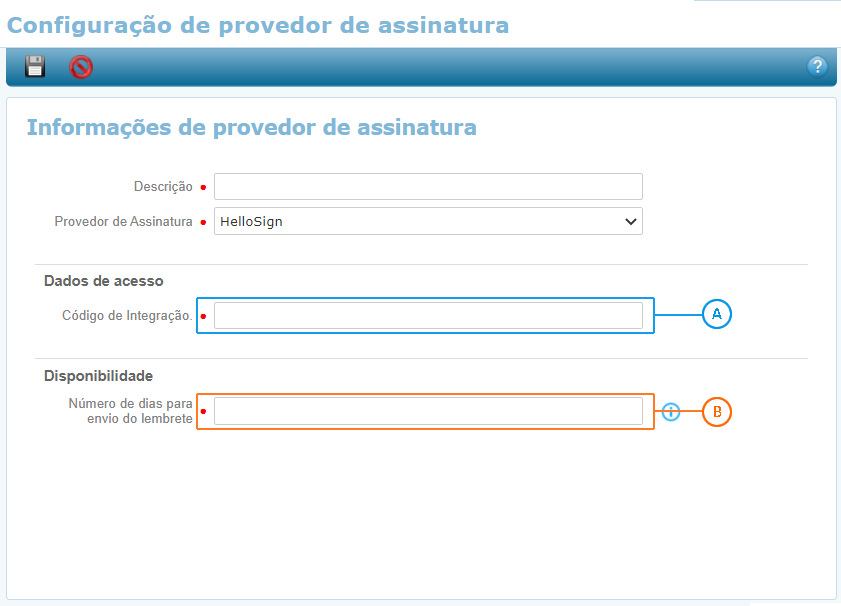
Quando o Provedor de Assinatura for HelloSign, informe em o Código de Integração fornecido no ato de contratação. Informe também em  Número de dias para envio do lembrete, para que seja enviado um email ao solicitante e signatários de que o relatório ainda precisa ser assinado.
AssineBem
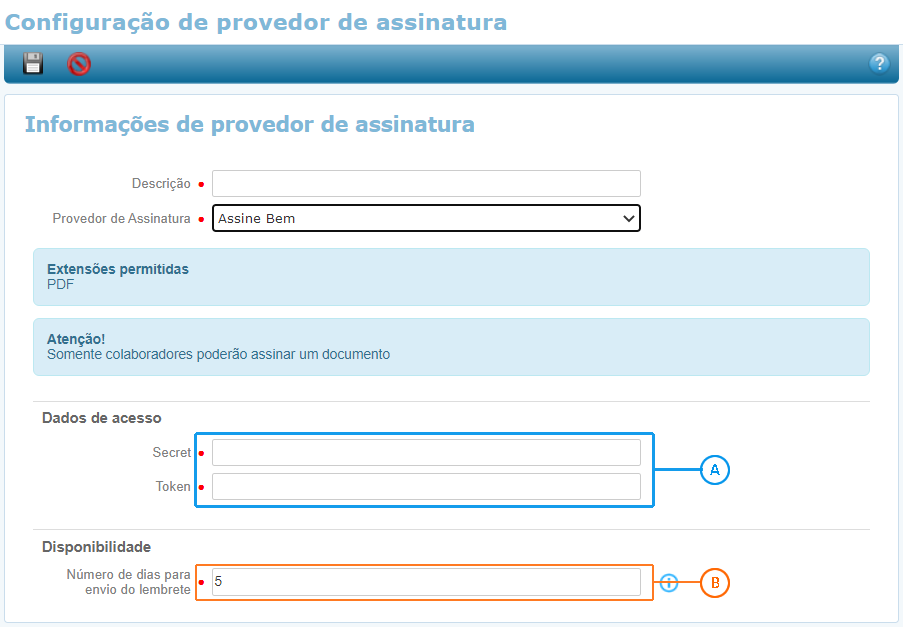
Caso o Provedor de Assinatura selecionado seja AssineBem, será necessário informar em  os dados Secret e Token obtidos no site do provedor. Informe também em Número de dias para envio do lembrete, para que seja enviado um email ao solicitante e signatários de que o relatório ainda precisa ser assinado.
D4Sign
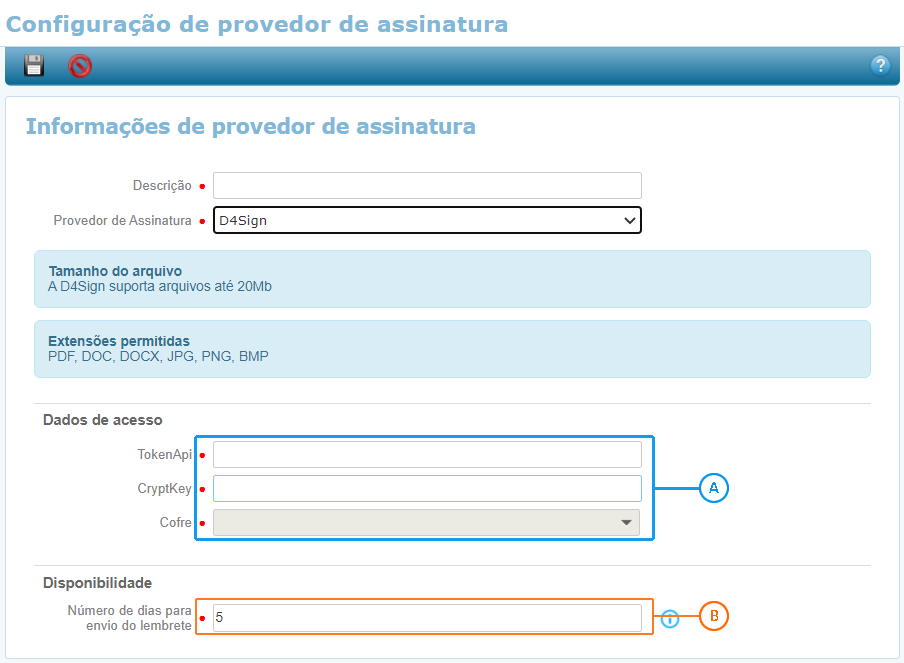
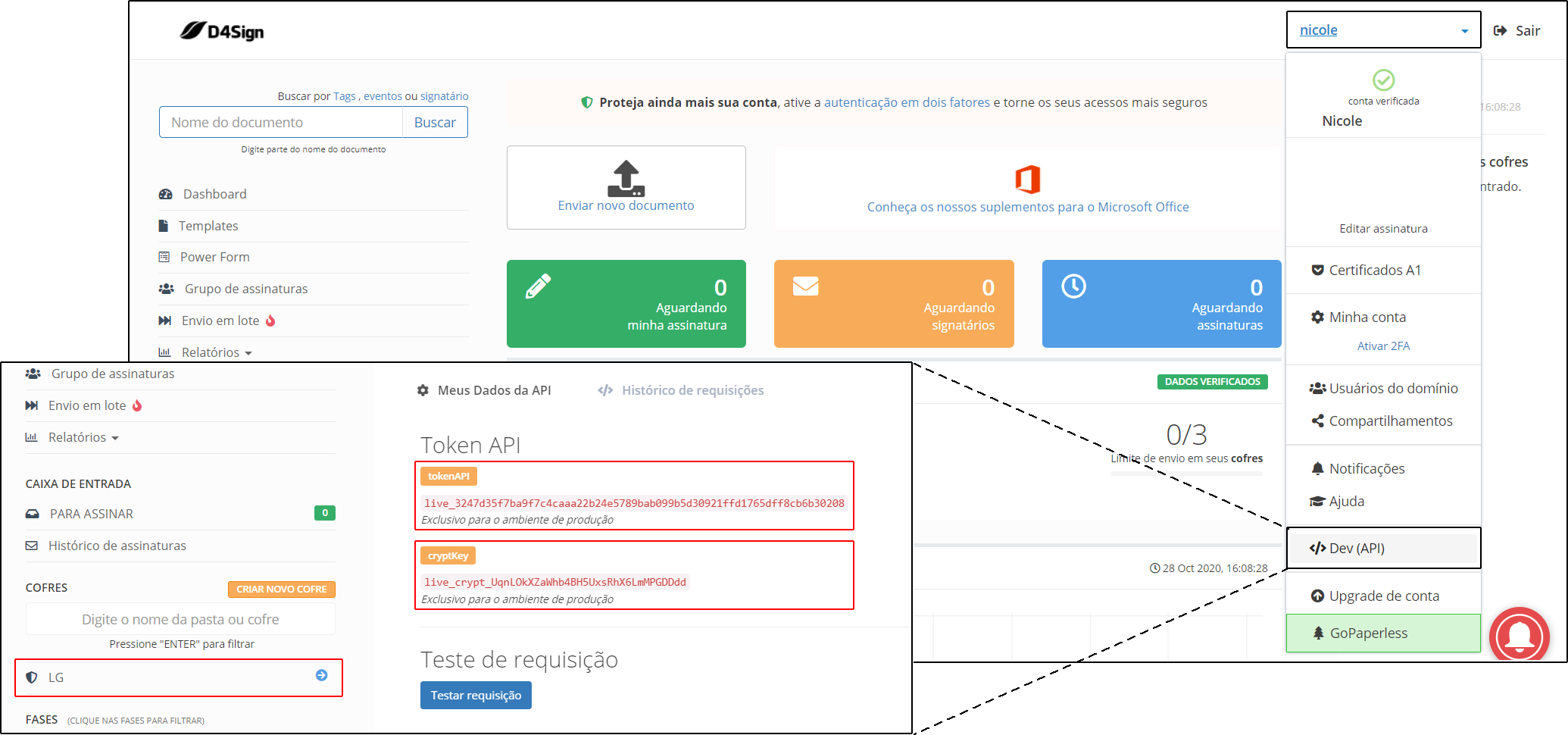
Já caso o Provedor de Assinatura seja D4Sign, forneça em as credenciais relativas ao provedor por meio dos campos TokenApi, CryptKey e Cofre. Para o D4Sign esses dados podem ser encontrados na seção do usuário na opção Dev(API)
Após fornecer as credenciais do provedor escolhido, preencha em o Número de dias para envio do lembrete, para que seja enviado um e-mail ao fim desse período lembrando o signatário de assinar o documento.
 Atenção
Uma vez expirada a quantidade de dias para assinar o relatório, um email será enviado diariamente até que o relatório seja assinado.
Habilitação das funcionalidades para a assinastura digital
Premissas
Para que seja possível assinar documentos na Suíte Gen.te, é preciso estabelecer quais funcionalidades terão seus relatórios habilitados para assinatura. Dessa maneira, acesse a funcionalidade Configurações de Funções (Configurações > Acesso e Segurança > Configurações de Funções) para selecionar as funções desejadas.
Parametrizações na funcionalidade
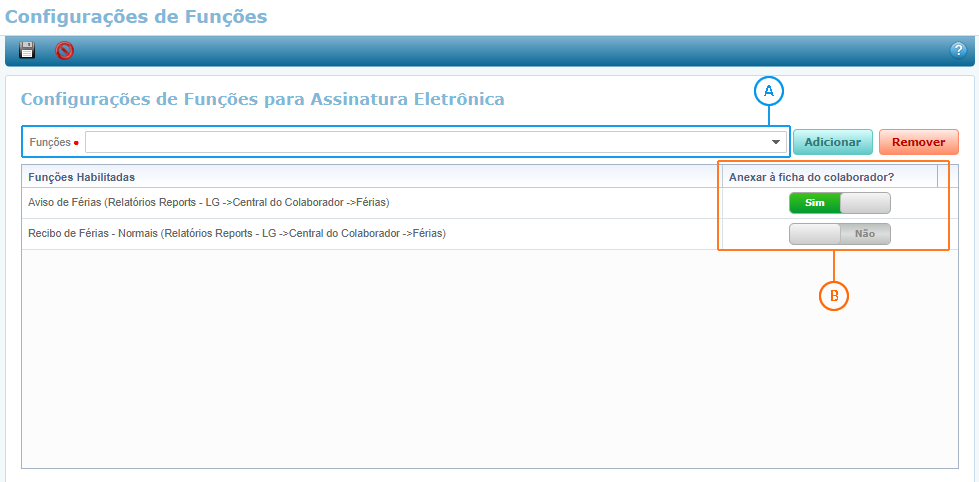
Em estão disponibilizadas todas as Funções da Suíte Gen.te e Portal Autoatendimento cujos relatórios emitidos são passíveis de assinatura. Para incluir um relatório à lista basta selecioná-lo no campo Função e clicar no botão  , da mesma forma, para remover um relatório da lista clique sobre o seu nome e utlilize o botão
  .
.
Caso seja neccessário anexar o documento assinado à ficha do colaborador habilite em o indicador Anexar à ficha do colaborador.
Atenção
A funcionalidade Configurações de funções para assinatura eletrônica só estará disponível caso um Provedor seja escolhido em Configurações de Provedor.
Emissão do relatório para assinatura digital
Premissas
Após a configuração das funcionalidades, o próximo passo é gerar um relatório que será assinado, sendo possível emitir esse relatório através da Suíte Gen.te ou do Portal Autoatendimento.
Parametrizações na funcionalidade
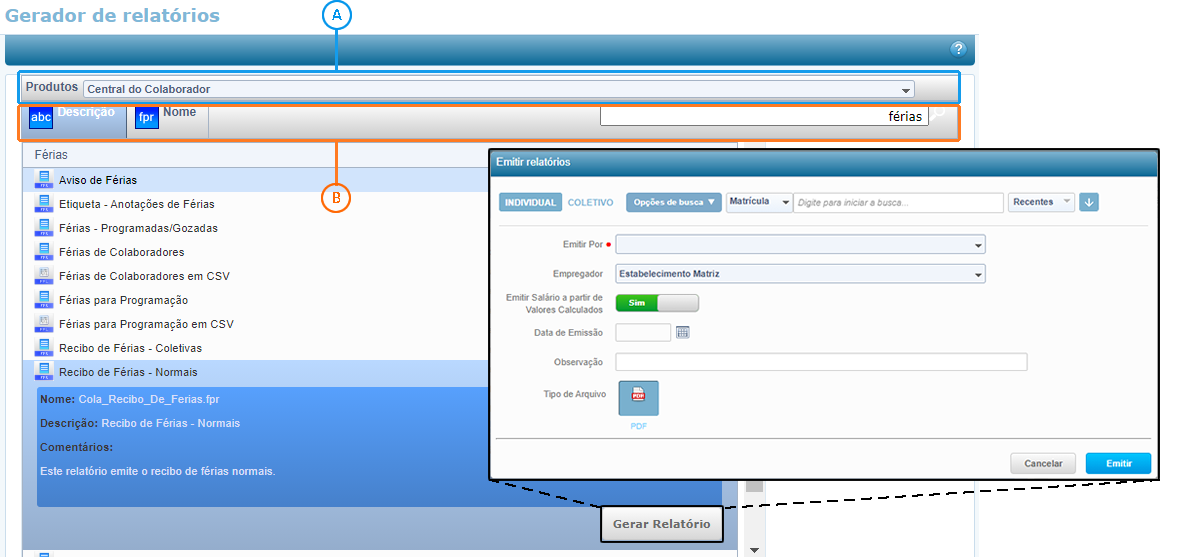
Na Suíte Gen.te, os relatórios passíveis de assinatura devem ser gerados através da funcionalidade Gerador de relatórios (ícone  no canto superior direito da Suíte Gen.te). Comece indicando em qual o Produto responsável por emitir o relatório desejado, sendo possível aplicar Filtros em por Descrição e também por Nome. Escolha a categoria referente ao relatório a ser emitido e clique no botão
  . Forneça as informações requeridas e finalize o processo através do botão
  .
.
Gerando uma requisição de assinatura digital
Premissas
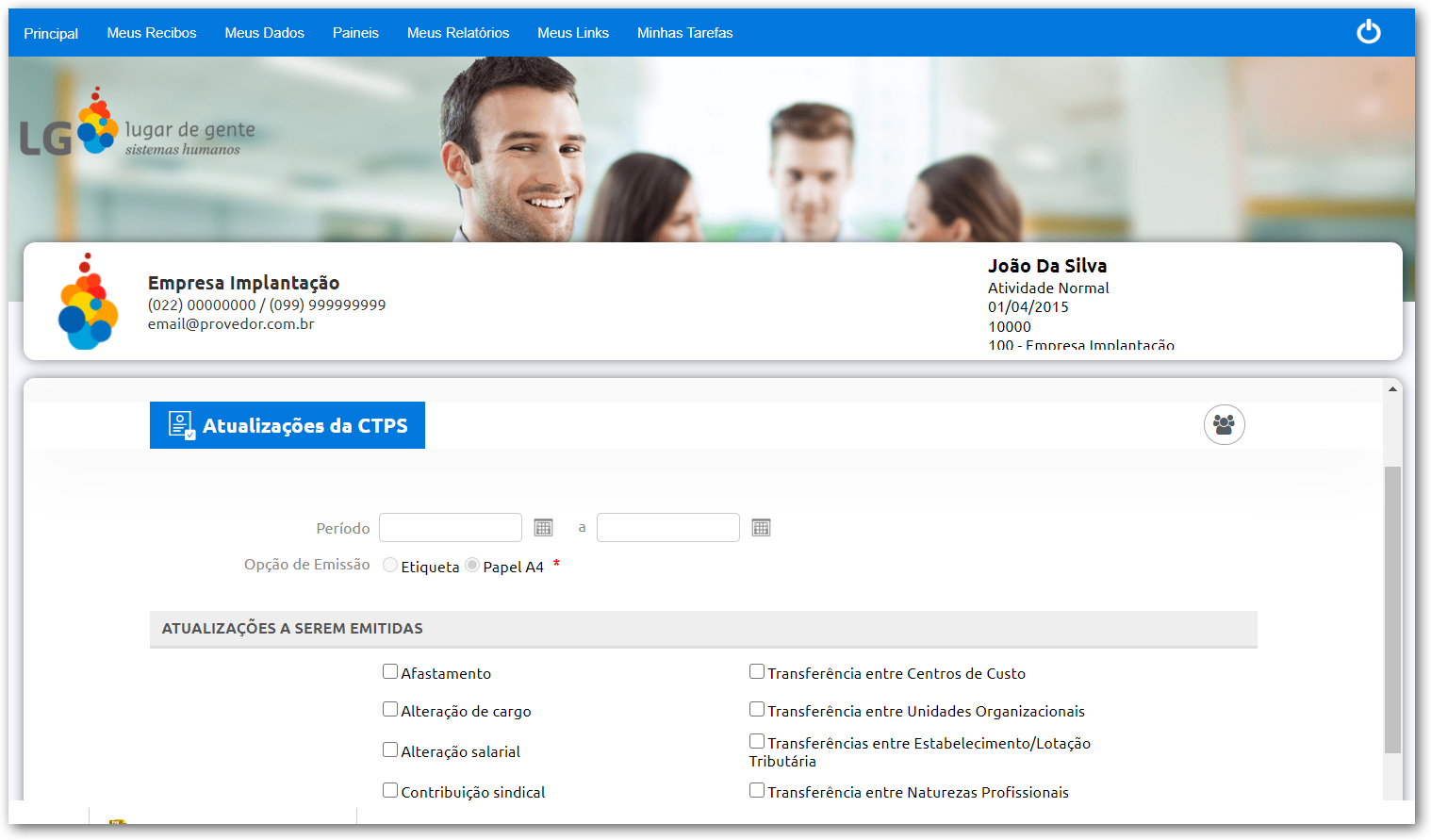
No Portal Autoatendimento, estão disponíveis para assinatura os relatórios de Recibo de Pagamento e Atualizações da CTPS. O Recibo de Pagamento é emitido no menu superior Meus recibos na opção Recibo de pagamento, enquando o relatório de Atualizações da CTPS pode ser gerado na seção Meus dados do menu superior na opção Atualizações da CTPS. Forneça todas as informações necessárias aos relatórios e finalize a emissão no botão BOTÃO
Parametrizações na funcionalidade
Envio de uma requisição de assinatura digital
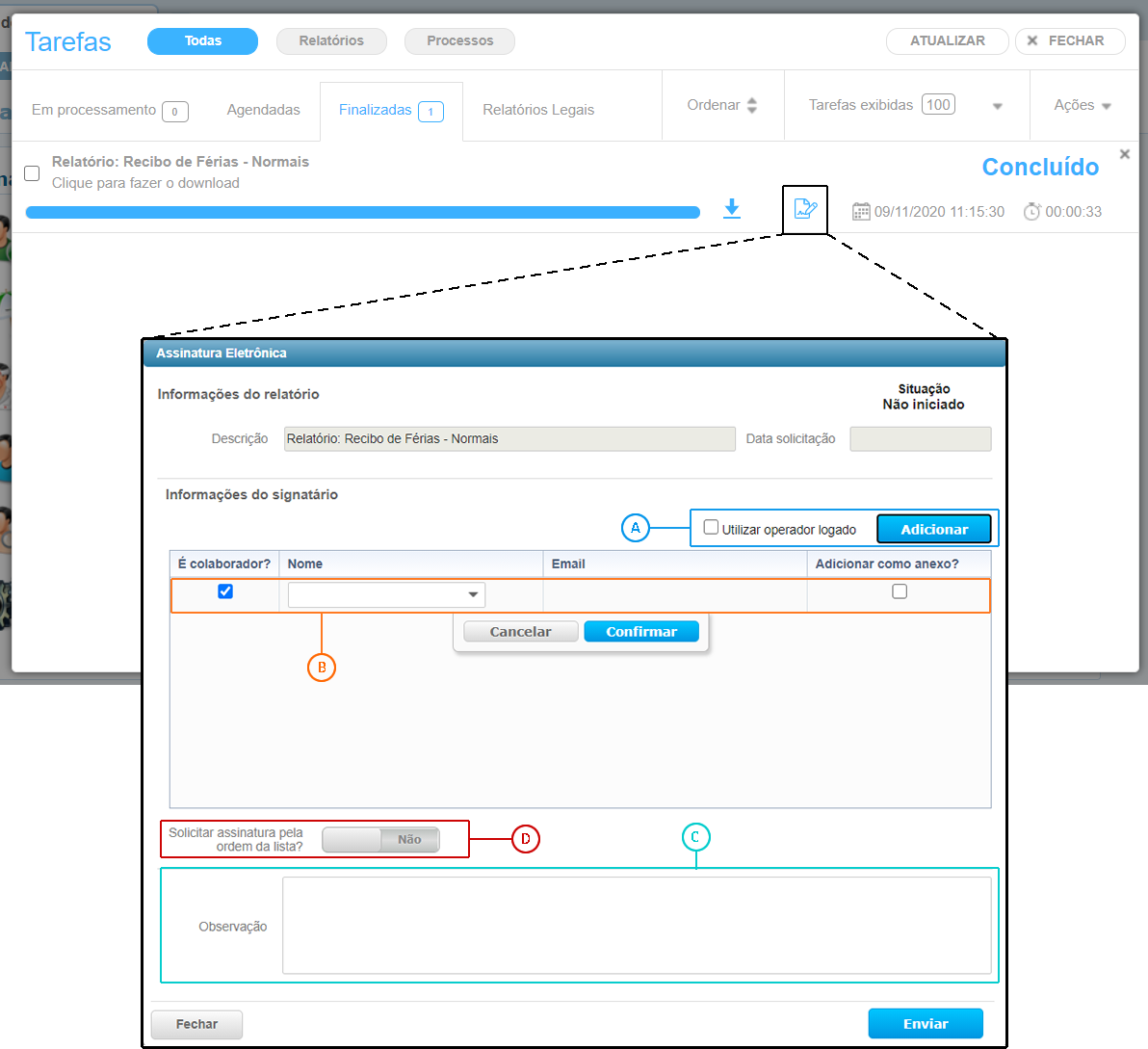
Uma vez emitido o relatório, tanto na Suíte Gen.te quando no Portal Autoatendimento o documento estará disponível para download e assinatura no monitor de tarefas, e caso necessário a solicitação de assinatura também poderá ser iniciada pelo Painel de Assinaturas.
Envio da requisição de assinatura através do Monitor de Tarefas(Suíte Gen.te)
Assim que o relatório for emitido com sucesso, o mesmo será apresentado na aba Finalizados do monitor de tarefas. Clique no ícone  , para que seja disponibilizada a janela Assinatura Eletrônica, onde devem ser fornecidos os dados da solicitação de assinatura.
Comentários
0 comentário
Por favor, entre para comentar.