
Através dessa funcionalidade é possível realizar reestruturações de posição, cargo e função para diversos colaboradores de forma individual ou coletiva, sendo também possível fazer alterações nas informações de posições caso necessário.
 Atenção
As regras relativas à Posições são validadas com base na Data início definida na funcionalidade Configurações por empresa guia Posição.
Lista de Reestruturações
Ao abrir essa funcionalidade, é apresentada uma relação das Reestruturações já cadastradas no sistema.
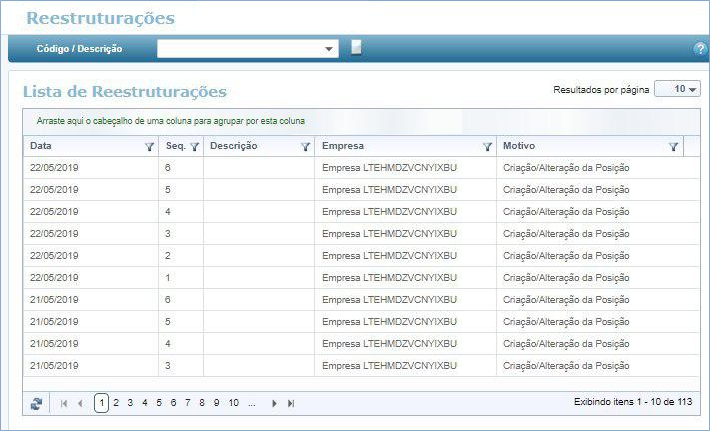
Nessa lista é possível:
- Alterar a ordem de apresentação das colunas. Para isso, arraste-as como desejar;
- Reordenar de forma crescente ou decrescente. Para isso, clique sobre a coluna desejada.
Para realizar o filtro, clique em  .
.
Selecione o número de Resultados por página que deseja exibir.
Para consultar e/ou editar uma reestruturação, selecione-a através da Lista de Reestruturações ou informe a Descrição que a identifique.
Informações de Reestruturações
Para cadastrar uma nova Reestruturação clique em  (Novo), e selecione a forma desejada, podendo ser: Alteração simultânea, Reclassificação de posição, Associação de tabela para cargo e Associação de tabela para função. É possível realizar a Alteração simultânea e Reclassificação de posição de uma só vez marcando as duas opções, no entanto as demais operações devem ser feitas separadamente.
Defina a Data em que a reestruturação deverá ser efetivada.
Atenção
A data informada será considerada como a data de movimentação dos colaboradores.
Preencha o campo Descrição para detalhar melhor a reestruturação cadastrada no sistema.
Informe para qual Empresa será realizada a reestruturação.
Na Associação de tabela para cargo e também na Associação de tabela para função será considerada a Empresa selecionada.
Selecione qual Motivo se encaixa para a reestruturação. O cadastro dos motivos deve ser realizado na funcionalidade Motivos contendo os conceitos Criação / Alteração da Posição ou Movimentação
Em seguida acesse as guias para continuar com as alterações de acordo com o tipo de reestruturação escolhida:
Posição
Alteração simultânea
Através da Alteração Simultânea é possível listar em forma de blocos todas as posições desejadas e movimentar colaboradores de uma posição para a outra de acordo com a necessidade.
Na guia Alteração Simultânea, para que as posições sejam apresentadas nos blocos de forma automática, defina os filtros através do componente de Seleção de Colaboradores. O filtro pode ser parametrizado por colaborador (contexto individual) ou pelos conceitos disponíveis (contexto coletivo). Para entender melhor como funcionam esses filtros, clique aqui.
Após definir os filtros, clique em
 .
Serão listadas apenas as posições que atendam ao filtro, e que
possuam colaboradores vinculados.
.
Serão listadas apenas as posições que atendam ao filtro, e que
possuam colaboradores vinculados.
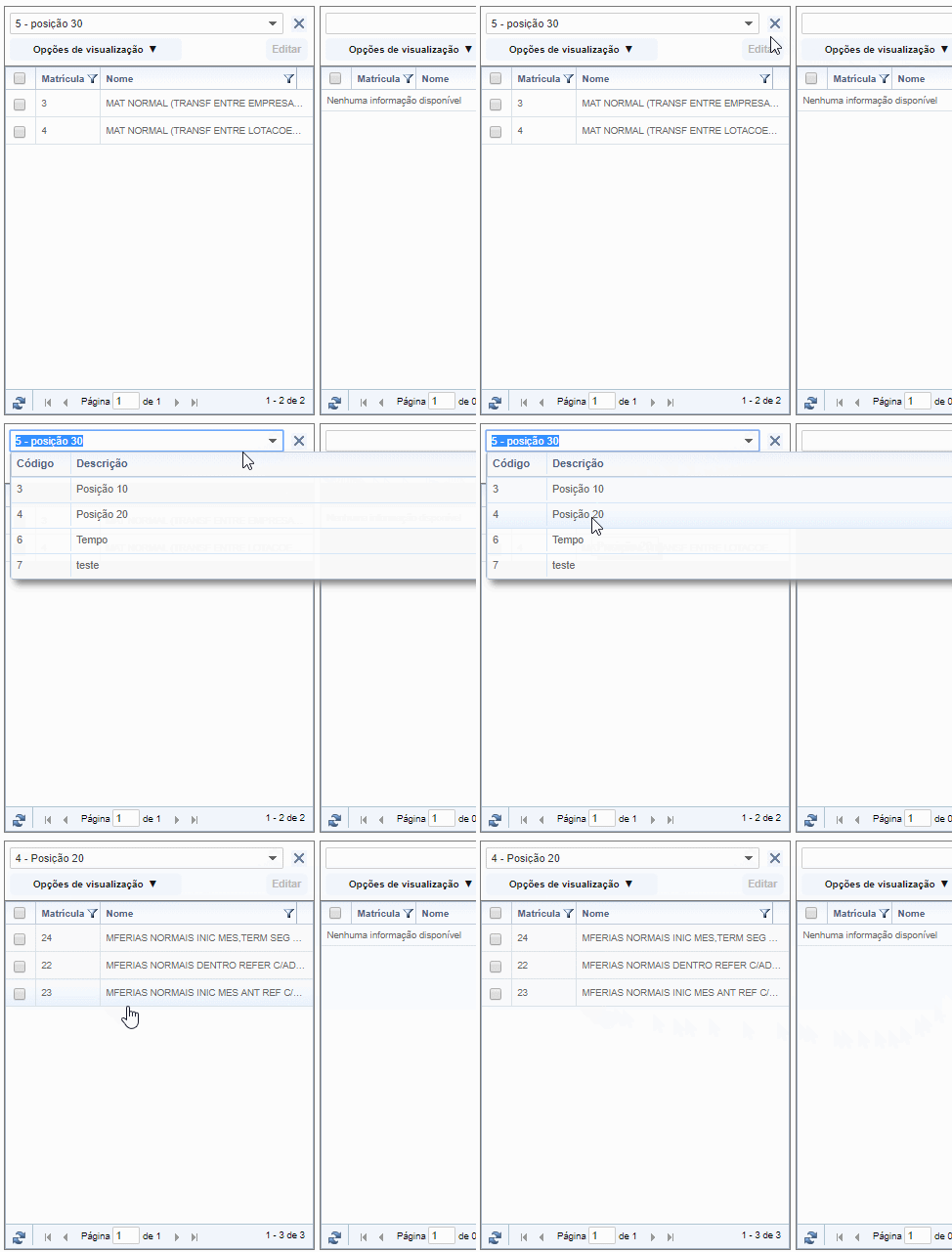
Outra maneira de realizar a busca das posições é selecionando
a posição diretamente no bloco, através da opção
 .
Veja:
.
Veja:
Atenção
As posições apresentadas, serão aquelas pertencentes à empresa selecionada, vigentes na data informada, ativas e cuja opção Permitir o cadastro de colaboradores esteja marcada na funcionalidade Posição.
Clique sobre a opção
 para adicionar novos blocos.
Nos blocos é possível ainda definir se deseja visualizar apenas
colaboradores que foram movimentados ou não, através da opção
 .
.
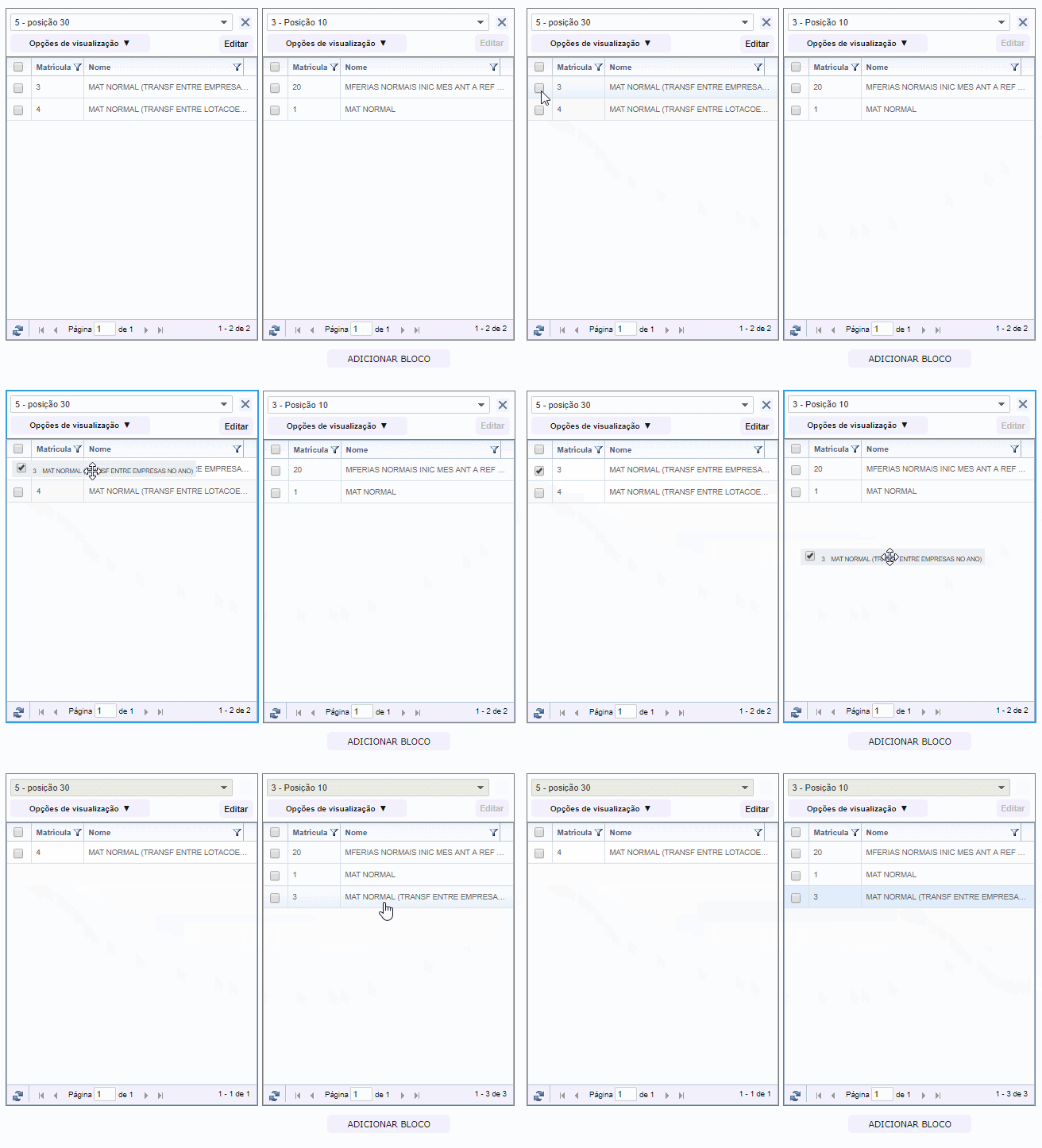
Para realizar a movimentação do colaborador de uma posição para
outra, basta clicar no ícone
 e arrastá-los para o bloco da posição desejada. Veja abaixo:
Caso deseje alterar alguma informação da posição, basta clicar
na opção
 .
Será disponibilizada as informações cadastradas na funcionalidade
Posição.
.
Será disponibilizada as informações cadastradas na funcionalidade
Posição.
Para finalizar clique em
 .
.
Atenção
Quando realizar alterações de alguma posição, na funcionalidade Posição será criada uma nova vigência.
Na guia Associação de tabela salarial serão apresentadas as todas as posições que receberam novos colaboradores, ao expandir cada uma delas é possível visualizar os colaboradores movimentados juntamente com uma das seguintes Situações:
 Com inconsistência,
o colaborador teve uma movimentação de cargo ou função, que para
ser efetivada será necessário uma atualização de sua tabela salarial,
pois o cargo ou função de destino não possui habilitada a tabela
ou faixa atual do colaborador.
Com inconsistência,
o colaborador teve uma movimentação de cargo ou função, que para
ser efetivada será necessário uma atualização de sua tabela salarial,
pois o cargo ou função de destino não possui habilitada a tabela
ou faixa atual do colaborador.
 Sem alteração,
da mesma forma que o anterior
o colaborador teve uma movimentação de cargo ou função, porém
para esse caso não é necessária a atualização dos dados da tabela
salarial do colaborador, pois o cargo ou função de destino também
está vinculado a tabela e faixa do colaborador.
Sem alteração,
da mesma forma que o anterior
o colaborador teve uma movimentação de cargo ou função, porém
para esse caso não é necessária a atualização dos dados da tabela
salarial do colaborador, pois o cargo ou função de destino também
está vinculado a tabela e faixa do colaborador.
 Com alteração,
após realizar alterações na tabela
salarial do colaborador seu status será atualizado para
Com Alteração.
Com alteração,
após realizar alterações na tabela
salarial do colaborador seu status será atualizado para
Com Alteração.
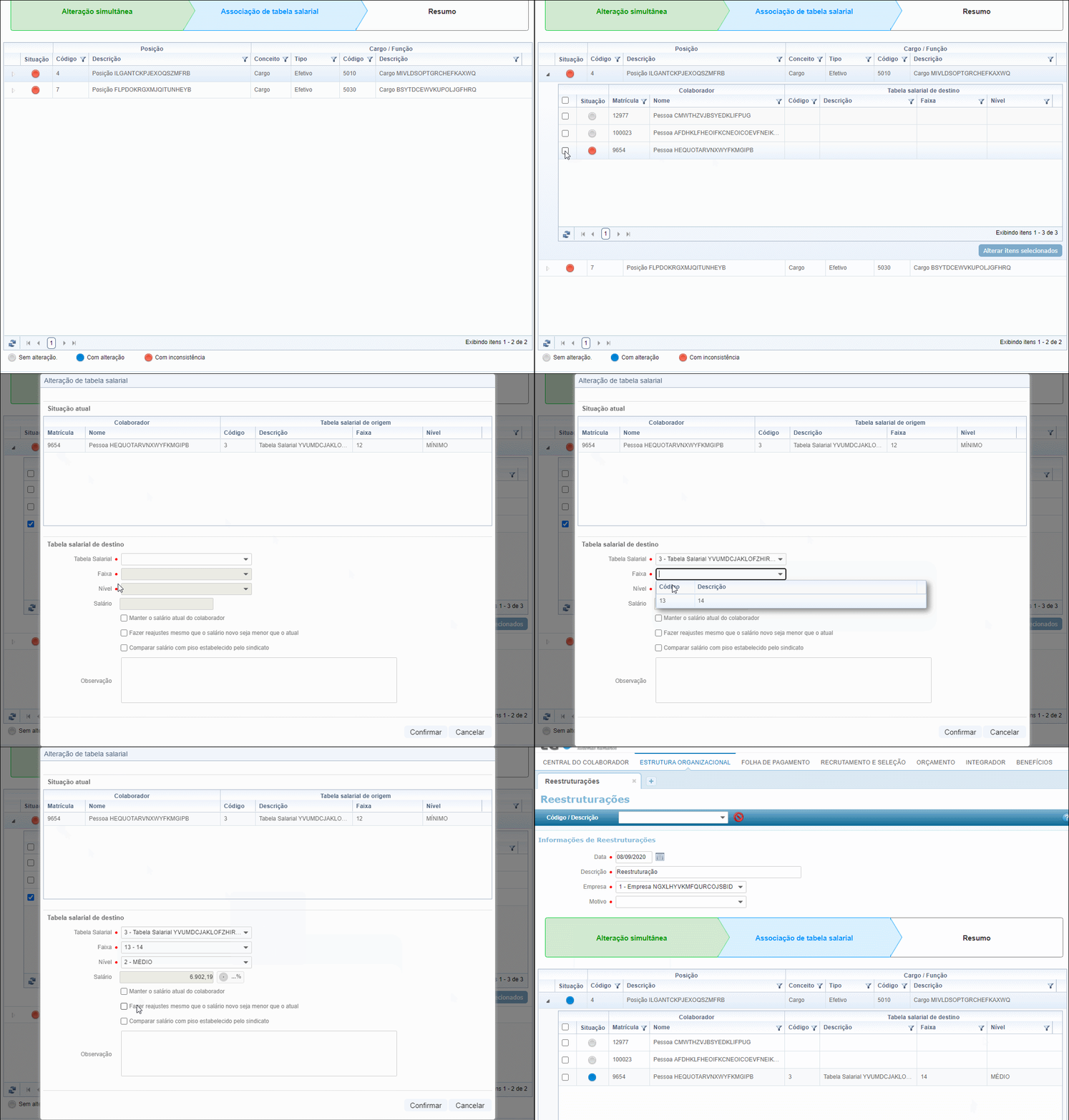
Para alterar a tabela de um colaborador clique em
 ,
defina a Descrição, Faixa,
Nível e Salário da nova tabela
do colaborador, marcando também as opções disponibilizadas conforme
a necessidade. Posteriormente, clique em Confirmar
para salvar as alterações.
,
defina a Descrição, Faixa,
Nível e Salário da nova tabela
do colaborador, marcando também as opções disponibilizadas conforme
a necessidade. Posteriormente, clique em Confirmar
para salvar as alterações.
Atenção
As regras relativas à Tabelas Salariais são validadas com base na Data de início definida na funcionalidade Configurações gerais guia Cargos e Salários.
Na guia Resumo é possivel verificar todas as alterações realizadas. Ela é dividida em três seções com as informações de Movimentações, Posições alteradas e Associação de tabela salarial.
As informações serão disponibilizadas em uma lista, onde é possível
estornar as informações caso seja verificado algum problema.
Para isso, basta clicar em
 .
.
Clicando no ícone
 é possível visualizar de forma detalhada as informações que foram
alteradas, e após verificar todas as informações clique sobre
o botão
é possível visualizar de forma detalhada as informações que foram
alteradas, e após verificar todas as informações clique sobre
o botão
 para que as alterações sejam gravadas.
O processamento do arquivo poderá ser acompanhado através do Gerenciador de Tarefas, guia Finalizadas. Caso o processamento tenha sido gerado com alguma inconsistência, para verificá-las basta clicar na linha da inconsistência para que seja realizado o download do relatório de erros.
Outra maneira de verificar as inconsistências é através da coluna Detalhes das listas Movimentações , Posições alteradas , ou Associação de tabela salarial, apresentadas durante a edição de uma reestruturação.
Reclassificação de posição
A reclassificação de posição possibilita que diversas posições sejam alteradas coletivamente.
Marque a opção Replicar alterações para as posições temporárias para que todas as modificações realizadas para as posições selecionadas, possam ser replicadas para as respectivas posições temporárias.
Para realizar a reclassificação, selecione as posições que serão alteradas através da Lista de posições, marque quais conceitos serão alterados e forneça os valores para esses conceitos de acordo com a necessidade. As seções são apresentadas comforme os conceitos habilitados para a Empresa selecionada, e podem ser:
-
Dados da Posição - nesta seção poderá ser alterado:
-
Status da posição;
-
Tipo da posição;
-
Congelar posição;
-
Posição chave e
-
Composição única.
Atenção
O Tipo da Posição não poderá ser alterado quando a opção Replicar alterações para as posições temporárias estiver sido marcada.
-
-
Composição - nesta seção poderá ser alterado:
-
Estabelecimento;
-
Unidade organizacional;
-
Centro de custo;
-
Lotação tributária;
-
Órgão responsável;
-
Cargo;
-
Função;
-
Cargo comissionado;
-
Função comissionada;
-
Natureza profissional;
-
Sindicato;
-
Sindicato profissional liberal;
-
Escala e
-
Marca ponto.
-
-
Grau de atuação - nesta seção altere:
-
Nível hierárquico.
-
Na guia Associação de tabela salarial serão apresentadas as todas as posições alteradas, e ao expandir cada uma delas é possível visualizar os colaboradores enquadrados
Caso deseje alterar a tabela de um colaborador clique em
e defina a Descrição, Faixa,
Nível e Salário da nova tabela
do colaborador. Posteriormente, clique em Confirmar
para salvar as alterações.
Atenção
As regras relativas à Tabelas Salariais são validadas com base na Data de início definida na funcionalidade Configurações gerais guia Cargos e Salários.
Na guia Resumo é possivel verificar todas as alterações realizadas. Ela é dividida em três seções com as informações de Movimentações, Posições alteradas e Associação de tabela salarial.
As informações serão disponibilizadas em uma lista, onde é possível
estornar as informações caso seja verificado algum problema.
Para isso, basta clicar em
.
Clicando no ícone
é possível visualizar de forma detalhada as informações que foram
alteradas, e após verificar todas as informações clique sobre
o botão
para que as alterações sejam gravadas.
O processamento do arquivo poderá ser acompanhado através do Gerenciador de Tarefas, guia Finalizadas. Caso o processamento tenha sido gerado com alguma inconsistência, para verificá-las basta clicar na linha da inconsistência para que seja realizado o download do relatório de erros.
Outra maneira de verificar as inconsistências é através da coluna Detalhes das listas Movimentações , Posições alteradas , ou Associação de tabela salarial, apresentadas durante a edição de uma reestruturação.
Importação de Posição
A importação de reestruturação permite atualizar somente os conceitos desejados na composição de uma posição. Dessa forma, não é necessário informar todos os campos, como ocorre na importação completa da posição, basta incluir apenas os conceitos que precisam ser alterados.
As informações de Data, Descrição e Motivo da Reestruturação devem ser preenchidas diretamente na tela. Assim, a importação sempre será realizada para uma empresa e uma data específicas.
O código da Posição é o único campo obrigatório na planilha, porém, é necessário informar ao menos um conceito para que a alteração seja processada.
Alguns conceitos possuem dependências e, portanto, podem exigir atualização mesmo que não sejam o foco principal da reestruturação:
Lotação → Estabelecimento
Sindicato → Cargo
Função → Cargo
Além disso, a habilitação entre conceitos também deve ser observada durante a importação. Caso haja alteração de Cargo, Cargo Comissionado, Função ou Função Comissionada, é obrigatório preencher também a segunda planilha, referente às movimentações. O objetivo é ajustar as informações salariais dos colaboradores, evitando inconsistências com a tabela salarial.
Essa movimentação deve ser utilizada quando:
-
O cargo/função de destino possuir tabela salarial e
-
A tabela, faixa ou nível atualmente associados ao colaborador não corresponderem ao cargo/função de destino.
Essa importação funciona de forma semelhante à já existente Importação de Associação de Tabela Salarial.
Cargo/Função
Associação de tabela para cargo
Para associar tabelas salariais a cargos, primeiro indique os
Cargos a serem associados na
Lista de Cargos e confime a seleção através
do botão
 .
Esses cargos serão então apresentados na tabela
Selecionados, e podem ser editados coletivamente
ou individualmente através dos botões
.
Esses cargos serão então apresentados na tabela
Selecionados, e podem ser editados coletivamente
ou individualmente através dos botões
 e
e
 .
.
Caso os Cargos selecionados utilizem tabela
salarial o indicador Utiliza Tabela Salarial
já virá marcado e as tabelas utilizadas serão apresentadas no
quadro Selecionados. Para remover essas tabelas
basta selecioná-las e clicar no botão
 .
Caso o Cargo selecionado ainda não possua tabela
salarial marque o indicador Utiliza Tabela Salarial
e informe as tabelas e faixas para associação na seção
Lista de Tabelas Salariais. Confirme a seleção
através do botão
.
.
Caso o Cargo selecionado ainda não possua tabela
salarial marque o indicador Utiliza Tabela Salarial
e informe as tabelas e faixas para associação na seção
Lista de Tabelas Salariais. Confirme a seleção
através do botão
.
Caso tenha sido marcada a opção Editar individualmente, serão apresentadas seções para cada Cargo marcado previamente, para que sejam informadas as tabelas e faixas desejadas. Já caso seja selecionada a opção Editar coletivamente, as tabelas e faixas informadas serão consideradas para todos os Cargos marcados.
Para os dois tipos de edição será necessário configurar a seção Preferências que conta com as seguintes opções e campos:
-
Permitir colaboradores com faixa não associada à função: possibilita que seja selecionada qualquer faixa da tabela salarial para o colaborador, mesmo que esta não tenha sido escolhida na guia anterior;
-
Tipo de enquadramento : será possível indicar se o enquadramento de salário do colaborador será definido com base na Faixa salarial ou Nível salarial. No enquadramento por faixa o colaborador será considerado como enquadrado quando o valor do salário estiver contido entre o valor do primeiro nível e o valor do último nível da faixa da tabela salarial associada ao Cargo do colaborador. Para o enquadramento por Nível o colaborador será enquadrado com base no valor sugerido, contudo, ainda adequado ao nível salárial definido.
-
Permitir colaboradores com salário diferente da faixa: permite a edição do salário do colaborador mesmo quando esse é diferente do salário apontado na tabela salarial;
-
Utilizar nível como referência: mantém a obrigatoriedade de informar na Ficha do Colaborador o Nível salárial a ser seguido.
Na guia Associação de tabela salarial serão apresentados as todos os Cargos que receberam novos colaboradores, ao expandir cada uma delas é possível visualizar os colaboradores movimentados juntamente com uma das seguintes Situações:
Com inconsistência,
o colaborador teve uma movimentação
de cargo ou função, que para ser efetivada será necessário uma
atualização de sua tabela salarial, pois o cargo ou função de
destino não possui habilitada a tabela ou faixa atual do colaborador.
Sem alteração,
da mesma forma que o anterior
o colaborador teve uma movimentação de cargo ou função, porém
para esse caso não é necessária a atualização dos dados da tabela
salarial do colaborador, pois o cargo ou função de destino também
está vinculado a tabela e faixa do colaborador.
Com alteração,
após realizar alterações na tabela
salarial do colaborador seu status será atualizado para
Com Alteração
Para alterar a tabela de um colaborador clique em
,
defina a Descrição, Faixa,
Nível e Salário da nova tabela
do colaborador, marcando também as opções disponibilizadas conforme
a necessidade. Posteriormente, clique em Confirmar
para salvar as alterações.
Atenção
As regras relativas à Tabelas Salariais são validadas com base na Data de início definida na funcionalidade Configurações gerais guia Cargos e Salários.
Na guia Resumo é possivel verificar todas as alterações realizadas. Ela é dividida em três seções com as informações de Movimentações, Posições alteradas e Associação de tabela salarial.
As informações serão disponibilizadas em uma lista, onde é possível
estornar as informações caso seja verificado algum problema.
Para isso, basta clicar em
.
Clicando no ícone
é possível visualizar de forma detalhada as informações que foram
alteradas, e após verificar todas as informações clique sobre
o botão
para que as alterações sejam gravadas.
O processamento do arquivo poderá ser acompanhado através do Gerenciador de Tarefas, guia Finalizadas. Caso o processamento tenha sido gerado com alguma inconsistência, para verificá-las basta clicar na linha da inconsistência para que seja realizado o download do relatório de erros.
Outra maneira de verificar as inconsistências é através da coluna Detalhes das listas Movimentações , Posições alteradas , ou Associação de tabela salarial, apresentadas durante a edição de uma reestruturação.
Associação de tabela para função
Para associar tabelas salariais a funções, primeiro indique as
Funções a serem associadas na
Lista de Funções e confime a seleção através
do botão
.
Essas funções serão então apresentadas na tabela
Selecionados, e podem ser editados coletivamente
ou individualmente através dos botões
e
.
Caso as Funcões selecionadas utilizem tabela
salarial o indicador Utiliza Tabela Salarial
já virá marcado e as tabelas utilizadas serão apresentadas no
quadro Selecionados. Para remover essas tabelas
basta selecioná-las e clicar no botão
.
Caso a Função selecionada ainda não possua tabela
salarial marque o indicador Utiliza Tabela Salarial
e informe as tabelas e faixas para associação na seção
Lista de Tabelas Salariais. Confirme a seleção
através do botão
.
Caso tenha sido marcada a opção Editar individualmente, serão apresentadas seções para cada Função marcada previamente, para que sejam informadas as tabelas e faixas desejadas. Já caso seja selecionada a opção Editar coletivamente, as tabelas e faixas informadas serão consideradas para todas as Funcões marcadas.
Para os dois tipos de edição será necessário configurar a seção Preferências que conta com as seguintes opções e campos:
-
Permitir colaboradores com faixa não associada à função: possibilita que seja selecionada qualquer faixa da tabela salarial para o colaborador, mesmo que esta não tenha sido escolhida na guia anterior;
-
Tipo de enquadramento : será possível indicar se o enquadramento de salário do colaborador será definido com base na Faixa salarial ou Nível salarial. No enquadramento por faixa o colaborador será considerado como enquadrado quando o valor do salário estiver contido entre o valor do primeiro nível e o valor do último nível da faixa da tabela salarial associada ao Cargo do colaborador. Para o enquadramento por Nível o colaborador será enquadrado com base no valor sugerido, contudo, ainda adequado ao nível salárial definido.
-
Permitir colaboradores com salário diferente da faixa: permite a edição do salário do colaborador mesmo quando esse é diferente do salário apontado na tabela salarial;
-
Utilizar nível como referência: mantém a obrigatoriedade de informar na Ficha do Colaborador o Nível salárial a ser seguido.
Na guia Associação de tabela salarial serão apresentadas as todas as posições que receberam novos colaboradores, ao expandir cada uma delas é possível visualizar os colaboradores movimentados juntamente com uma das seguintes Situações:
Com inconsistência,
o colaborador teve uma movimentação de cargo ou função, que para
ser efetivada será necessário uma atualização de sua tabela salarial,
pois o cargo ou função de destino não possui habilitada a tabela
ou faixa atual do colaborador.
Sem alteração,
da mesma forma que o anterior
o colaborador teve uma movimentação de cargo ou função, porém
para esse caso não é necessária a atualização dos dados da tabela
salarial do colaborador, pois o cargo ou função de destino também
está vinculado a tabela e faixa do colaborador.
Com alteração,
após realizar alterações na tabela
salarial do colaborador seu status será atualizado para
Com Alteração.
Para alterar a tabela de um colaborador clique em
,
defina a Descrição, Faixa,
Nível e Salário da nova tabela
do colaborador, marcando também as opções disponibilizadas conforme
a necessidade. Posteriormente, clique em Confirmar
para salvar as alterações.
Atenção
As regras relativas à Tabelas Salariais são validadas com base na Data de início definida na funcionalidade Configurações gerais guia Cargos e Salários.
Na guia Resumo é possivel verificar todas as alterações realizadas. Ela é dividida em três seções com as informações de Movimentações, Posições alteradas e Associação de tabela salarial.
As informações serão disponibilizadas em uma lista, onde é possível
estornar as informações caso seja verificado algum problema.
Para isso, basta clicar em
.
Clicando no ícone
é possível visualizar de forma detalhada as informações que foram
alteradas, e após verificar todas as informações clique sobre
o botão
para que as alterações sejam gravadas.
O processamento do arquivo poderá ser acompanhado através do Gerenciador de Tarefas, guia Finalizadas. Caso o processamento tenha sido gerado com alguma inconsistência, para verificá-las basta clicar na linha da inconsistência para que seja realizado o download do relatório de erros.
Outra maneira de verificar as inconsistências é através da coluna Detalhes das listas Movimentações , Posições alteradas , ou Associação de tabela salarial, apresentadas durante a edição de uma reestruturação.
Comentários
0 comentário
Por favor, entre para comentar.