
Conteúdo do Tutorial
- Como configurar a utilização do ChatGPT para a criação de textos de Resumo de Vagas no Recrutamento e Seleção?
- Considerações Finais
Como configurar a utilização do ChatGPT para a criação de textos de Resumo de Vagas no Recrutamento e Seleção?
 Atenção
Para aproveitar o recurso de geração de texto da vaga no Recrutamento e Seleção de forma gratuita, o usuário deve ter criado recentemente sua conta na OpenAI (recomenda-se menos de um mês) pois, após o término do período de degustação, somente os usuários com contas no nível Plus, que requerem pagamento mensal, poderão utilizar essa funcionalidade. Isso ocorre devido ao fator que a versão gratuita do ChatGPT possui um limite para o uso do Token da ferramenta.
Ao criar uma Nova Vaga no módulo Recrutamento e Seleção, é necessário que o requisitante insira ao Formulário de Vaga um resumo da Apresentação e Descrição detalhada da vaga. Nesta etapa, é possível contar com a ferramenta de Inteligência Artificial, o ChatGPT. Através desse recurso inovador é possível utilizar a ferramenta para gerar automaticamente textos persuasivos e envolventes, os quais poderão ser inseridos no momento da requisição de novas vagas, podendo ser utilizado no preenchimento dos campos de Apresentação da Vaga e Descrição da Vaga, ressaltando de maneira clara e objetiva as responsabilidades, requisitos e benefícios associados à vaga.
Neste tutorial, iremos orientá-lo sobre como realizar a configuração para uso da ferramenta de Inteligência Artificial ChatGPT, iniciando pela Configuração de Web Service da Chave API (APIKEY) da ferramenta, assim aumentando a segurança e a precisão das informações fornecidas, e por último, auxiliando como utilizar a ferramenta durante a criação dos campos Apresentação de Vaga e Descrição da Vaga requisitada através dos botões presentados.
Atenção
Para usufruir do uso de Sugestão de Texto no Formulário de Vaga, é necessário previamente marcar a opção Utilizar a nova interface do Recrutamento e Seleção (parcial), disponível nas Configurações Gerais do módulo.
Premissas:
Como obter e configurar a chave API
Para que seja possível utilizar o recurso no módulo Recrutamento e Seleção, é necessário seguir algumas etapas. Primeiramente, realize o cadastro na plataforma desenvolvedora do ChatGPT, a OpenAI para obter a sua própria Chave API.
Acesse o site da OpenAI e prossiga com a criação de uma conta. Faça o login para dar continuidade ao processo. Em algumas situações, a OpenAI pode requerer que você verifique o seu endereço de e-mail. Portanto, verifique a sua caixa de entrada e siga as instruções presentes no e-mail enviado pela OpenAI para concluir o processo de verificação.
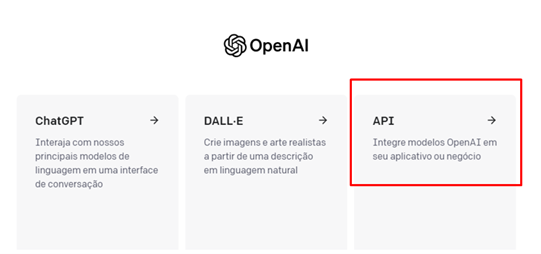
Após efetuar o login na plataforma, você será direcionado para a página principal. Nesta página, clique na seção API e, em seguida, vá até o ícone Pessoal para prosseguirmos:
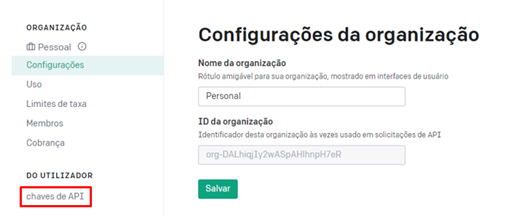
Ao acessar a página Pessoal, será possível visualizar a opção Chaves de API. Clique diretamente nessa opção ou clique aqui para ser redirecionado à seção correspondente.
Clique na opção Nova chave (New Key) ou vá para Criar chave (Create Key) para gerar uma nova Chave de API. Ao criar uma nova chave de API, é importante atribuir a ela um nome descritivo e significativo para que você possa reconhecê-la facilmente.

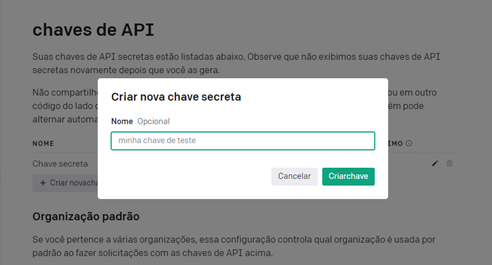
Após realizar a configuração da Chave de API, você receberá a chave de acesso. Essa chave é indispensável para autenticar e utilizar a API do ChatGPT. Certifique-se de copiar e salvar essa chave em um local seguro, pois ela não será exibida novamente.
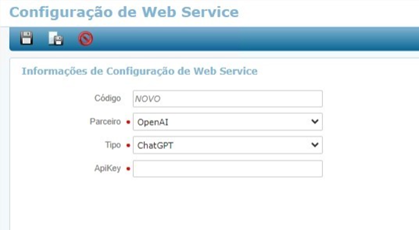
De volta à Suite Gen.te, acesse a Configuração do Web Service e preencha os campos com a sua Chave de API no campo APIKey, em seguida clique em Salvar. Pronto! A funcionalidade para a geração de textos no módulo de Recrutamento e Seleção foi ativada, e o gerador de textos está pronto para ser utilizado.
Como utilizar o Gerador de Textos nos Formulários de Vaga
Após realizar a configuração da Chave API, será disponibilizado no módulo do Recrutamento e Seleção, no Painel de Nova Vaga, o botão  .
.
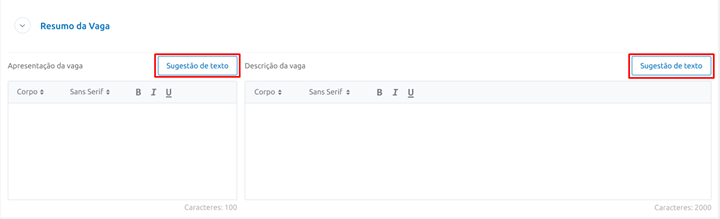
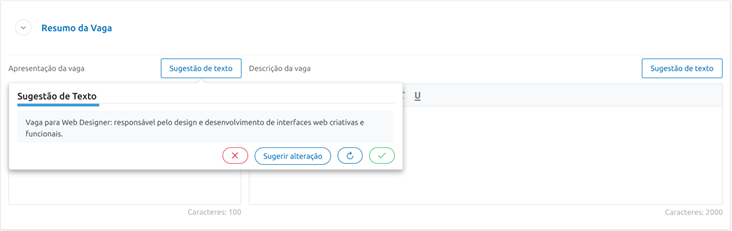
Ao clicar no botão, uma nova caixa de diálogo será aberta para Sugestão de Texto, na qual os seguintes botões estão disponíveis:
- Clique no botão

para descartar o texto gerado como sugestão e também para fechar a caixa de diálogo;
- Clique no botão

para gerar uma nova descrição, diferente da apresentada na caixa de diálogo;
- Clique no botão

para confirmar o texto apresentado na de sugestão e utilizá-lo;
- Clique no botão

para que seja aberta uma nova caixa de diálogo para sugestão de algo que gostaria de ser alterado no texto;
- Clique no botão

e após inserir a sugestão de texto, você será direcionado para a caixa de diálogo anterior.
Após clicar em Sugerir alteração, será apresentado uma sugestão de escrita para a vaga. Através dessa sugestão, é possível realizar alterações.
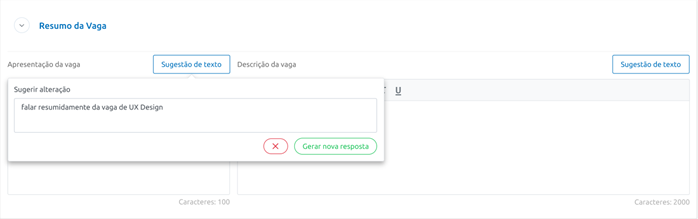 Após inserir as sugestões necessárias para a escrita da Apresentação da Vaga ou Descrição da Vaga, e clicar em Gerar nova resposta, você será redirecionado ao campo Sugestão de Texto sendo apresentado o texto acrescido das informações complementares adicionadas.
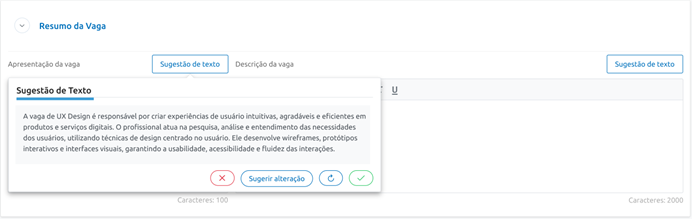
Caso a Sugestão de Texto esteja adequada às exigências da vaga, clique em para que o texto seja apresentado no Formulário da Vaga. No caso de a sugestão não atender às necessidades, é possível repetir a operação quantas vezes forem necessárias usando o botão
. Se surgir a necessidade de inserir informações adicionais no texto, clique em
.
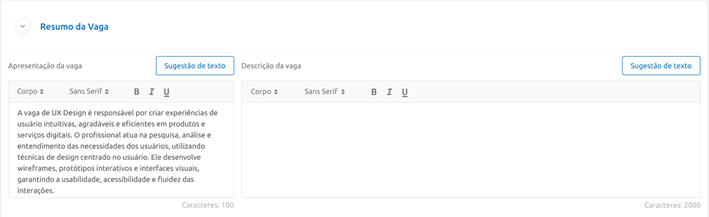 Pronto! A escrita do campo foi concluída, e você poderá repetir a operação em Descrição da Vaga. Dessa forma, continuando com o preenchimento da requisição para a Nova Vaga.
Considerações Finais
Neste tutorial, ensinamos a você como configurar o uso da Inteligência Artificial, o ChatGPT, para criar requisições de novas vagas. Esse recurso é utilizando para o preenchimento dos campos Apresentação de Vaga e Descrição da Vaga, tornando o processo de requisição mais atrativo e simplificado, ao mesmo tempo agilizando e aprimorando a qualidade das descrições e resumos.
Comentários
0 comentário
Por favor, entre para comentar.