
Conteúdo do Tutorial
- Como criar um novo formulário de montagem de árvore?
- Configurar as funções para criação do novo formulário de montagem de árvore
- Considerações Finais
Como criar novo formulário de montagem de árvore
Aqui vamos orientá-lo para realização das configurações gerais de interface, configurações de etapas do processo avaliativo, criação de regras e cadastros de workflow, para que seja possível montar árvore de interface, selecionando os avaliadores convidados enquanto Pares, para avaliar o alvo do Processo Avaliativo.
Configurar as funções para criação do novo formulário de montagem de árvore
Premissas
Antes de iniciar as configurações é necessário verificar se os colaboradores possuem permissões de acesso às funcionalidades envolvidas neste processo.
Para dar início a realização desta configuração verifique se possui o acesso as funcionalidades a seguir:
 Atenção
Caso já exista configurações e cadastros realizados nas funcionalidade citadas acima, e queira apenas utilizar o formulário de árvore responsivo, acesse as Configurações Gerais da seção Workflow deste tutorial e realize as parametrizações necessárias.
Cadastrar grupo de avaliadores
Acesse a funcionalidade Configurações Gerais - Interfaces no seguinte caminho:
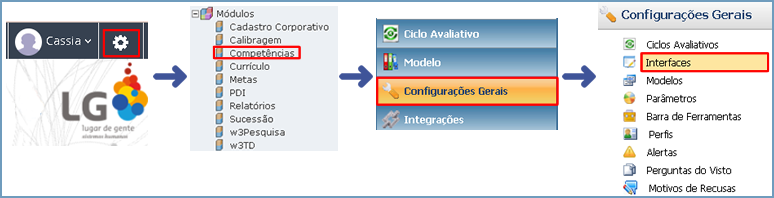
Através dessa funcionalidade são realizados os cadastros dos grupos de avaliadores que compõem as interfaces dinâmicas. Estes grupos podem ser compostos por: Pares, Clientes, Subordinados e Template Livre (Criando uma regra específica para seleção de avaliadores).
Clique sobre o botão  para iniciar um novo cadastro.
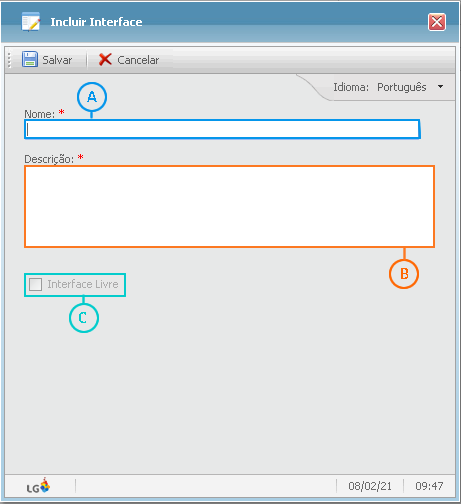
Em  informe o nome para a interface que será utilizada.
Em seguida informe uma descrição que irá ajudá-lo(a) na melhor identificação da interface em  .
.
Atenção
A seção Interface Livre identificado como  estará desabilitada por padrão, sendo que a Interface normal permitirá ao avaliado definir quem poderá avaliá-lo, enquanto a Interface Livre permitirá ao avaliador selecionar quem ele deseja avaliar.
Clique em  , para salvar o cadastro de interfaces.
Caso deseja cancelar o cadastro clique o botão  .
.
Para editar um cadastro clique em  e
e  para excluir um cadastro.
Criar regras
Acesse a funcionalidade Regras no seguinte caminho:
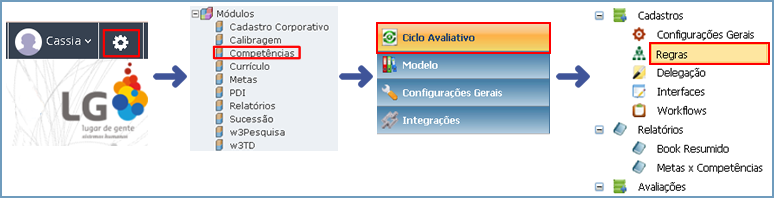
Através dessa funcionalidade, é possível definir regras para eleger os participantes de um processo avaliativo, como Interfaces (Pares, Clientes Internos e Subordinados), Responsáveis (Avaliador e Mediato) e o Público-Alvo (Avaliados e Avaliador Auxiliar).
Clique sobre o botão para iniciar um novo cadastro.
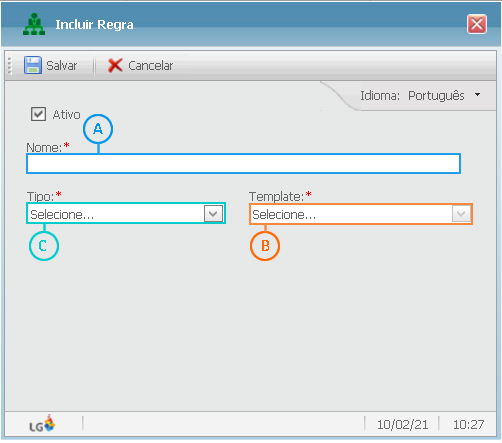
Informe em o nome da regra que deseja cadastrar.
Selecione em e qual a opção que deseja utilizar na configuração de uma regra. Segue abaixo as opções disponíveis:
Interfaces
Mapeamento
Público-Alvo
Responsável
Após realizada todas as configurações, clique sobre o botão para gravar as informações do cadastro.
Para editar/excluir um cadastro, selecione o item desejado e utilize os respectivos botões .
Configurar Interfaces
Acesse a funcionalidade Interfaces no seguinte caminho:
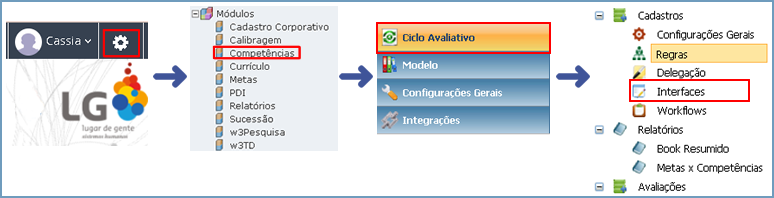
Através dessa funcionalidade é possível definir o número máximo de avaliações que cada colaborador poderá realizar/recusar.
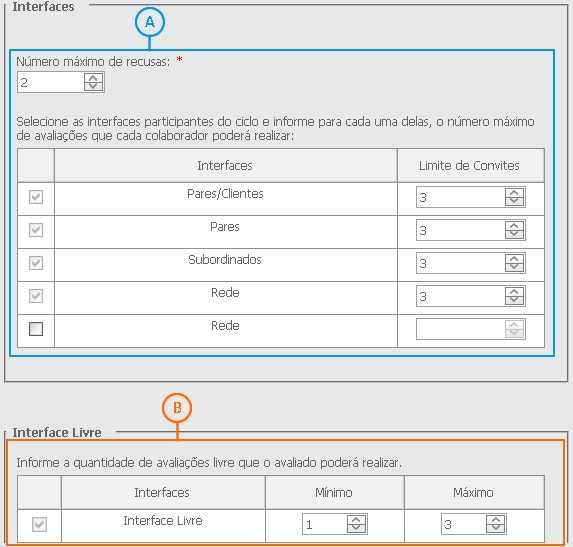
Em informe o Número máximo de recusa, posteriormente selecione as interfaces participantes do ciclo e informe para cada uma delas, o número máximo de avaliações que cada colaborador poderá realizar.
Defina em a quantidade de avaliações livre que o avaliado poderá realizar.
Após realizar todas as configurações, clique sobre o botão para gravar as informações do cadastro.
Cadastrar workflow de avaliação
Acesse a funcionalidade Workflow no seguinte caminho:
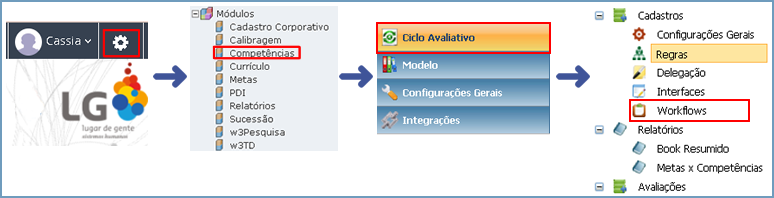
Através dessa funcionalidade é possível cadastrar a sequência de processos/etapas que serão necessárias para a montagem e configuração de um processo de avaliação de desempenho.
Clique sobre o botão para iniciar um novo cadastro.
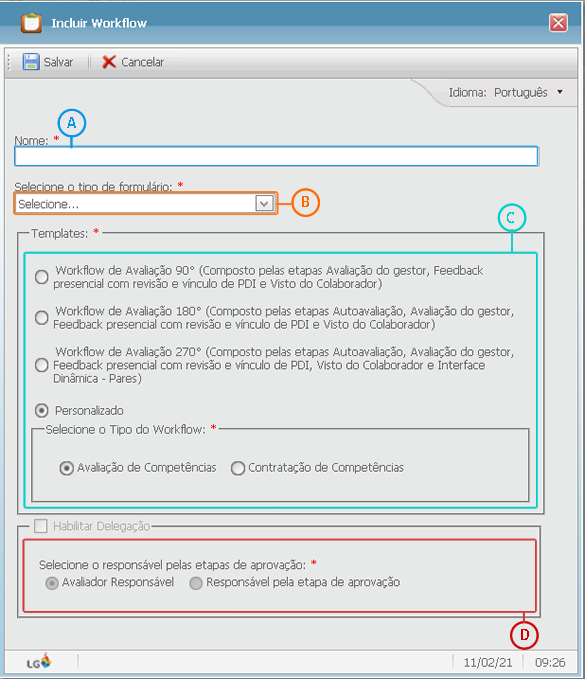
Informe em o nome que irá identificar o workflow a ser cadastrado.
Em selecione o formulário que deseja utilizar podendo ser: Versão 1 (Detalhado/Resumido) ou Versão 2 (Responsivo).
Selecione em qual o tipo de avaliação que será utilizada. Os tipos disponíveis são:
-
Workflow de Avaliação 90º - Composto pelas etapas Avaliação do gestor, Feedback presencial com revisão e vínculo de PDI e Visto do Colaborador
-
Workflow de Avaliação 180º - Composto pelas etapas Autoavaliação, Avaliação do gestor, Feedback presencial com revisão e vínculo de PDI e Visto do Colaborador
-
Workflow de Avaliação 270º - Composto pelas etapas Autoavaliação, Avaliação do gestor, Feedback presencial com revisão e vínculo de PDI, Visto do Colaborador e Interface Dinâmica - Pares
Também é possível personalizar um processo de avaliação através da opção Personalizado, que permite indicar se o workflow será utilizado para um processo de Avaliação de Competências ou um processo de Contratação de Competências.
Em  selecione o responsável pelas etapas de aprovação que deseja utilizar. Podendo ser: Avaliador Responsável ou Responsável pela etapa de aprovação.
Após realizar todas as configurações, clique sobre o botão para gravar as informações do cadastro.
Em seguida, é necessário realizar as demais parametrizações do workflow para liberá-lo para uso. Para isso, deverá selecionar o workflow cadastrado, e clicar sobre o botão .
Parametrize as seguintes guias:
Configurações Gerais
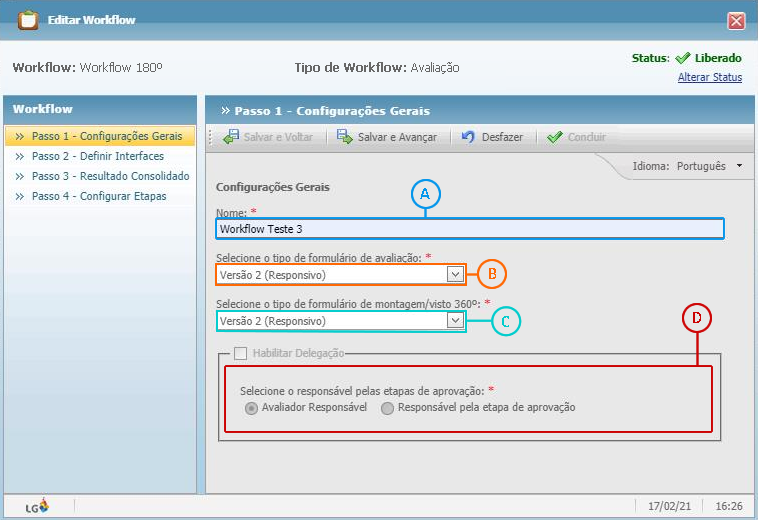
Em será exibido o nome do workflow cadastrado, sendo possível alterá-lo conforme desejado.
Em selecione o formulário que será utilizado, podendo ser: Versão 1 (Detalhado/Resumido) ou Versão 2 (Responsivo).
Selecione em o formulário de montagem/visto 360º que será utilizado, podendo ser: Versão 1 (Detalhado/Resumido) ou Versão 2 (Responsivo).
Em será apresentada a configuração definida no cadastro, não sendo possível alterá-la.
Definir Interface
Selecione as Interfaces que irão participar deste workflow e as parametrize através do botão  das opções:
Gestor
Para a interface do tipo Gestor, é possível utilizar a configuração Habilitar acompanhamento, que permitirá após o término da avaliação de desempenho que o avaliado e avaliador responsável / imediato registrem comentários de fatos e dados para facilitar o preenchimento da avaliação de desempenho em um próximo momento.
Pares
Para interface do tipo Pares, selecione a Regra que será utilizada para retornar os possíveis avaliadores.
Indique através da opção Interface com sugestão automática, se deseja que o sistema sugira os usuários que devem ser avaliadores para essa interface conforme definido na fase montagem de árvore.
Marque a opção Interface permite recusa para indicar que os usuários convidados poderão recusar o convite, em seguida defina o Número mínimo de avaliadores e o Número máximo de avaliadores.
Indique através da opção Quantidade de avaliadores, o número de usuários que serão convidados/convocados para fazerem a avaliação.
Através da opção Convite para os avaliadores da interface seja realizado de forma, é possível definir como será a ordem de apresentação dos avaliadores para seleção na etapa de Montagem / Validação de Árvore da funcionalidade Gestão de Avaliações podendo ser: Aleatória ou Sequencial.
Informe no campo Número mínimo de avaliadores com avaliações concluídas para exibição do resultado, o número mínimo de avaliações que precisam ser concluídas.
Determine através das opções Permitir exclusão de avaliadores sugeridos pelo sistema quando o número de elegíveis for igual ou menor que a quantidade de avaliadores e Porcentagem de mudança que o avaliado pode realizar nas interfaces automáticas (%) qual o percentual de alteração o avaliador poderá realizar na indicação de avaliadores de interface.
Determine o percentual de alteração que o gestor poderá realizar na indicação de avaliadores de interface realizada pelo avaliado usando as opções Permitir exclusão de avaliadores sugeridos pelo sistema quando o número de elegíveis for igual ou menor que a quantidade de avaliadores e Porcentagem de mudança que o gestor pode realizar na árvore validada pelo avaliado (%).
Interface Livre
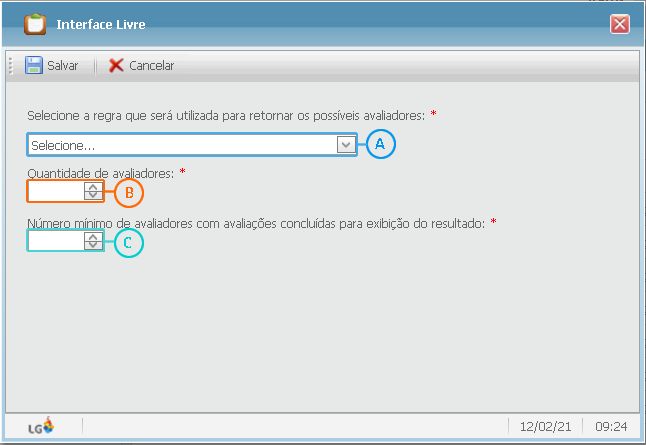
Para interface do tipo livre, selecione em a Regra que será utilizada para retornar os possíveis avaliados.
Em indique o número de avaliações que deverão ser realizadas.
Informe em o número mínimo de avaliações que precisam ser concluídas para que os resultados sejam exibidos para o avaliado e para o gesto.
Resultado Consolidado
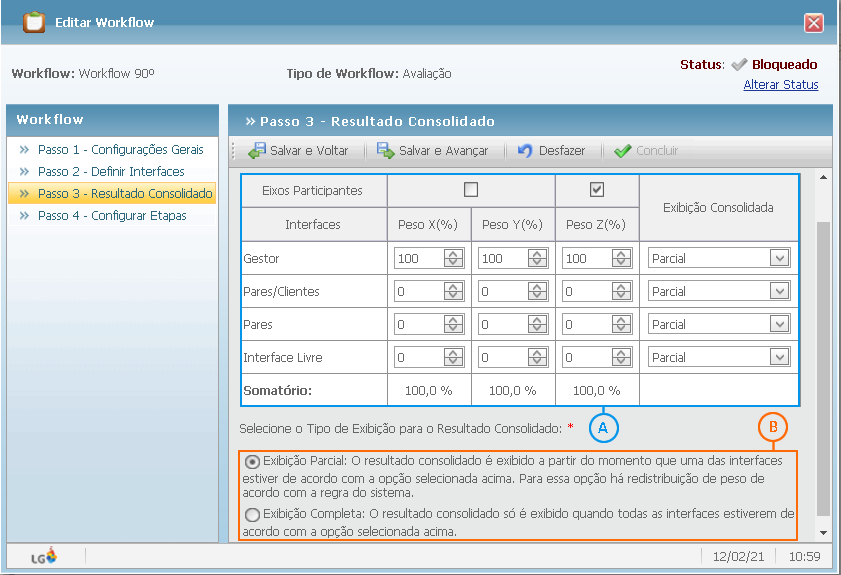
Em selecione nas respectivas colunas Peso X(%), Peso Y(%) e Peso Z(%) quais gráfico(s) serão utilizados, e atribua o peso que cada interface (Auto, Gestor e/ou Pares) terá para a composição do resultado final da avaliação.
Selecione em o tipo de exibição para o resultado consolidado, podendo ser: Exibição Parcial ou Exibição Completa.
Configurar Etapas
Através dessa guia é possível realizar configuração por Gestor e por Interface.
Na seção Gestor defina como serão as avaliações, clicando sobre o botão de seus respectivos itens.
Através da seção Interface > Configuração de fluxo defina:
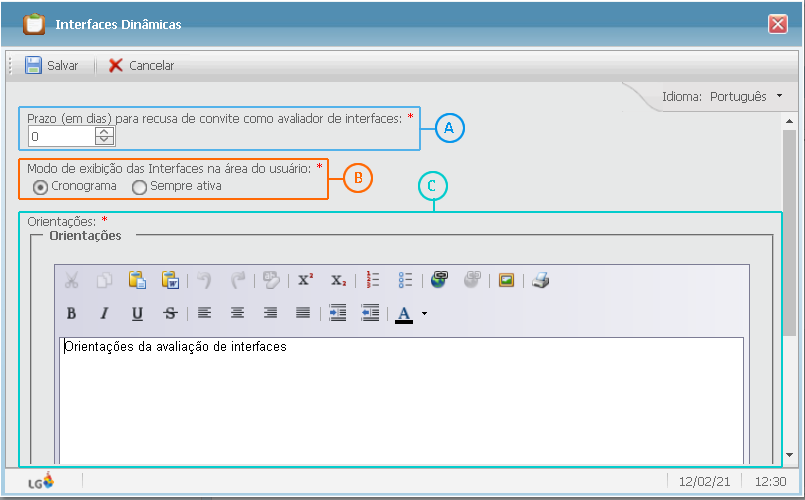
• Em o prazo para a recusa de convite.
• O modo de exibição da interface no campo representado por , podendo ser: Cronograma ou Sempre ativa.
• Em um texto para orientação do responsável nessa etapa.
Clique sobre o botão para gravar as parametrizações da tela Interfaces Dinâmicas.
Através da opção Montagem de Árvore Interfaces (Avaliado) defina:
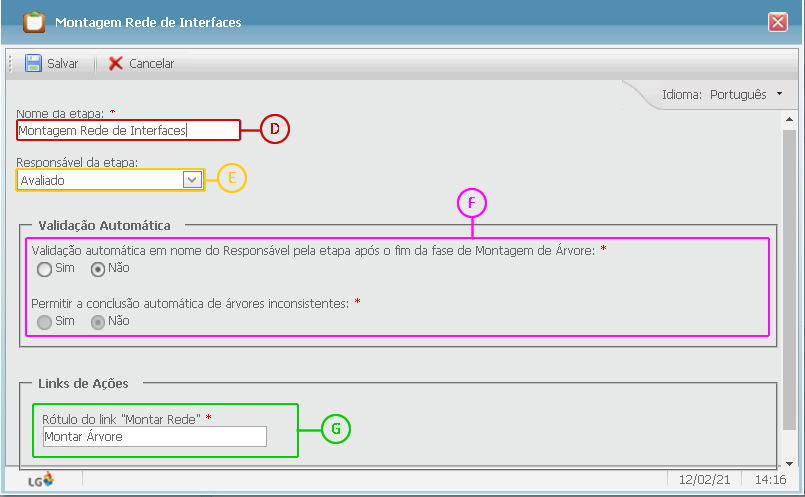
• Se deseja alterar o nome da etapa em , e quem será o responsável da etapa de avaliação em  .
.
• Se a conclusão da montagem de árvore será de forma automática em nome do responsável, através do campo representado por  e também se a etapa será concluída automaticamente, caso a árvore esteja montada incorreta no campo .
• Em  o nome do rótulo do link que dará acesso ao formulário de montagem de árvore de interface.
Clique sobre o botão para gravar as parametrizações da tela Montagem Árvore de Interfaces.
A configuração do Visto Rede Interface (Avaliador) é semelhante a configuração de Montagem de Árvore Interfaces (Avaliado), portanto não será mostrado nesse documento.
Na tela Avaliação de Interfaces, altere o Nome da etapa conforme desejar.
Indique em qual momento acontecerá a Liberação de conteúdo da etapa.
Informe o nome do Rótulo do link "Aceitar/Recusar" e Rótulo do link "Avaliar" que o avaliado clicará para ter acesso ao formulário de avaliação de interfaces.
Através da opção Permitir Avaliação em Grupo, indique que os avaliadores poderão realizar ao mesmo tempo as avaliações que estão sob sua responsabilidade. Para isso, clique sobre o botão e realize a configuração conforme necessidade.
Insira o nome dos Botões onde o usuário deverá clicar para concluir a etapa e insira um rótulo para o botão que o usuário deverá clicar para a revisão do PDI com Rótulo do botão "Concluir Avaliação" e/ou Rótulo do botão "Revisar PDI".
Na seção Comentário da Etapa, no campo Título, insira a descrição que será exibida no botão onde o usuário irá clicar para inserir comentários, indique ainda se a inserção de comentários será Obrigatório, Opcional ou Não aparece. Posteriormente defina como o usuário deverá preencher os comentários das etapas, através da opção Instruções dos comentários da etapa.
No campo Orientações insira um texto para orientação do avaliador nessa etapa.
Indique qual o Tipo de formulário será utilizado na etapa do avaliador, podendo optar por Detalhado ou Resumido. Informe a Ordem que a Área será exibida, selecione quais Áreas estarão disponíveis no formulário através do campo Exibir. Indique em Default qual guia deve ser visualizada pelo responsável assim que abrir o formulário. Caso deseje, no campo Label é possível alterar a descrição exibida nas guias referentes a cada Área.
Criar Formulário de Montagem de Árvore
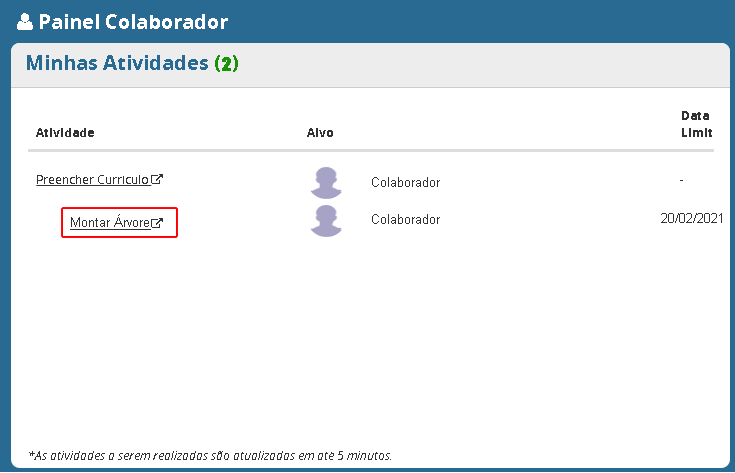
Na tela inicial do Portal, denominada Painel do Colaborador dispõe de uma visão global com todas as informações importantes para o colaborador. Através da seção Minhas atividades é disponibilizado o link para montagem de árvore interface. Conforme imagem abaixo:
Clique sobre o link Montar árvore, em seguida será apresentada a tela Montagem de árvore interface.
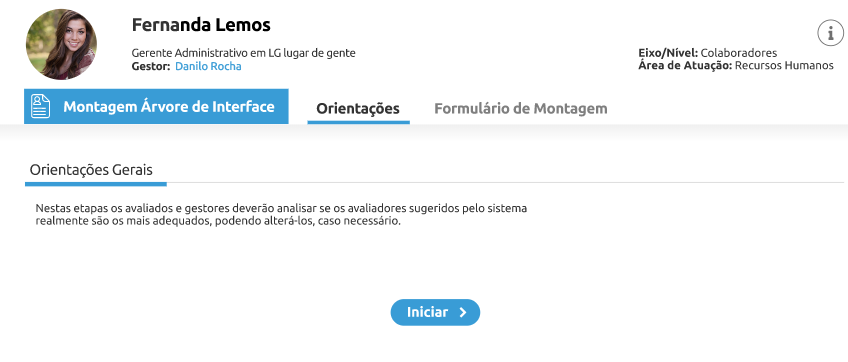
Esta etapa consiste na seleção de avaliadores que serão convidados enquanto Pares, para avaliar o alvo do processo avaliativo.
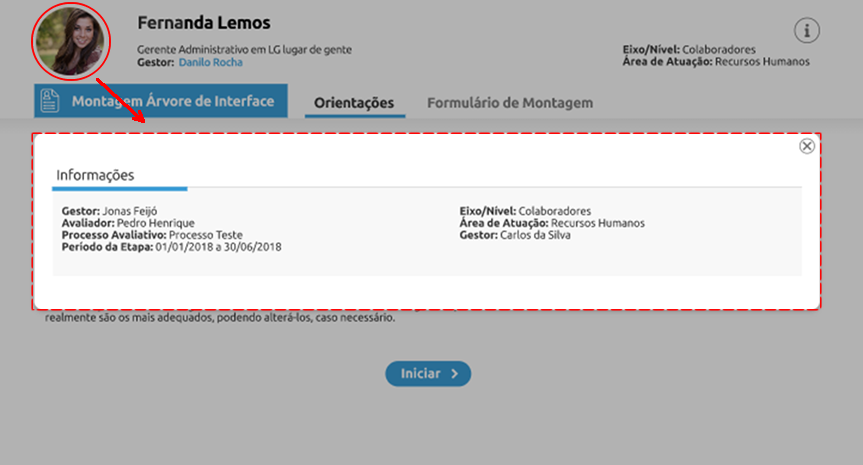
Ao clicar na imagem do usuário logado, será apresentada uma tela, disponibilizando algumas informações contratuais relevantes para o Ciclo Avaliativo.
 Exemplo
Para que a escolha dos convidados pares aconteça, é preciso selecioná-los a partir da tela de inclusão, clicando em Pares, e em seguida o botão Incluir.
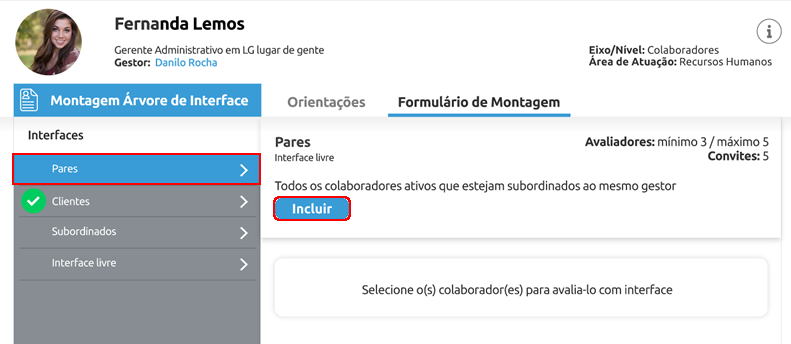
Ao clicar em Incluir, será apresentada a tela Inclusão de Avaliador, selecione os colaboradores que serão convidados para avaliar o alvo, nas interfaces de: Pares, Clientes (internos), Subordinados ou Interface Livre.
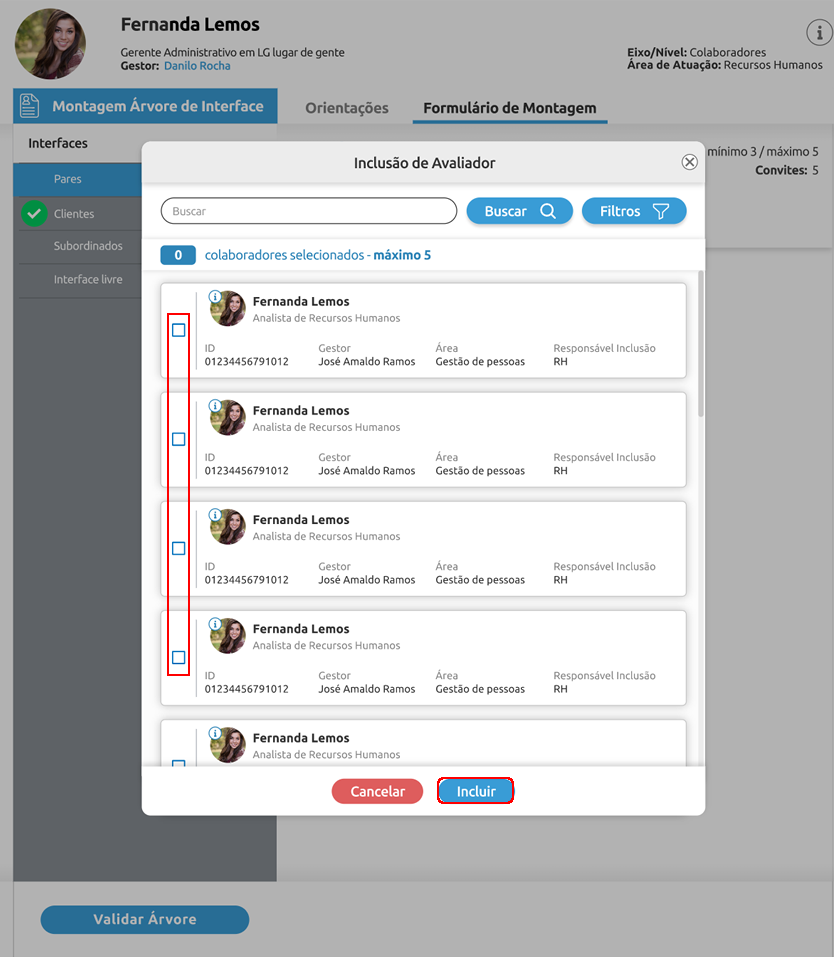
Atenção
-
Os subordinados são indicados de forma automática, de acordo com a informação de hierarquia presente nos dados corporativos.
-
Ao selecionar a opção Interface Livre, os subordinados são convocados a avaliarem seus respectivos gestores, sem a possibilidade de recusa.
-
Os colaboradores que não estiverem elegíveis para serem selecionados como Avaliador, ficarão impossibilitados de serem selecionados.
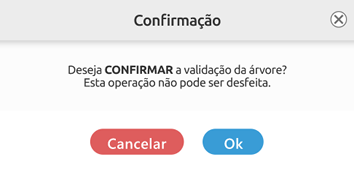
Após a indicação de todos os pares, clique o botão Validar Árvore, apresentado no final do formulário. Ao ser clicado, o usuário poderá confirmar a validação da árvore, através da tela abaixo.
Atenção
-
É possível modificar a indicação desde que a configuração do fluxo permita.
-
Somente após esta etapa é que as avaliações serão disponibilizados para os subordinados e os convites serão disparados para os pares indicados.
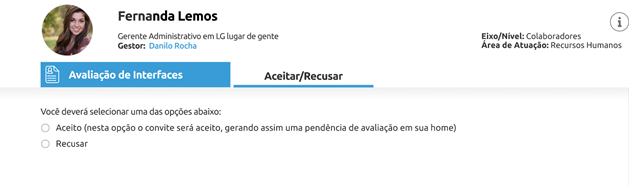
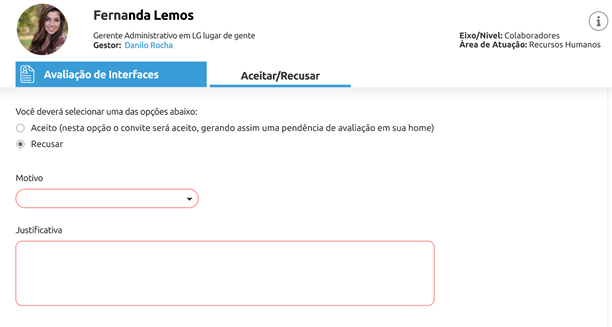
Com a validação da árvore, os convidados poderão aceitar ou recusar o convite realizado. O convite aparecerá na lista de pendências no Painel do Colaborador na seção Minhas Atividades.
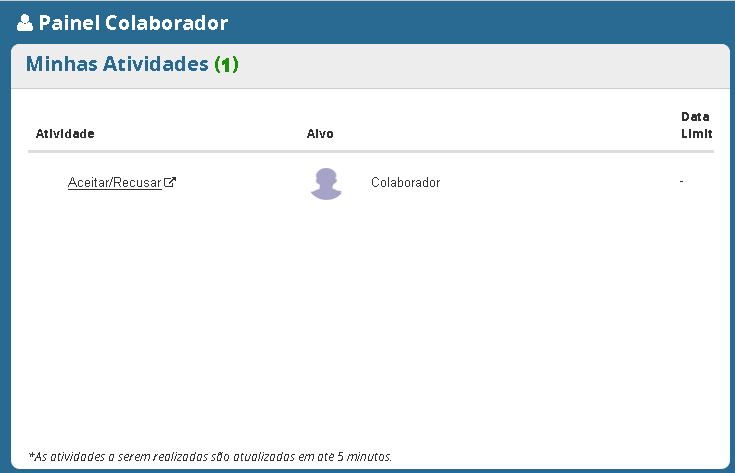
Se aceito, a avaliação será disponibilizada na sequência. Caso recuse, é necessário informar o motivo e justificá-lo. Conforme imagens abaixo:
Aceitar Convite
Recusar Convite
Considerações Finais
Neste tutorial, ensinamos a você como realizar configurações básicas que serão utilizadas para criação do formulário de montagem de árvore de interface, permitindo que avaliadores convidados, avaliem o alvo do processo avaliativo.
Comentários
0 comentário
Por favor, entre para comentar.