
Através da funcionalidade Configuração de provedor de assinatura é possível parametrizar o Provedor de Assinatura, por meio da escolha desse provedor e o preenchimento das informações relativas à ele.
Lista de Configurações de Provedores de Assinatura
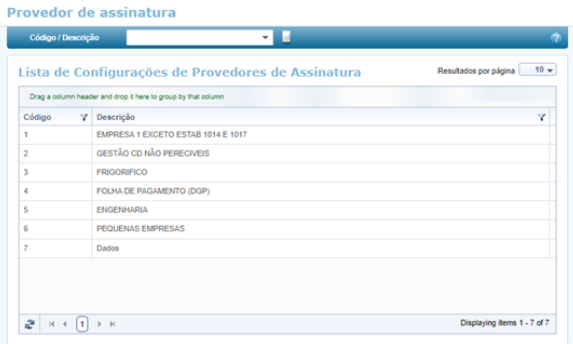
Na Lista de Configurações de Provedores de Assinatura é possível realizar algumas operações, como: ordenações, filtros e agrupamentos. Para saber mais clique aqui.
Para cadastrar um novo provedor clique em  (Novo).
Informações de Configurações de Provedor de Assinatura
Na seção Informações de provedor de assinatura é possível escolher o Provedor de assinatura assim como uma Descrição para o mesmo.
Estão disponíveis os seguintes provedores:
-
HelloSign
-
AssineBem
-
D4Sign
-
DocuSign
-
Adobe Sign
-
CertSing
-
Gen.te Sign
 Atenção
Para usufruir da assinatura eletrônica é primeiro necessário contratar um dos provedores disponíveis e depois efetuar as configurações nas funcionalidades Configuração de provedor de assinatura e Configurações de Funções.
Dados de Acesso
• HelloSign
Caso o provedor selecionado seja HelloSign, preencha o campo Código de Integração com o código obtido no site do provedor.
Atenção
O provedor HelloSign só permite assinatura em documentos cuja extensão seja PDF, TXT ou CSV.
• AssineBem
Para o provedor AssineBem serão disponibilizados os campos Secret e Token, que também devem ser preenchidos conforme as informações do site do provedor.
Atenção
O provedor AssineBem só permite assinatura em documentos cuja extensão seja PDF.
• D4Sign
Quando o provedor escolhido for D4Sign, o campos a serem parametrizados são TokenAPI, CryptKey, Cofre e Chave Hmac, também obtidos no site do provedor.
Atenção
O provedor D4Sign só permite assinatura em documentos de até 20Mb cuja extensão seja PDF.
• DocuSign
O provedor DocuSign exige que sejam preenchidos os campos API Username, API Account ID, Integration Key e RSA Keypair(private key) que também devem ser preenchidos conforme as informações do site do provedor.
Atenção
O provedor DocuSign só permite assinatura em documentos cuja extensão seja PDF, TXT ou CSV.
• Adobe Sign
O provedor Adobe Sign exige os campos ID de aplicativo e Segredo do cliente, sendo esses dados obtidos através da criação de uma Adobe Sign API. Para mais informações consulte a Documentação da Adobe Sign.
Através da Escolha do Adobe Sign como provedor de assinatura, pode-se aplicar a assinatura em varias paginas. Isto ocorre desde que durante o desenvolvimento do relatório personalizado a chave {{Sig_es_:signer1:signature}} seja inserida no local de assinatura desejado.
Atenção
Caso tenha mais de um signatário para assinar, deve ser informada a chave para que este também possa assinar. A chave para a assinatura de segue o padrão {{Sig_es_:signer2:signature}} para o segundo signatário, {{Sig_es_:signer3:signature}} para o terceiro signatário e assim por diante.
Para utilizar os serviços da Adobe Sign é necessário conceder acesso à API, dessa maneira após preencher os campos ID de aplicativo e Segredo do cliente clique no botão  .
.
Atenção
São permitidas as extensões de arquivo PDF, TXT e CSV para o provedor Adobe Sign.
• CertSing
Quando o provedor escolhido for CertSing, é necessário preencher o campo Token, conforme as informações no site do provedor.
Informe na configuração do provedor se É ambiente On-Premises, caso seja definido como Sim, será apresentado o campo API Base url para que seja informada a url de acesso.
Para o Ambiente SaaS da CertSign, será considerada a url pública do provedor, não sendo necessário informá-la.
• Gen.te Sign
Quando o provedor escolhido for Gen.te Sign, é necessário preencher o campo E-mail e Senha do Gen.te Sign, os quais foram fornecidos no momento da contratação, a fim de realizar a integração.
Atenção
-
O provedor Gen.te Sign só permite assinatura em documentos cuja extensão seja PDF ou DOCX.
-
A API Gen.te Sign só permite enviar documentos para assinatura a colaboradores com CPF cadastrado, garantindo a autenticidade e rastreabilidade das assinaturas eletrônicas. E-mails sem vínculo com pessoa física não podem receber os documentos.
Autenticação
Para o provedor DocuSign, é necessário que seja feita uma autenticação por token, para isso clique no botão  .
.
Será aberta uma página referente ao próprio provedor onde deve ser feita a autenticação de usuário e permissão de acesso. Uma vez feitos esses procedimentos o campo Token JWT será preenchido automaticamente.
Disponibilidade
Na seção Disponibilidade é possível cadastrar o Número de dias para envio do lembrete. Dessa maneira, assim que o número de dias for excedido um email de lembrete será mandado para o solicitante e o signatário, lembrando-os que o relatório precisa ser assinado.
Atenção
Uma vez expirada a quantidade de dias para assinar o relatório, um email será enviado diariamente até que o relatório seja assinado.
Habilitações
Através dessa seção é possível definir a empresa que será vinculada ao provedor cadastrado, basta selecionar a empresa no campo Habilitações por empresa.
Comentários
0 comentário
Por favor, entre para comentar.