
A auditoria permite realizar à averiguação de informações. Através dessa funcionalidade, é possível obter todas as ações realizadas por um operador nas funcionalidades em um determinado período, tais como: Operações realizadas, Valores informados, Horário exato da operação, Identificação da máquina utilizada na rede (host), Se a operação foi realizada com sucesso.
 Atenção
As permissões para realizar auditoria devem ser previamente configuradas através da funcionalidade Configurar Permissão de Auditoria.
 Exemplo
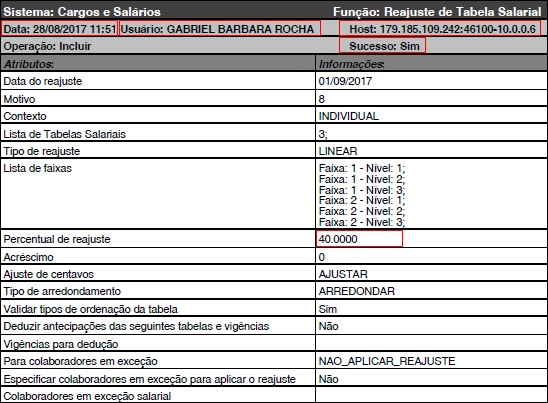
No dia 01/06/2017 houve uma negociação entre o Sindicato e a Empresa Padrão que o percentual de dissídio seria de 4%, a partir do dia 01/09/2017. No dia 28/08/2017 foi realizado o reajuste da tabela salarial, porém invés de 4% foi realizado o reajuste de 40%. Ao realizar a emissão do relatório de auditoria informando o Serviço Reajuste de Tabela Salarial, será obtido as seguintes informações.
Selecione o Formato que o relatório será emitido, se será em PDF ou CSV.
Atenção
Ao selecionar o formato CSV não será possível informar o Tipo de Relatório.
Através dos Filtros Anteriores, é possível selecionar filtros que tenham sido previamente cadastrados para emitir novos relatórios sem que haja a necessidade de preencher os dados de emissão.
Atenção
Na listagem de filtros, somente estarão disponíveis filtros parametrizados pelo próprio operador.
Selecione o Tipo de relatório desejado, tendo como opções:
-
Todas informações – apresentando todas informações realizadas pelo operador auditado.
-
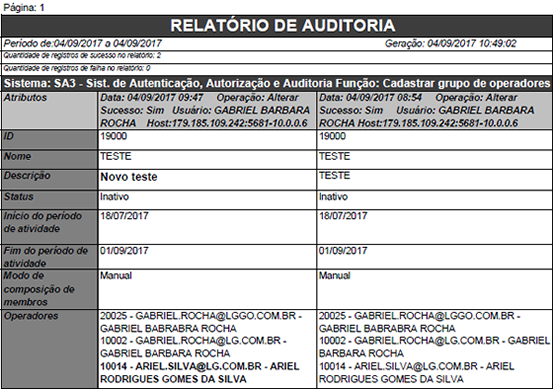
Todas informações marcando os alterados – apresentando todas informações realizadas pelo operador auditado, porém com as informações que foram alteradas marcadas em negrito.
-
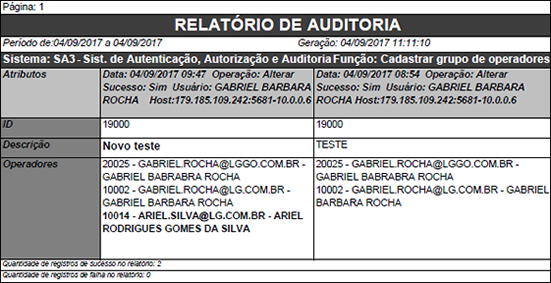
Somente as informações alteradas – apresentando um comparativo da informação antes e depois da alteração, marcando em negrito o que foi alterado.
Atenção
As informações serão disponibilizadas no relatório de auditoria conforme o Tipo de relatório selecionado e Serviços informados na seção Itens a serem emitidos.
Exemplo
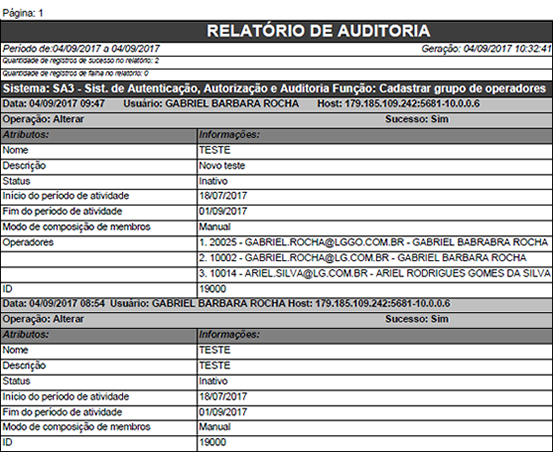
Ao emitir o relatório de auditória selecionando o Serviço Cadastrar grupo de operadores, ao selecionar em Tipo de relatório as opções (Todas informações, Todas informações marcando os alterados , Somente as informações alteradas) será obtido as seguintes informações:
• Todas informações
• Todas informações marcando os alterados
•Somente as informações alteradas
Informe o Período que deseja realizar auditoria, e selecione os serviços desejados na seção Itens a serem emitidos e clique em  Prosseguir.
Na segunda tela de parametrização é possível Refinar o Relatório Por Informação, Usuário e/ou Tipo de registro auditado. Selecione em cada seção as opções adequadas para obtenção do relatório desejado.
-
Por informação
-
Retornar somente as informações que contenham o valor informado – é disponibilizado no campo Valor Informado os valores informados nas funcionalidades, conforme os serviços selecionados na seção Itens a serem emitidos.
-
Refinar por função – é disponibilizado no campo Função as funções dos serviços selecionados na seção Itens a serem emitidos. Ao selecionar a função desejada é disponibilizado os Atributos da função e os Valores Informados do atributo selecionado.
-
Exemplo
Ao emitir o relatório de auditória selecionando o Serviço Cadastrar grupo de operadores, e em Tipo de relatório (Todas Informações) e em Refinar o Relatório Por Informação selecionar a opção:
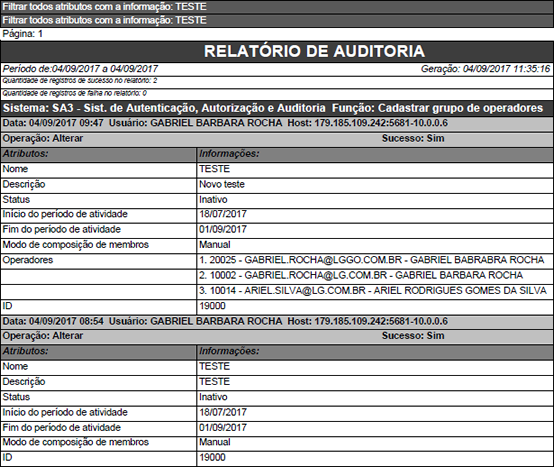
• Retornar somente as informações que contenham o valor informado - é disponibilizado no campo Valor Informado todos os valores informados na funcionalidade Cadastrar grupo de operadores, ao selecionar o valor TESTE, será disponibilizado no relatório todas informações para o valor selecionado.
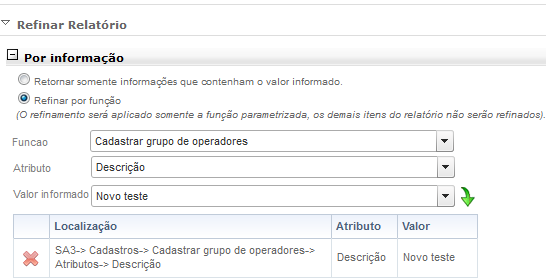
• Refinar a consulta por função - é disponibilizado no campo Função, todas a função Cadastrar grupo de operadores, ao informar a função foi disponibilizado todos atributos e selecionado o Atributo Descrição e oValor Informado (Novo teste).
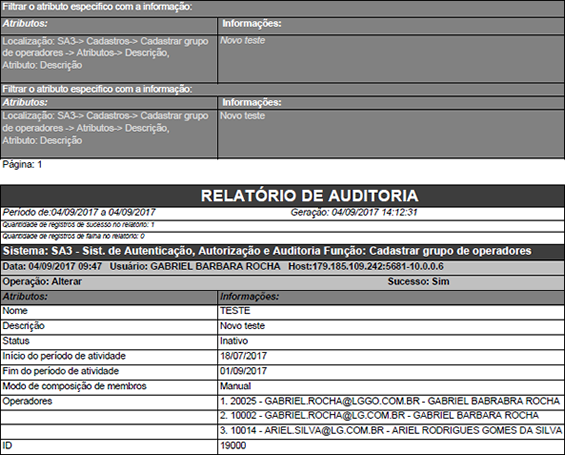
Ao emitir o relatório de auditoria, é disponibilizado todas as informações refinando elas pela função Cadastrar grupo de operadores com o Valor Informado (Novo teste).
-
Por usuário – é disponibilizado a lista com todos operadores do sistema, selecione o operador desejado para exibição das informações. Caso não seja selecionado nenhum operador, será disponibilizado no relatório os dados de todos operadores que realizaram alguma atividade nos serviços selecionados.
-
Por tipo de registro auditado – marque qual o tipo de registro que deseja auditar.
-
Com sucesso - é disponibilizado todos os registros que foram realizados corretamente, sem nenhuma restrição.
-
Sem sucesso - é disponibilizado todos os registros que não foram realizados corretamente, tiveram alguma restrição ao cadastrar, excluir e etc.
-
Todos - é disponibilizado todos os registros Com sucesso e Sem sucesso.
-
Exemplo
Existe na Empresa A os cargos 7 - Aux. Administrativo e 8 - Aux. Financeiro, porém somente o cargo Aux. Administrativo está associado a um colaborador.
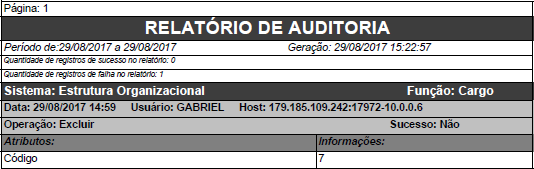
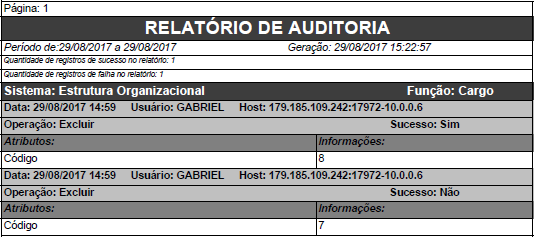
Ao realizar a exclusão do cargo 8 - Aux. Financeiro este foi realizado normalmente, porém ao realizar a exclusão do cargo 7 - Aux. Administrativo não foi possível pois existe colaboradores associado.
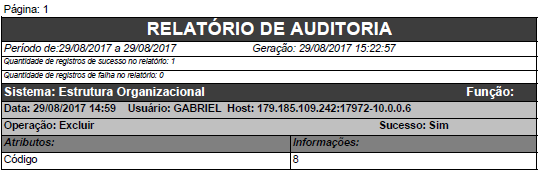
• Exemplo 1 – Registro com sucesso
Ao emitir o relatório da funcionalidade Cargo e selecionado a opção registro Com Sucesso será disponibilizado somente as informações do cargo Aux. Financeiro.
• Exemplo 2 – Registro sem sucesso.
Ao emitir o relatório da funcionalidade Cargo e selecionado a opção registro Sem Sucesso será disponibilizado somente as informações do cargo 7 - Aux. Administrativo
• Exemplo 3 – Todos.
Ao emitir o relatório da funcionalidade Cargo e selecionado a opção registro todos será disponibilizado todas as informações referente a funcionalidade cargo.
Para cadastrar um filtro insira uma descrição para o mesmo, parametrize os dados de emissão do relatório e na segunda tela de parametrização clique em  Gravar Filtros.
Caso deseje voltar a primeira tela de parametrização, clique em  Voltar.
Após configurar os parâmetros do relatório de auditoria, clique no botão  Emitir.
Atenção
Para as atividades que forem delegadas de um usuário para outro, o Relatório de Auditoria emite o nome do usuário Receptor da delegação, e não o do Doador. Logo, todos o registros de auditoria vão mostrar as ações executadas em nome do Receptor da delegação.
Atenção
Os relatórios emitidos são disponibilizados para visualização/impressão no Gerenciador de Tarefas.
Comentários
0 comentário
Por favor, entre para comentar.