
Através desta funcionalidade é possível definir como serão obtidos os dados dos colaboradores e candidatos para a integração com o parceiro SOC.
É possível obter tais dados a partir do cadastro de colaboradores e candidatos da suíte Gen.te.
Selecione se deseja parametrizar a integração para Colaboradores Candidatos.
A forma de seleção de colaboradores e candidatos são semelhantes e deve ser realizada conforme a seguir:
Selecione quais colaboradores/candidatos serão considerados na integração, utilizando os filtros em contexto coletivo.
O FPW Integrador pode estar integrado ao Gen.te Integra - Recrutamento e Seleção.
Na integração com o Gen.te Integra - Recrutamento e Seleção, a origem de dados de Candidato SOC, na seleção de colaboradores só estará disponível para filtro a opção de Empresa. A origem de Unidade, Setor e Cargo será configurado na Origem de Dados de Unidade, Setor e Cargo.
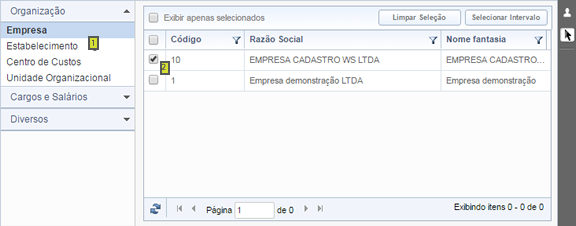
Estabeleça os filtros desejados através dos conceitos disponíveis no menu posicionado ao lado esquerdo da tela. Estarão disponíveis conceitos referentes à:
-
Organização:
-
Empresa; Estabelecimento; Centro de Custos; Unidade Organizacional.
-
-
Cargos e Salários:
-
Cargo.
-
-
Diversos:
-
Situação; Tipo da Situação; Natureza Profissional; Sindicato, Escala, Categoria, Órgão Responsável; Agente Nocivo.
-
 Atenção
Os conceitos do item Diversos não estarão disponíveis para seleção na parametrização de integração para Candidatos.
Após identificar a partir de qual(is) conceito(s) irá realizar o filtro, marque os itens desejados.
Para visualizar o resultado da seleção dos colaboradores clique no botão  .
.
Atenção
Esta opção não estará disponível na parametrização de integração para Candidatos.
Na tela que será apresentada, é possível marcar, dentre os colaboradores obtidos pelo filtro, aqueles que deseja selecionar. Caso não marque nenhum colaborador, todos serão considerados.
Caso deseja inserir na seleção algum colaborador não obtido pelos filtros estabelecidos, após clicar no. botão , clique em  e adicione o colaborador desejado.
Parametrize as Configurações Gerais do colaboradores/candidato.
Identificação
- Identificador do colaborador: Código, CPF ou Matrícula;
- Matrícula: opções disponíveis — Matrícula ou Matrícula eSocial (preenchimento obrigatório);
- Matrícula RH: opções disponíveis — Nenhum, Matrícula ou Matrícula eSocial (preenchimento obrigatório);
- Na ausência da Matrícula eSocial, enviar: opções disponíveis — Nenhum ou Matrícula.
Atenção
A opção “Matrícula eSocial” não pode ser utilizada simultaneamente nos dois campos (Matrícula e Matrícula RH). Dessa forma, ao selecioná-la em um dos campos, ela não estará disponível para seleção no outro.
Por outro lado, a opção “Matrícula” pode ser utilizada em ambos os campos. Nesse caso, a opção “Na ausência da Matrícula eSocial, enviar” não será exibida.
Configurações Gerais
- Identificador do colaborador/candidato: ao selecionar uma entre as opções: Código, CPF ou Matrícula para colaborador) e Código e CPF (para candidato), o sistema irá utilizá-las para tentar localizar o colaborador na SOC.
- Permitir criar colaborador/candidato no SOC: ao selecionar a opção Permitir criar o colaborador/candidato no SOC, caso na sincronização o sistema SOC não encontre o colaborador/candidato com base no identificador informado, o sistema irá criar o colaborador no SOC.
- Permitir atualizar colaborador/candidato no SOC: ao selecionar a opção Permitir Atualizar Colaborador no SOC, e caso o envio do Colaborador para o SOC tenha alguma alteração em sua ficha cadastral, a mesma irá atualizada com os dados enviados. Caso a opção do identificador de colaborador seja o CPF o ambiente na SOC deverá conter para cada colaborador no Gen.te Recebe – Folha de Pagamento um único correspondente com o mesmo CPF e caso haja mais colaboradores, o SOC irá considerar o primeiro encontrado na situação em Ativo. Caso não encontre, será considerado os que estiverem na situação em Inativo. Esta mesma regra se aplica ao identificador Matrícula. Toda esta parametrização também se aplica ao identificador do Candidato, visto que no SOC não há separação para os tipos Colaborador e Candidato, pois ambos recebem o mesmo tratamento.
- Enviar ao SOC a situação real do colaborador: ao selecionar essa opção, no sincronismo do colaborador, será enviado ao SOC a situação do colaborador no dia do processamento do Integrador e não a situação da Folha, que é atualizada apenas na virada da Referência.
-
Em Casos de transferência entre empresas, realizar a cópia da Ficha Clínica e Histórico Laboral: ao selecionar essa opção, no sincronismo do colaborador, será feito a cópia desses históricos da empresa origem para a empresa destino no SOC
 Exemplo
Se for cadastrada uma ocorrência de férias para um colaborador para iniciar no dia 20/10/2014 e término dia 20/11/2014 e a Referência da Folha for 10/2014, automaticamente a situação do colaborador no Gen.te Recebe - Folha de Pagamento será alterada para Férias e esta situação será enviada ao SOC para este colaborador. Ao marcar a opção Enviar ao SOC a situação real do Colaborador o Integrador verificará a situação do dia ou situação real do colaborador, sendo assim, como a ocorrência só se inicia no dia 20 e hoje é dia 06 a situação do colaborador será enviado ao SOC como ativo (Atividade Normal) e a partir do dia 20 será Férias até o seu retorno ao trabalho no dia 21/11 que voltará a ser ativo.
AtençãoEsse comportamento será aplicado para todas as ocorrências que alteram a situação do colaborador: Férias (Recesso para estagiários), Rescisão, Aposentadoria e Afastamento.
- Em casos de transferência entre empresas, enviar a data da estabilidade CIPA: se esta opção estiver selecionada, ao realizar a transferência entre empresas na Folha e o colaborador possuir estabilidade CIPA na empresa origem, ao sincronizá-lo será enviado no Webservices colaborador modelo 2, a data fim da estabilidade CIPA da empresa origem para empresa destino no SOC. No SOC, o campo Data Final da Estabilidade, ficará disponível no cadastro do Colaborador, na seção Descritivo do Cargo e Função.
- Permitir inativar no SOC colaboradores excluídos na Folha de Pagamento: Se esta opção estiver selecionada, ocorrerá a inativação de fichas cadastrais dos colaboradores no sistema SOC sempre que uma ficha for excluída na Folha de Pagamento, garantindo a consistência dos dados e minimizando a necessidade de intervenções manuais.
- Enviar informações de PCD (Tipo Classificação) na admissão: Ao selecionar essa opção, os colaboradores admitidos serão integrados ao SOC com as informações de PCD. Os demais colaboradores seguirão o fluxo atual. Candidatos PCD continuarão sendo integrados apenas com a opção Pessoa com deficiência.
- Caso deseje Considerar colaboradores Autônomos Pessoa Física que possuem as categorias eSocial na integração com o SOC, selecione essa opção como Sim. São consideradas as seguintes categorias do eSocial tipo pessoa física:
- 701 Contribuinte individual – Autônomo em geral, exceto se enquadrado em uma das demais categorias de contribuinte individual;
- 711 Contribuinte individual – Transportador autônomo de passageiros;
- 712 Contribuinte Individual – Transportador de carga;
- 731 Contribuinte individual – Cooperado que presta serviços por intermédio de Cooperativa de Trabalho;
- 734 Contribuinte individual – Transportador Cooperado que presta serviços por intermédio de cooperativa de trabalho
- 738 Contribuinte individual – Cooperado filiado a Cooperativa de Produção;
- 741 Contribuinte individual – Microempreendedor Individual;
- 751 Contribuinte individual – Magistrado classista temporário da Justiça do Trabalho ou da Justiça Eleitoral que seja aposentado de qualquer regime previdenciário;
- 761 Contribuinte individual – Associado eleito para direção de Cooperativa, associação ou entidade de classe de qualquer natureza ou finalidade, bem como o síndico ou administrador eleito para exercer atividade de direção condominial, desde que recebam remuneração
- 771 Contribuinte individual – Membro de conselho tutelar, nos termos da Lei nº 8.069, de 13 de julho de 1990;
- 781 Ministro de confissão religiosa ou membro de vida consagrada, de congregação ou de ordem religiosa;
- 902 Médico residente ou residente em área profissional de saúde;
- 903 Bolsista;
- 904 Participante de curso de formação, como etapa de concurso público, sem vínculo de emprego/estatutário;
- 905 Atleta não profissional em formação que receba bolsa (Descontinuado);
- Enviar ID Único como matrícula para o SOC: esse indicador permite enviar ao SOC no campo Matrícula do Colaborador o valor do ID Único, presente na Ficha Cadastral do módulo Gen.te Recebe - Folha de Pagamento.
- Data de Corte: informe uma data histórica limite para a sincronização dos colaboradores com a SOC, evitando a criação de colaboradores que foram demitidos antes desta data de corte. Caso esse campo não seja preenchido todos os colaboradores serão enviados a SOC.
- Qual ação será realizada se o candidato não contratado for selecionado em outro processo seletivo?: será possível selecionar as seguintes opções:
-
Atualizar candidato existente no SOC: o selecionar esta opção, não será necessário criar um novo registro para o candidato a cada processo seletivo em que ele for aprovado. Caso o candidato não possua um registro prévio no SOC, o integrador realizará o envio e o cadastramento como dependente no sistema
Se já existir um registro desse candidato no SOC, o integrador atualizará automaticamente as informações do registro existente com os dados mais recentes do processo seletivo. Assim, haverá apenas um único registro do candidato no SOC, que será continuamente atualizado sempre que ele for selecionado em novos processos seletivos.
-
Cadastrar novo candidato no SOC: ao selecionar esta opção, o Integrador criará um novo registro no SOC para cada processo seletivo em que o candidato participar, independentemente de ser aprovado para admissão ou apenas de passar pela etapa de exames do Recrutamento.
Dessa forma, cada registro no SOC terá um ASO correspondente ao processo seletivo específico. Quando o candidato for efetivado como funcionário, seu status será automaticamente alterado de Pendente para Ativo, e ele será removido da tabela de candidatos.
Auditoria
- Habilitar o uso de logs auditoria no sincronismo - Marcar como Sim ou Não para configurar o período de uso do log para a sincronização.
Histórico de Férias
- Habilitar uso dos logs no sincronismo - Marcar como Sim ou Não para que apenas os colaboradores modificados por férias/recesso sejam considerados no sincronismo.
- Considerar logs até x dia(s) – Defina o número de dias para parametrizar o período de uso do log.
Parametrize através das guias abaixo a origem de dados para os conceitos a partir das Estruturas Organizacionais da suíte Gen.te. As parametrizações para
As parametrizações realizadas nas guias acima serão utilizadas na sincronização entre o FPW e SOC, através das funcionalidades Sincronização ou Agendamento do Sincronismo Automático.
Atenção
A parametrização de Unidade, Setor e Cargo só será permitida nas configurações de Origem de Dados de Unidade, Setor e Cargo, e posteriormente sincronizadas Gen.te Recebe – Folha de Pagamento.
A configuração realizada para definição da origem de dados de unidade, setor e cargo, não poderá ser alterada após a sincronização, a fim de garantir a integridade das informações enviadas ao SOC, bem como das estruturas organizacionais relacionadas aos colaboradores.
Para gravar as parametrizações, clique no botão  .
.
Comentários
0 comentário
Por favor, entre para comentar.