
Através desta funcionalidade é possível definir como serão obtidos os dados dos colaboradores e candidatos para a integração com o parceiro FAPonline.
É possível obter tais dados a partir do cadastro de colaboradores e candidatos da Suíte Gen.te.
Selecione se deseja Considerar no Sincronismo de colaboradores e/ou candidatos na integração com o sistema FAPonline.
No filtro de seleção Considerar no Sincronismo é obrigatório informar pelo menos uma Empresa. Caso não seja selecionada nenhuma empresa, será impedido de prosseguir com a integração.
Os Estabelecimentos existentes na Folha serão incluídos no filtro de seleção Considerar no Sincronismo. Dessa forma, apenas os estabelecimentos criados após a versão serão enviados ao FAP como empresa, evitando conflitos e duplicidades no FAP.
Serão enviados todos os Estabelecimentos, independentemente se o status dele for Ativo ou Inativo.
No FAP, antes de sincronizar uma empresa, será necessário definir o Grupo de Empresa Padrão Importação no cadastro corporativo. Caso contrário, o FAP retornará a mensagem de inconsistência: 545 – Grupo Empresa Padrão não encontrado. Nesse caso, entre em contato com o suporte técnico do FAPonline para solicitar o cadastro do Grupo Empresa Padrão.
 Atenção
Devido às limitações do Web Service ImportarEmpresaV1 do FAP, que não permite a atualização de campos específicos de um cadastro de empresa, nem exclusões, o Integrador enviará apenas novos cadastros de estabelecimentos como empresa. Dessa forma, não serão realizadas atualizações ou exclusões.
Essa parametrização é importante para o envio dos Colaboradores juntamente com a estrutura organizacional, pois serão considerados os conceitos selecionados no filtro de seleção.
 Exemplo - Colaboradores
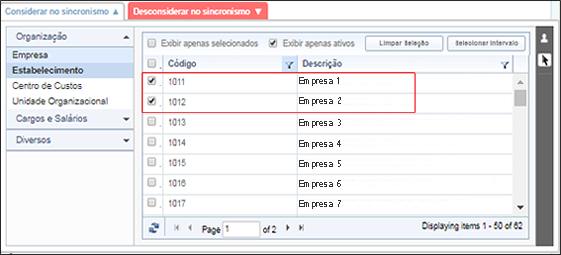
No filtro de seleção Considerar no Sincronismo, foram selecionadas as empresas 1 e 2.
Considerando que não foi selecionado nenhum conceito no filtro de seleção Desconsiderar no sincronismo, o Integrador enviará para o sistema FAPonline apenas os colaboradores e estruturas das empresas 1 e 2.
Para envio dos Candidatos selecionados para admissão no Gen.te Atrai - Recrutamento e Seleção, o sistema irá considerar as empresa selecionadas no filtro de seleção Considerar no Sincronismo.
Exemplo - Candidato
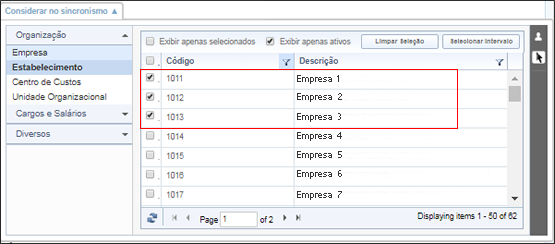
No filtro de seleção Considerar no Sincronismo, foram selecionadas as empresas 1, 2 e 3. Sendo assim, o Integrador enviará para o sistema FAPonline apenas os candidatos selecionados para admissão das empresas 1, 2 e 3.
Na seção Empresa, ao alterar a parametrização e salvar, caso a opção “Realizar atualização do nome da empresa após o primeiro envio” esteja marcada, será exibida uma validação não impeditiva abaixo do campo, com a seguinte mensagem: “A alteração da opção ‘Origem do nome da empresa a ser enviada ao FAP Online’ poderá ocasionar o reenvio das informações ao FAP Online.”
Para manter o comportamento atual, a opção “Nome fantasia da empresa vinculada ao estabelecimento” estará marcada por padrão.
Quando essa opção estiver selecionada, ao realizar o sincronismo, serão adicionados ao nome da empresa os 7 últimos dígitos do CNPJ do estabelecimento.
Atenção
A opção Desconsiderar Sincronismo é disponível apenas para o conceito Colaborador.
É possível utilizar conceitos selecionados em conjunto através dos filtros de seleção Considerar e Desconsiderar no sincronismo.
Exemplo - Considerar no Sincronismo x Desconsiderar no Sincronismo
No filtro de seleção Considerar no sincronismo. foram selecionadas as empresas 1 e 2 e no filtro de seleção Desconsiderar no sincronismo foi selecionada a empresa 2. Sendo assim, o sistema considerará somente a empresa 1.
Para sejam enviadas no sincronismo as Estabilidades dos colaboradores cadastrados no Gen.te Recebe - Folha de Pagamento marque a opção Enviar ao FAPonline as estabilidades do colaborador.
Marque a opção Integrar informações de dependentes como SIM para que seja exibida uma validação não impeditiva, informando que os registros serão reprocessados. Uma vez habilitada, essa opção não poderá ser desabilitada.
Marque como Sim, para habilitar o Envio ao FAPOnline a situação de aposentadoria por invalidez.
Habilite a opção Enviar o nome social como identificação do colaborador para que o sistema utilize o nome social no envio dos dados ao FAP. Caso o colaborador não tenha um nome social cadastrado, o sistema utilizará automaticamente o nome civil como identificador, mesmo com a opção habilitada.
Informe qual conceito da Suíte Gen.te que originará os dados enviados como Setor, Polo, Lotação, Centro de Custo e Cargo ao sistema FAPonline.
Para enviar registros por lote, informe o valor desejado no campo Quantidade de registro por lote. O valor máximo permitido para esse campo é 1000 e o valor mínimo permitido é 1. Caso seja informado um valor acima de 1000 e inferior a 1, o sistema impedirá de prosseguir.
Exemplo
Em uma empresa que contém 1.500 colaboradores, caso esteja configurado a Quantidade de registro por lote com o valor de 100, o Integrador enviará 15 requisições de 100 colaboradores para o sistema FAPonline.
Ao selecionar a origem dos dados (suíte Gen.te) como Função, será exibida a opção Utilizar cargo quando a função for genérica ou inexistente. Ao habilitar essa opção, um campo adicional será apresentado para que você informe quais funções genéricas devem ser desconsideradas no sincronismo. Essas funções serão ignoradas, e, nesses casos, o sistema utilizará o cargo da folha de pagamento como referência para envio ao FAPOnline.
Comentários
0 comentário
Por favor, entre para comentar.