
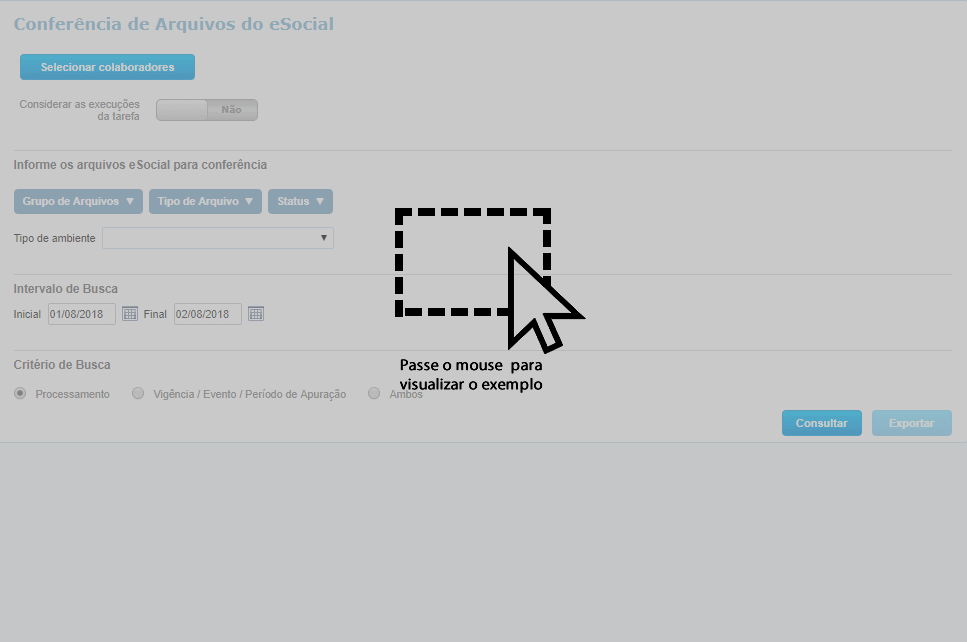
Através dessa funcionalidade é possível conferir por leiaute, as informações que foram encaminhadas ao ambiente nacional do eSocial.
Marque a opção Considerar as execuções da tarefa, caso deseje, que as informações disponibilizadas para conferência dos arquivos sejam com base na tarefa processada.
Ao marcar esta opção o sistema irá desabilitar as opções: Grupo de arquivos, Tipo de arquivo, Status, Intervalo de busca, Critério de busca e Tipo de Ambiente e irá apresentar todas as informações que foram parametrizadas na tarefa selecionada.
Selecione portanto a Tarefa desejada e clique em  .
.
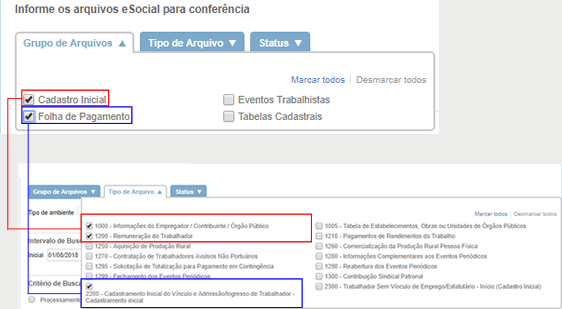
No campo  , selecione os grupos desejados, assim no campo
  serão listados os arquivos correspondentes aos grupos selecionados. Em seguida selecione os arquivos desejados.
 Exemplo
Posteriormente selecione-o  .
.
Selecione ainda o Tipo de Ambiente, podendo ser: 1 - Produção, 2 - Produção Restrita ou 3 - Homologação.
Informe um Intervalo e o Critério de busca: Processamento, Evento/ Periódico / Período de Apuração ou Ambos.
 Atenção
Quando desmarcada a opção Considerar as execuções da tarefa, as opções: Grupo de arquivos, Tipo de arquivo, Status, Intervalo de busca, Critério de busca e Tipo de Ambiente são de preenchimento obrigatório.
Visualizar através de indicadores
Atenção
Neste momento, apenas os arquivos de inclusão estarão disponíveis para visualizar através de indicadores.
Habilite a opção  para que os arquivos sejam exibidos através de indicadores, em seguida, clique em
  para visualizá-los no painel de tarefas de acordo com seu leiaute.
Atenção
Além de habilitar a opção , antes de , é necessário determinar qual o Critério de Busca será considerado na visualização dos indicadores.
Exemplo
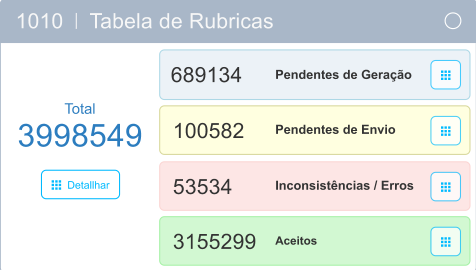
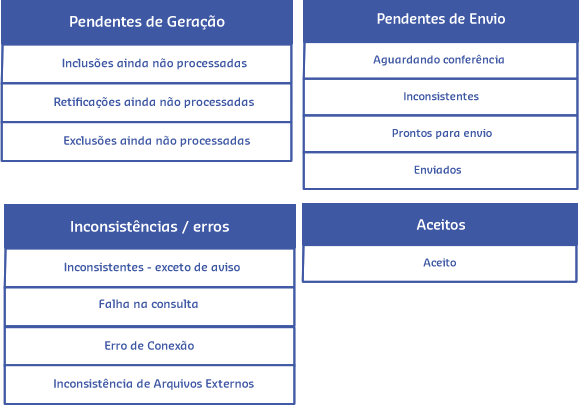
Os arquivos serão avaliados e distribuídos de acordo o Status atrelados a eles, portanto, o painel de tarefas agrupará os leiautes da seguinte forma:
Atenção
Caso a opção Considerar as execuções da tarefa estiver habilitada, apenas a opção Status ficará disponível para seleção, desabilitando as demais.
Clique em  para realizar a exportação de informações do(s) indicador(es).
Para obter um maior detalhamento abrangente dos leiautes, selecione no painel o(s) arquivo(s) desejado(s) e em seguida clique em  .
.
Visualizar através de guias
Para visualizar os arquivos em guia desabilite a opção , em seguida, clique em para que os arquivos sejam exibidos no painel de tarefas de acordo com o seu respectivo leiaute.
Atenção
Além de desabilitar a opção , antes de , é necessário determinar qual o Critério de Busca será considerado na visualização dos indicadores.
Exemplo
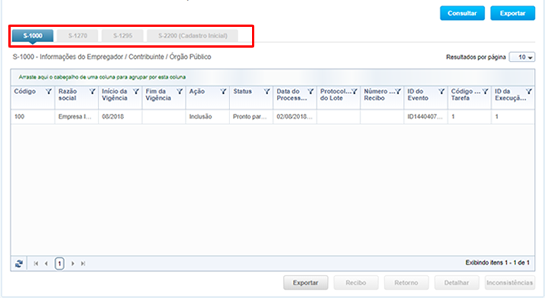
Para realizar o filtros na lista basta clicar  e realizar as parametrizações necessárias.
Caso seja necessário consultar as informações dos arquivos listados clique no botão Exportar e escolha o diretório para salvar os arquivos. Nesse local serão criadas as pastas Gerados e Retornos, que irão conter todos os arquivos que sejam abrangidos pelo filtro de seleção informado na funcionalidade.
Na pasta Gerados serão armazenados os arquivos enviados ao eSocial e na pasta Retornos todos os arquivos retornados pelo eSocial. Esses arquivos serão nomeados conforme o ID do evento gerado, sendo o nome dos arquivos retornados precedido pelo prefixo "RETORNO_".
É possível exportar as informações da lista em um arquivo com o formato CSV, para isso, basta clicar em  dentro do arquivo desejado. Caso deseje exportar todos os arquivos em um único CSV, basta clicar no botão .
Clique em  , para exportar os arquivos da tarefa selecionada que estão em Exceção.
Para obter um maior detalhamento abrangente dos leiautes, selecione no painel o(s) arquivo(s) desejado(s) e em seguida clique em .
Comentários
0 comentário
Por favor, entre para comentar.