
Esta é uma função de grande importância para o funcionamento correto do sistema, através dela é possível cadastrar, editar e remover os Web Services que serão usados na comunicação entre o Integrador e o sistema parceiro.
Dependendo do Web Service e do Parceiro, são requisitados alguns dados adicionais para que o sistema possa ser apropriadamente configurado. Para realizar uma nova configuração, clique no botão  (Novo). Na tela Informações de configuração de Web Service, selecione o Parceiro para o qual será configurado o Web Service.
SOC
Para este Parceiro, informe o Tipo e a URL (endereço) do Web Service que será usado para a sincronização.
Ao selecionar uma das opções, Tipo Colaborador, Tipo Transferência de Empresas, Afastamento, Cadastro de Cargo, Cadastro de Setores, Cadastro de Unidades, Solicitação de Processamento Assíncrono, Upload de Arquivo ou Histórico Funcional, informe:
-
a Chave de acesso ao sistema SOC;
-
o Código do Responsável pelos registros no sistema SOC e;
-
o Código da Empresa Principal utilizada no envio de informações junto ao SOC.
E para o Tipo Colaborador, informe também o Código do usuário utilizado no sistema.
A opção Histórico Funcional é utilizada para realizar a sincronização das ocorrências de alteração das opções que são utilizadas como: Origem de Dados de Unidade, Setor e Cargo e que são compostas por Transferência de Lotação, Alteração de Local de Trabalho, Transferência de Grupo Hierárquico, Alteração de Cargo e Alteração de Posição. Porém, a sincronização da ocorrência dos tipos mencionados só serão enviadas para o SOC se tiverem sido informadas na configuração da Origem de Dados de Funcionário SOC.
A opção Logon Automático - Solicitação de Token é utilizada para configurar o acesso ao SOC por meio de SSO(Single Sign-On). Para isso informe:
-
URL Solicitação de Token que recebe o token de acesso ao SOC;
-
URL do servidor SSO que é utilizada para acessar o SOC;
-
Código Empresa Principal usado no envio de informações junto ao SOC;
-
Código do Responsável pelos registros no sistema;
-
Chave de acesso ao sistema SOC;
-
Código do usuário, que deve ser diferente do Código do Responsável.
Caso queira Utilizar Certificado, marque o indicador correspondente. Em seguida, informe o Serial do Certificado Cliente e o Serial do Certificado Servidor.
A opção Upload de Arquivo é utilizada para configurar o envio de arquivos relacionados à afastamentos para o Parceiro SOC. Para isso informe:
-
a URL;
-
a Chave de acesso ao sistema SOC;
-
o Código do Responsável pelos registros no sistema SOC;
-
o Código da Empresa Principal utilizada no envio de informações junto à SOC;
-
Caso queira Utilizar Certificado, marque o indicador correspondente. Em seguida, o Serial do Certificado Cliente e o Serial do Certificado Servidor.
O indicador Utilizar Certificado permite ao parceiro SOC informar um certificado digital que é utilizado para assinatura e criptografia de mensagens dos web services. Para tanto, informe o Serial do Certificado Cliente e o Serial do Certificado Servidor. A utilização do certificado digital não é obrigatória, mas ao marcar esse indicador as informações dos seriais tornam-se obrigatórias.
 Atenção
A LG lugar de gente fornecerá o certificado digital mediante solicitação do cliente. Esse certificado deve ser importado no servidor de aplicação e os números dos seriais do certificado cliente e servidor devem ser configurados, conforme citado acima.
Portal de Admissão Externo
Atenção
Os clientes que tiverem interesse em utilizarem este recurso deverão contratar diretamente o serviço das empresas responsáveis pelos Portais de Admissão Externos, sendo que atualmente a integração do nosso módulo está disponibilizada com as seguintes empresas:
-
Docly;
-
ÚnicoRH;
Sendo que, após a contratação dos serviços da empresa de sua preferência, será necessário realizar o cadastro de Web Service, para o Parceiro “Portal de admissão externo”, informando a URL, o usuário e a senha que serão fornecidos pela própria empresa contratada.
Catho
Para este Parceiro, é necessário entrar em contato com a LG, para que assim a LG informe a URL e o Auth token que serão solicitados para preenchimento quando o campo Tipo estiver selecionado com a opção Vagas.
Após preencher os campos da URL e o Auth token será possível cadastrar os Analistas de Recrutamento e Seleção que terão permissão para divulgar as vagas no site da Catho.
Atenção
As informações solicitadas pela LG da Empresa para gerar a URL e o Auth token serão:
• Nome;
• Razão Social;
• Lista de recrutadores que serão utilizados para divulgar na Catho (e-mail).
JobZi
Atenção
Para este Parceiro é necessário entrar em contato com a LG, para que assim a LG informe a URL e o Auth-Token que serão solicitados para preenchimento quando o campo Tipo estiver selecionado com a opção Ranking.
Após realizar o cadastro do Parceiro JobZi será possível avaliar a Aderência na vaga referente as qualificações exigidas pela Vaga ao qual os candidatos estão concorrendo. A analise quanto a Aderência na vaga pode ser realizada pelas funcionalidades Requisição de Pessoal, Busca de Pessoas e Processo Seletivo do Gen.te Atrai - Recrutamento e Seleção.
Gestão de Performance
Para este Parceiro informe o Tipo e a URL (endereço) do web service que será usado para sincronização.
Os Tipos disponíveis para esse parceiro são:
-
Logon Automático W3 - Ao selecionar esse Tipo o campo Senha será exibido para ser preenchido, sendo a mesma senha utilizada na ferramenta Gestão de Performance;
-
Currículo - Ao selecionar esse Tipo os campos Usuário e Senha serão exibidos para que possam ser preenchidos utilizando as credenciais de registro utilizadas na ferramenta Gestão de Performance;
-
Resultado de Performance - para esse Tipo devem ser fornecidas as informações URL, Usuário e Senha de acordo com as credencias de acesso utilizadas na ferramenta Gestão de Performance;
-
Ao selecionar o Tipo Cadastro Corporativo os campos Usuário e Senha serão exibidos para que possam ser preenchidos utilizando as credenciais de registro utilizadas na ferramenta Gestão de Performance;
-
Ao selecionar o Tipo Integração para matching os campos Usuário e Senha serão exibidos para que possam ser preenchidos utilizando as credenciais de registro utilizadas na ferramenta Gestão de Performance;
Após preencher e salvar a integração, o sistema passará a contar com informações vindas do módulo Gen.te Desenvolve - Competências, agregando à avaliação das competências dos colaboradores ocorridas no Matching do módulo Gen.te Atrai - Recrutamento e Seleção.
TextKernel
Para este Parceiro, informe o Tipo e a URL (endereço) do web service que será usado para a sincronização.
Com o Tipo sendo Currículo os campos Usuário e Senha serão exibidos para que possam ser preenchidos utilizando as credenciais de registro utilizadas na ferramenta TextKernel.
Na opção Disponibilizar em, é possível definir onde será inserida a inscrição através do upload do currículo do candidato, se em Tela de login ou Formulário de currículo.
O Parceiro TextKernel propiciará que um novo candidato utilize a opção de upload de seu currículo, e facilite o preenchimento da ficha do colaborador, acelerando o cadastro e candidatura no portal do candidato.
Atenção
Para o cadastro no TextKernel é necessário solicitar ao suporte da LG Lugar de Gen.te, e fornecer informações da empresa para gerar o Usuário e Senha que serão utilizados para o Tipo Currículo.
Indeed
Para este Parceiro, informe o Tipo e a URL (endereço) do Web Service que será usado para sincronização.
Com o Tipo sendo Compartilhamento, serão exibidos os campos Companhia e E-mail corporativo.
Informe no campo Companhia o nome da vaga a ser publicada e no E-mail corporativo o e-mail principal da empresa.
Para este Parceiro, informe o Tipo e a URL (endereço) do Web Service que será usado para sincronização.
Com o Tipo sendo Publicação os campos Empresa e E-mail corporativo serão exibidos, assim como a seção Linkedin.
Informe a Empresa e no E-mail corporativo insira o e-mail principal da empresa.
Insira o ID (Identificador) da página da empresa no Linkedin, informe o Nome Fantasia e o Setor.
Clique em Salvar para concluir a configuração.
Analytics
Para este Parceiro informe o Tipo e a URL (endereço) do Web Service que será usado para sincronização.
A opção disponível para a seleção no campo Tipo será o módulo de Performance da W3. Após selecioná-lo informe o Usuário e Senha utilizados no módulo.
Alterar Configuração de Web Service
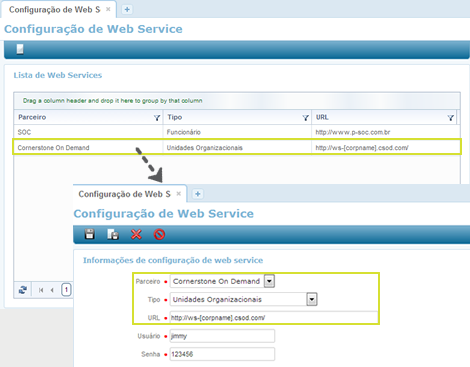
Os parceiros, tipos e URLs configurados serão apresentados na tela inicial da função (Lista de Web Services). Para alterar alguma configuração, clique sobre a linha desejada e altere a configuração na tela Informações de configuração de web service.
 Exemplo
FAPonline
Através deste cadastro é possível realizar a inclusão da configuração Web Service para a extração de informações do cadastro corporativo para o envio ao FAPonline.
Para este Parceiro, informe o Tipo e a URL (endereço) do Web Service que será usado para sincronização.
Os Tipos disponíveis para configuração de Web Service do FAPonline são:
-
Importação de Colaboradores;
-
Exportação de Atestados.
- Exportação de Funcionários com Estabilidade CIPA;
-
Exportar Benefícios Do Funcinário;
Os campos Usuário e Senha, deverão ser informados de acordo com os dados fornecidos pelo parceiro FAPonline, para obtenção do Token de acesso ao Web Service.
Clique em Salvar para concluir a configuração.
ChatGPT
Através deste cadastro é possível realizar a inclusão da configuração Web Service para a utilização da Inteligência Artificial, o ChatGPT.
No campo Código é possível informar uma numeração para ordenar o cadastro na tela inicial de Configurações de Web Service.
Para este Parceiro informe a plataforma desenvolvedora do ChatGPT, a OpenAI.
Selecione no campo Tipo o produto ChatGPT.
Preencha no campo ApiKey a chave obtida no site da OpenAI.
Atenção
Para auxiliá-lo no processo de obteção da APIKey, visite nosso tutorial Como configurar a utilização do ChatGPT para a criação de textos de Resumo de Vagas no Recrutamento e Seleção? clicando aqui.
Comentários
0 comentário
Por favor, entre para comentar.