
Realize, nesta função, a correspondência entre os Conceitos usados pelo FPW e os Conceitos usados pelos sistemas parceiros.
Para realizar uma nova configuração, clique no botão  (Novo). Na tela Informações de configuração de x para, selecione o Parceiro e o Conceito a ser relacionado.
Após a seleção do Parceiro e Conceito relacione, em Parâmetros, o Valor na Suíte Gen.te e o Valor Parceiro.
 Atenção
Ao relacionar o Valor na Suíte Gen.te e o Valor Parceiro de um determinado item, é necessário clicar no botão Confirmar para então prosseguir para o próximo item.
 Exemplo
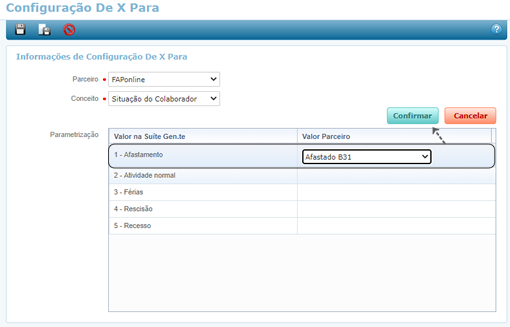
Quando todos os itens do Conceito estiverem relacionados, clique no botão  (Salvar) ou no botão
  (Salvar e Novo) para gravar a configuração e iniciar uma nova.
Alterar Configuração De X Para
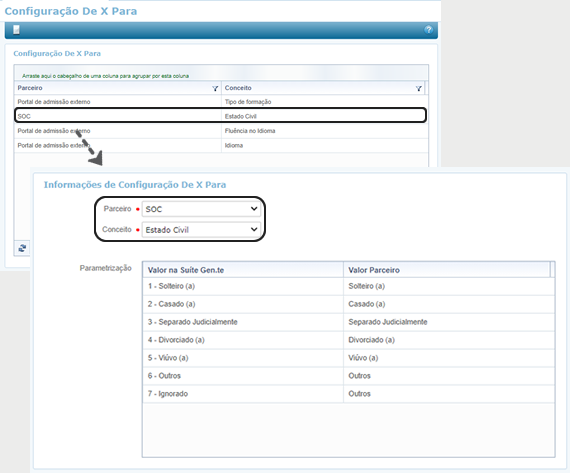
Os parceiros e conceitos configurados serão apresentados na tela inicial da função (Configuração De X Para). Para alterar alguma configuração, clique sobre a linha desejada e altere a configuração na tela Informações de configuração de x para.
Exemplo
No campo Valor na Suíte Gen.te, serão exibidas todas as classificações cadastradas na Suíte Gen.te (Configurações → Cadastros Gerais → Classificação de Deficiências). O campo Valor Parceiro ficará disponível para que o operador preencha o código correspondente ao cadastro Tipo de Deficiência do SOC. Após a sincronização, o campo não será desabilitado. Ele aceitará apenas valores numéricos e validará a entrada caso o formato não esteja correto.
Para o parceiro SOC, será disponibilizado o conceito Ausência em Horas. Na tabela de valores desse conceito, haverá apenas uma linha, pois o valor definido será aplicado a todos os registros de ausência em horas enviados ao SOC do Workflow de Ausências.
Atenção
É necessário configurar o dexpara para o motivo de licença, associando-o corretamente ao código correspondente no SOC.
Atenção
No SOC, existem tipos de deficiência padrão que possuem a identificação SOC ao lado. Esses tipos não aparecem na tela de cadastro de Tipo de Deficiência do SOC. Quando selecionados, o DExPara deverá ser realizado conforme os códigos apresentados na tabela abaixo:
Comentários
0 comentário
Por favor, entre para comentar.