
Uma movimentação ocorre sempre que há alterações contratuais/cadastrais do colaborador. Através dessa funcionalidade é possível efetivar alterações e atualizações de informações cadastrais/contratuais do colaborador, estas mudanças serão armazenadas em seu histórico, podendo ser consultadas sempre que necessário, também é possível realizar alterações de vários conceitos ao mesmo tempo, isto facilita a gestão de pessoal, além de ter a possibilidade de converter estes dados em relatórios que poderão ser apresentados em órgãos oficiais de regulamentação das leis trabalhistas.
 Atenção
Para acessar esta funcionalidade o operador precisa ter permissões de acesso e visibilidade, essas permissões são concedidas através das funcionalidades: Atribuição de Visibilidade e Configurar Permissões.
Atenção
Se o sistema estiver parametrizado para impedir a duplicidade de contratos na empresa de destino, a movimentação de um colaborador para uma empresa em que já exista um contrato ativo para essa mesma pessoa no mesmo período poderá ser negada. As regras para a definição de duplicidade, assim como a opção Impedir mais de um contrato ativo no mesmo período para o colaborador estão disponíveis na funcionalidade Configurações por Empresa.
Caso deseje realizar a Importação de Movimentação, acesse  , e realize as parametrizações necessárias.
Atenção
Para os operadores com o perfil Consultor, estará também disponível a funcionalidade Conversão de reajuste salarial de valor informado em linear, que pode ser acessada através do botão  .
.
Lista de Movimentações
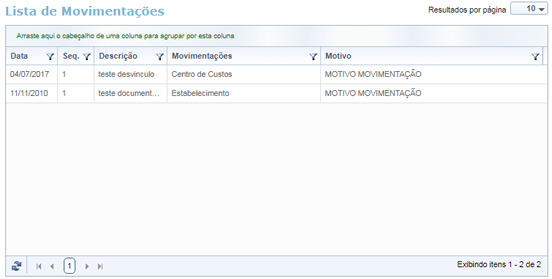
Na lista de movimentações são apresentadas as movimentações já cadastradas no sistema, sendo possível realizar operações, como: ordenações, filtros e agrupamentos. Para saber mais clique aqui.
Atenção
Quando o indicador Apresentar somente informações vigentes na empresa correspondente ao contrato selecionado da funcionalidade Configurações gerais, aba Outros, estiver marcado, serão apresentadas na tela de aterrissagem somente os registros referentes a empresa destino do colaborador, ou seja, a empresa do contrato consultado.
Informações de Movimentações
Para cadastrar uma nova movimentação clique na opção  (Novo).
As movimentações poderão ser realizadas dentro de um contexto, sendo possível as seguintes opções:
- Individual – é possível selecionar um colaborador específico, será apresentada em uma lista todos os colaboradores, conforme opção de filtro selecionada, através das Opções de busca. Para saber como realizar esses filtros,clique aqui.
-
Coletivo – é possível selecionar um conjunto de colaboradores de acordo com os filtros definidos. As opções de filtros apresentadas variam de acordo com as autorizações e visibilidades definidas para o operador. Para saber como realizar os filtros, clique aqui.
Quando optado pelo conceito coletivo, marque a opção Efetivar movimentação desconsiderando os colaboradores inconsistentes para que o sistema desconsidere os colaboradores inconsistentes no processamento da movimentação.
Informe a Data que terá inicio a nova informação contratual, esta é uma informação obrigatória, pois é através da data juntamente com o Perfil é que as possibilidades de movimentações serão exibidas.
As movimentações poderão ser realizadas com data posterior à referência da empresa do contrato (Programada), anterior à referência atual (Histórica) ou com data atual (Imediata).
É possível realizar movimentações em empresas que não estejam necessariamente logada no sistema, no entanto é importante se atentar a data informada, pois o sistema leva em consideração o mês de referência da empresa em que o colaborador possui contrato, para a efetivação da movimentação. Veja abaixo:
 Exemplo
O colaborador João recebeu uma promoção, e a suas informações na Ficha do Colaborador precisaram ser alteradas.
No dia 05/05/2017 o operador realizou a alteração no cadastro do colaborador João, onde alterou seu cargo de Analista de Teste para Analista de Sistemas, porém, ele estava logado na empresa Beta, cuja referência do sistema estava no mês 05/2017 e não é a mesma onde o colaborador João está alocado e possui contrato, a empresa do João é a Alfa que estava na referência 02/2017.
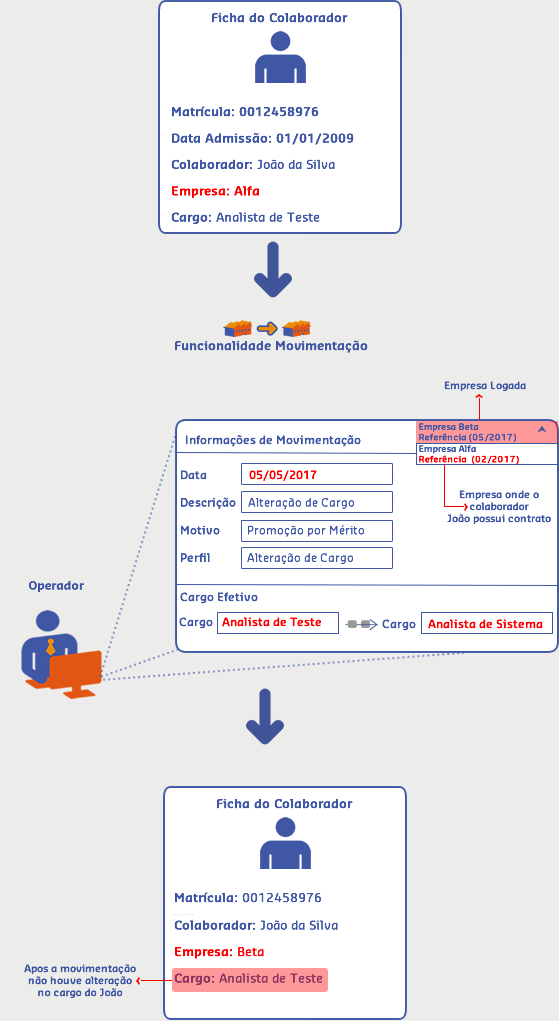
Sendo assim, as alterações realizadas na funcionalidade Movimentação foram salvas, mas na Ficha do Colaborador não houve alteração, pois como a referência da empresa Alfa estava diferente da empresa Beta, o sistema considerou como uma movimentação futura e só efetivará a alteração do cargo quando a referência da empresa Implantação estiver no mês 05/2017.
Atenção
Para todos os conceitos (exceto para o Reajuste Salarial) a Data da movimentação não poderá ser anterior ou igual à data de Contratação do colaborador.
Defina uma Descrição que indique a que se refere a mudança.
Selecione o Motivo que seja adequado a alteração que será realizada.
Atenção
As informações utilizadas neste campo são previamente cadastradas na funcionalidade Motivos.
Os campos Descrição e Motivo são de preenchimento obrigatórios.
Para as empresas que possua a Classificação tributária igual a 85 – Ente Federativo, Órgãos da União, Autarquias e Fundações Públicas, o Motivo informado deverá ter a opção Motivo para alteração de Cargo ou Função preenchida (esta informação é cadastrada na funcionalidade Motivos, quando o conceito Movimentação é selecionado), visto que essa informação é obrigatória para o eSocial.
Para movimentações cujo Motivo contenha o Tipo de Instrumento "Retorno redução de salário conforme MP 936 / MP 1045", o sistema irá calcular automaticamente o percentual que será aplicado para cada colaborador, e retornará seus salários automaticamente ao valor original, não sendo necessário indicar nenhum percentual.
Já caso o Motivo da movimentação contenha o Tipo de Instrumento "Redução de salário conforme a MP 936 / MP 1045", e também para a movimentação de tabelas em que o valor da tabela de origem é maior que a de destino, será disponibilizada a seção Opções para redução salarial devido MP 936 / MP 1045, onde deve ser informada a Duração da redução salarial em dias e o Percentual de redução acumulado. Enquanto o campo Percentual de reajuste contém um número negativo, o campo Percentual de redução acumulado deve ter um número positivo.
Exemplo
A Empresa X, por conta da MP 936/2020 / MP 1045/2021, aplicará uma redução de 50% nos salários dos seus colaboradores por 30 dias, de modo a diminuir seus prejuízos mediante a uma crise.
Desse movo, ao parametrizar os dados na funcionalidade Movimentações com o tipo de reajuste Linear, os campos serão preenchidos da seguinte maneira:
- Percentual de reajuste: -50%;
- Duração da redução salarial em dias: 30;
- Percentual de redução acumulado: 50%.
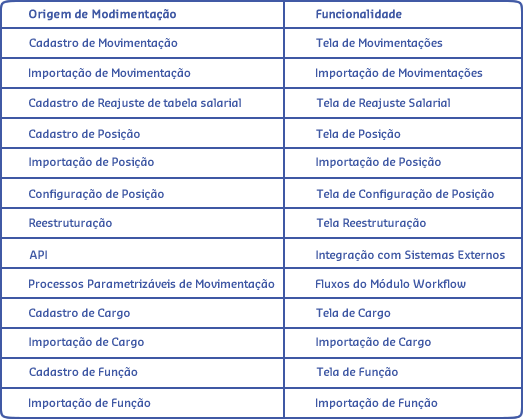
O campo Origem de Movimentação indica qual funcionalidade originou o cadastro da Movimentação, sendo esse campo de preenchimento do sistema e não permitida a sua edição. As possíveis Origens de Movimentação são:
As movimentações poderão ser realizadas para os seguintes conceitos: Empresa, Estabelecimento, Lotação Tributária, Órgão responsável, Unidade organizacional, Centro de Custos, Cargo efetivo, Função efetiva, Cargo comissionado, Função comissionada, Agente nocivo, Natureza profissional, Sindicato, Sindicato profissional liberal, Dados bancários, Escala, Reajuste salarial, Atividade e Mudança de CPF.
Os conceitos citados acima são disponibilizados de acordo com o Perfil selecionado. Lembrando que os perfis são previamente cadastrados na funcionalidade Perfil de Movimentação.
Ao realizar movimentação de transferência entre empresa de um contrato, em uma empresa que Utiliza gestão de múltiplos Vínculos definida na funcionalidade Configurações Gerais, caso o contrato que estiver sendo movimentado se enquadre como múltiplos vínculos, o sistema irá gerar uma ocorrência de múltiplos vínculos na data da transferência.
Atenção
Texto da caixa de atenção.
Caso seja utilizado o perfil Atividade a seção referente a atividade do colaborador será apresentada somente se a Gestão de Atividades nas Configurações Gerais estiver habilitada.
Atenção
• Ao adicionar uma nova atividade, os campos Tabela, Faixa e Nível será disponibilizado se a atividade do colaborador estiver configurada para utilizar tabela salarial na funcionalidade Configurações Gerais, guia Cargos e Salários. Através desses campos é possível associar a Atividade do colaborador a Tabela Salarial.
No caso da Transferência entre empresas a tabela salarial associada à atividade do colaborador, deverá estar habilitada na empresa de destino.
Para os conceitos: Centro de Custos, Órgão Responsável, Natureza profissional, Sindicato, Sindicato profissional liberal e Dados bancários é disponibilizada a opção de  (desvincular do atual), que possibilita o desvinculo das informações que consta na Ficha do Colaborador.
Atenção
Não é possível desvincular um conceito caso já exista uma movimentação com desvinculo.
Exemplo
O colaborador João está alocado no Centro de Custos A, e no dia 01/03/17 foi movimento para o Centro de Custos B. Posteriormente no dia 01/06/17 foi realizada uma nova movimentação em que houve o desvinculo do Centro de Custos.
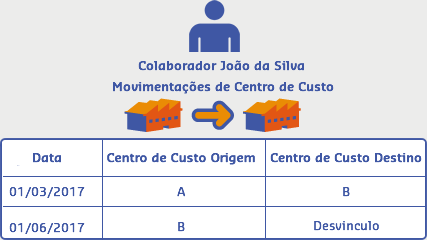
Posteriormente foi necessário atualizar seu contrato com uma movimentação retroativa, e houve a tentativa de cadastro de uma movimentação em 01/04/17desvinculando o colaborador do Centro de Custos B.
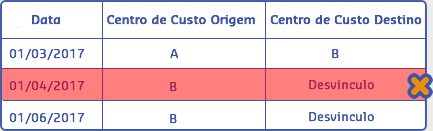
A movimentação de 01/04/17 não será realizada porque em 01/06/17 já possui uma movimentação cujo destino é o desvinculo, e não é permitido uma movimentação com origem e destino iguais (desvinculo para desvinculo).
A Data da publicação é uma informação geralmente utilizada em órgãos públicos, onde os atos só têm validade se forem publicados. Se for o caso, informe-a, assim como a Situação da publicação.
Atenção
As opções Data da publicação e Situação da publicação estarão disponíveis apenas, se na funcionalidade Configurações por empresa guia Outros a opção Utiliza Data de publicação estiver marcada.
Como mencionado anteriormente, as seções para preenchimento do conceito informado serão disponibilizadas de acordo com o Perfil, sendo assim, abaixo trataremos a movimentação conforme o perfil selecionado.
Empresa
Quando selecionado o perfil Empresa, é possível transferir colaboradores de uma empresa a outra, desde que haja mais de uma empresa cadastrada no sistema.
Para realizar a movimentação entre empresas o colaborador precisa estar em situação de Rescisão.
Atenção
Se na Rescisão do colaborador que será movimentado a opção Transferência por motivo de sucessão, incorporação, cisão ou fusão estiver marcada (empresa origem), então o tipo de admissão eSocial na empresa destino será 4 - Transferência por motivo de sucessão, incorporação, cisão ou fusão.
Se a opção Transferência por sucessão, fusão ou incorporação estiver desmarcada na ocorrência de rescisão na empresa origem, então na empresa destino o Tipo de admissão eSocial será 2-Transferência de empresa do mesmo grupo econômico.
As informações referentes a Cessão e Sucessão de Vínculo na movimentação, serão tratadas da seguinte maneira:
- Quando o colaborador pertencer à Categoria: 410 – Trabalhador cedido – informação prestada pelo Cessionário será disponibilizado o campo Ônus, e na empresa destino, não será apresentada a informação de Categoria;
- Para as informações do Regime trabalhista e o Regime previdenciário a Categoria do colaborador na empresa de origem é considerada da seguinte maneira:
- Quando o colaborador for cedido na empresa de origem, ou seja, categoria 410 – trabalhador cedido – informação prestada pelo Cessionário, será preenchido as informações de Cessão na empresa destino com os dados da Cessão de vínculo do colaborador na empresa origem, se estiver preenchido;
- Quando o colaborador não for cedido na empresa de origem, ou seja, Categoria diferente de 410 – trabalhador cedido – informação prestada pelo Cessionário, a transferência deverá preencher essas informações de cessão na empresa destino com os dados do contrato do colaborador na empresa origem (Dados Gerais);
- Caso a categoria seja 401 – Dirigente Sindical – informação prestada pelo Sindicato, o campo Categoria será preenchido com a categoria que constava no histórico da primeira admissão;
- Quando a Categoria não for 410 – Trabalhador cedido ou 401 – Dirigente Sindical – informação prestada pelo Sindicato, todas as informações da sucessão de vínculo serão enviadas para a empresa de destino.
Na movimentação, na empresa destino a data do FGTS será alterada automaticamente para a Data de admissão, caso deseje, esta informação poderá ser alterada posteriormente na Ficha do Colaborador.
As informações relacionadas aos dependentes, na movimentação obedecerão as regras estabelecidas na funcionalidade Admissão guia Dependentes.
Atenção
Na empresa origem, caso o colaborador possua dependentes e/ou pensionistas, com a Rescisão estes serão inativados e suas relações de dependências finalizadas, sendo assim, na empresa destino os dependentes sempre serão transferidos com o status Inativo. A atualização do Status poderá ser realizada manualmente.
Os campos com as informações de origem do colaborador são apresentados já preenchidos, e as opções de destino são apresentadas em branco para que o operador selecione as novas informações.
Atenção
Não é permitido realizar uma movimentação com origem e destino iguais.
Não é possível realizar uma movimentação entre empresas e reajuste salarial simultaneamente, pois não haverá a possibilidade de um perfil constar os dois conceitos.
A opção (desvincular do atual) refere-se ao desvinculo das informações que consta no cadastro do colaborador, porém, para este conceito este campo é apresentado desabilitado.
Para realizar a movimentação clique em  e informe a Empresa de destino do colaborador, assim como o novo Estabelecimento e a nova Lotação tributária. Visto que estes conceitos são associados diretamente à empresa.
Informe também se deseja Utilizar a mesma matrícula da empresa de origem na empresa destino, marcando esta opção o campo Matrícula será desabilitado, caso não deseje, informe a nova Matrícula do colaborador.
Atenção
O campo Matrícula na empresa destino será apresentado dependendo das configurações informadas na funcionalidade Configurações Gerais, guia Identificação de Pessoas, seguindo as seguintes regras:
• Quando a opção Obtenção for: Determinada automaticamente e a opção Matrícula única estiver marcada e o contexto for Coletivo, o campo Matrícula não será disponibilizado;
• Se a opção Matrícula única estiver selecionada e a Obtenção: Determinada automaticamente, então o sistema irá gerar uma nova Matrícula para a empresa destino;
• Se a Obtenção for: Informada pelo operador e no contexto Individual, o campo Matrícula na Empresa de destino será apresentado e deverá ser informada a nova Matrícula. Lembrando que a Matrícula informada não poderá ser igual a Matrícula da Empresa de origem.
A opção Transferir histórico do colaborador, por padrão estará marcada e irá enviar todas as ocorrências imediatas e históricas do colaborador, assim como todas as suas movimentações. Caso na Rescisão, o operador tenha optado por manter as ocorrências programadas, estas também serão movimentadas.
Durante a movimentação entre empresas, a Data de admissão do colaborador na empresa destino será a mesma Data de admissão da empresa origem, caso seja optado pela Transferência do histórico do colaborador.
Caso não seja optado pela Transferência do histórico do colaborador a Data de admissão do colaborador na empresa de destino será a Data da movimentação.
Atenção
Para os casos em que o colaborador possuir Contrato de experiência na empresa origem, e não for optado por Transferir o histórico do colaborador, na empresa de destino, a data de vencimento do contrato será recalculada, considerando a nova data de admissão, ou seja, a data em que foi realizada a movimentação.
Marcando esta opção o campo Situação do colaborador será desabilitado e na empresa destino o colaborador sempre será admitido com a Situação anterior à Rescisão (da empresa origem).
Atenção
Caso não marque a opção Transferir Histórico do colaborador, então todas as atividades do colaborador se iniciarão à partir da Data de admissão, que será a mesma data da movimentação, isto se a Rescisão ocorreu pelos seguintes motivos legais de desligamento:
• 11 – Transferência de empregado para empresa do mesmo grupo empresarial que tenha assumido os encargos trabalhistas, sem que tenha havido rescisão do contrato de trabalho;
• 12 – Transferência de empregado da empresa consorciada para o consórcio que tenha assumido os encargos trabalhistas, e vice-versa, sem que tenha havido rescisão do contrato de trabalho;
• 13 – Transferência de empregado de empresa ou consórcio, para outra empresa ou consórcio que tenha assumido os encargos trabalhistas por motivo de sucessão (fusão, cisão ou incorporação), sem que tenha havido rescisão do contrato de trabalho.
Caso deseje movimentar sem transferir o histórico, então o colaborador terá como data de admissão na empresa destino, a própria data da movimentação.
Caso a rescisão do colaborador tenha sido por um tipo diferente de 5 - Transferência sem ônus ou 6 - Transferência com ônus informe o Tipo de Admissão eSocial que o colaborador assumirá na empresa sucessora.
Ainda para a Transferência do histórico do colaborador, caso na movimentação a empresa de destino pertença a um grupo de cálculo diferente da empresa de origem é necessário que seja feito um De/Para na funcionalidade Configuração de/para entre empresas, para informar os eventos, folhas, e situações do colaborador e de seus dependentes para que as mesmas encontrem informações correspondentes na empresa de destino. Essas informações serão armazenadas e disponibilizadas a cada movimentação cuja as empresas origem e destino coincidirem com os grupos de cálculos que já foram cadastrados.
Exemplo
As empresas A e B possuem grupos de cálculos diferentes. Na empresa origem (A) existe o evento 7110 – Contribuição sindical.
Ao realizar a movimentação do colaborador Celso no dia 05/05/2017 o operador realizou o preenchimento do formulário DE/PARA em que esse evento 7110 corresponde ao 8545 na empresa destino (B). Posteriormente qualquer movimentação em que a empresa origem seja do grupo de cálculo Alfa e a destino seja do grupo de cálculo Ômega, ao abrir a funcionalidade Configuração de/para entre empresas essas informações já estarão preenchidas.

Atenção
Se um colaborador for movimentado entre empresas e posteriormente retornar à empresa de origem, então será gerado um novo registro de contrato de trabalho, podendo manter todos os dados do contrato anterior para o mesmo.
Os dados históricos serão mantidos separadamente. No cenário onde o colaborador é transferido e retorna à empresa de origem, o colaborador poderá ter até três matrículas distintas, uma para cada registro de contrato no retorno não haverá a possibilidade de reutilizar sua antiga matrícula.
Alocação
A seção Alocação é composta pelos seguintes conceitos: Posição, Estabelecimento, Lotação Tributária, Unidade Organizacional, Centro de Custos, Órgão Responsável, Natureza profissional, Sindicato, Sindicato Profissional Liberal, Filiação Sindical e Agente Nocivo .
Atenção
O conceito de Posição somente estará disponível para a empresa possua o Gen.te Recompensa - Cargos e Salários e tenha habilitado a utilização de Posição através da funcionalidade Configurações por Empresa.
Não é possível alterar qualquer coinceito vínculado a Posição selecioanda.
Serão exibidos tanto os conceitos da Posição quanto os conceitos do Perfil de Movimentação selecionado, sendo que não é possível alterar qualquer conceito vínculado a Posição.
Marque a opção Movimentar mesmo que colaborador seja gestor da unidade para que seja permitido ao operador prosseguir com a movimentação de uma unidade organizacional mesmo que o colaborador seja gestor da mesma.
Atenção
Esta opção será apresentada somente quando o colaborador em questão for gestor da unidade, ou quando estiver no contexto coletivo.
Para os conceitos: Centro de Custos, Órgão Responsável, Natureza profissional, Sindicato, Sindicato Profissional Liberal, é disponibilizado a opção (desvincular do atual), que refere-se ao desvinculo das informações que consta na Ficha do Colaborador, ou seja, quando selecionada, as informações serão retiradas da ficha do colaborador. Esta opção poderá ser utilizada por exemplo, quando essas informações não forem mais necessárias no cadastro do colaborador.
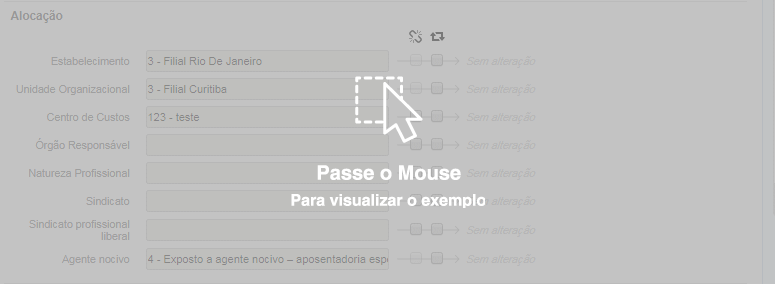
Os campos com as informações de origem são apresentados já preenchidos, portanto marque a opção para que seja disponibilizado os novos campos e em seguida selecione as novas informações. Veja abaixo:
Atenção
Não é permitido realizar uma movimentação com origem e destino iguais.
Estabelecimento, Unidade Organizacional e Centro de Custos deverão ser previamente cadastrados nas respectivas funcionalidades.
Marque a opção Comparar salário com o piso do novo sindicato se deseja que o sistema compare o piso do sindicato com o salário do colaborador.
Atenção
Caso seja optado por Comparar salário com o piso do novo sindicato, se o salário estiver abaixo do piso não será possível prosseguir com a movimentação.
Cargo Efetivo / Função Efetivo
A seção de Cargo Efetivo / Função efetiva refere-se às alterações das informações de cargos e salários do colaborador.
Atenção
Estes conceitos estarão disponíveis apenas, se na guia Habilitação entre conceitos na funcionalidade Configurações Gerais as opções Cargo e Função estiverem marcadas, assim como na funcionalidade Cargo guia Dados Gerais a opção Efetivo estiver marcada.
A opção (desvincular do atual) refere-se ao desvinculo das informações que consta no cadastro do colaborador, porém, para este conceito este campo é apresentado desabilitado.
Os campos com as informações de origem são apresentados já preenchidos. Para realizar a movimentação de Cargo / Função, marque a opção , selecione o Tipo do cargo (Mensal, quinzenal, Semanal, Diário, Horário, Tarefa e Outros) e informe o novo Cargo / Função do colaborador.
Se o cargo do colaborador que está sendo movimentado, Utilizar Tabela salarial, então informe qual a Tabela Salarial, a Faixa e o Nível do novo cargo. Estas informações são de preenchimento obrigatórios, caso seja alterado a Tabela Salarial.
Atenção
As informações mencionadas acima estarão disponíveis somente, se na funcionalidade Configurações Gerais guia Cargos e Salários, as opções Utiliza tabela salarial e Utiliza Função estiverem marcadas.
Não é possível realizar movimentações em que a nova Tabela e/ou Faixa e/ou Nível informado reduza o valor atual do salário do colaborador.
Caso o colaborador esteja associado a uma Tabela Salarial e na funcionalidade Cargo seja desmarcada a opção Permitir o cadastro de colaboradores, não será permitido que sejam movimentados novos colaboradores para essa tabela. No entanto, aqueles que já estão associados à mesma, poderão ser movimentados entre suas faixas e níveis.
Caso o colaborador possua mais de uma movimentação de cargo/função, sendo que todas são do mesmo Tipo (Mensal, quinzenal, Semanal, Diário, Horário, Tarefa e Outros) de salário e sem alteração salarial, e posteriormente seja inserida uma movimentação entre essas que alterem o tipo, esta movimentação gerará reajuste no qual impactará a remuneração atual do colaborador, sendo assim é necessário que seja realizado o ajuste deste salário, através da seção Reajuste Salarial.
Não é possível realizar movimentações de cargos com Tabela Salarial que permita e esteja em exceção (opção Permitir colaboradores com salário diferente da tabela salarial marcada na funcionalidade Cargo guia Salário), para um cargo que utiliza tabela salarial, mas não permita exceção (opção Permitir colaboradores com salário diferente da tabela salarial desmarcada na funcionalidade Cargo guia Salário) mantendo o mesmo salário. Para realizar a movimentação e manter o mesmo Nível é necessário realizar o Reajuste salarial de forma que o salário fique igual ao do Nível.
Marque a opção Manter o salário atual do colaborador, para que mesmo com a alteração prevista na movimentação, o salário do colaborador no cargo destino não sofra alteração.
Atenção
Essa opção será habilitada somente se o Cargo destino Utilizar tabela salarial e se a opção Permitir colaboradores com salário diferente da tabela salarial na funcionalidade Cargo estiver marcada.
Marque a opção Enquadrar salário para que seja realizado o enquadrando do salário do colaborador ao realizar uma movimentação de cargo quando desejar manter a mesma Tabela, Faixa e Nível.
Atenção
A opção Enquadrar salário, será disponibilizada quando for realizada uma movimentação de cargo e o salário esteja em exceção a tabela salarial.
Marque a opção Fazer reajustes mesmo que o salário novo seja menor que o atual para que seja permitido realizar redução salarial ao movimentar o nível.
Marque a opção Comparar salário com o piso do novo sindicato se deseja que o sistema compare o piso do sindicato com o salário do colaborador.
Atenção
Caso seja optado por Comparar salário com o piso do novo sindicato, se o salário estiver abaixo do piso não será possível prosseguir com a movimentação.
Cargo Comissionado / Função Comissionada
As seções Cargo Comissionado e Função comissionada refere-se às alterações das informações de cargos e salários do colaborador.
Atenção
Estes conceitos estarão disponíveis apenas, se na guia Habilitação entre conceitos na funcionalidade Configurações Gerais as opções Cargo e Função estiverem marcadas, assim como, na funcionalidade Cargo guia Dados Gerais a opção Comissionado estiver marcada.
Não é possível realizar uma movimentação para um cargo/função comissionado em que não possua um Evento cadastrado para tal tipo de função.
Para este conceito, é disponibilizada a opção (desvincular do atual), que refere-se ao desvinculo das informações que consta na Ficha do Colaborador, ou seja, as informações serão retiradas da ficha do colaborador. Esta opção poderá ser utilizada por exemplo, quando essas informações não forem mais necessárias no cadastro do colaborador.
Atenção
Não é possível realizar o desvinculo caso existam valores calculados para a Função independente da referência do sistema.
Não é possível desvincular uma função/cargo comissionado, caso existam ocorrências de Reajuste Salarial associados a mesma.
Os campos com as informações de origem são apresentados já preenchidos. Para realizar a movimentação de Cargo / Função, marque a opção , selecione o Tipo do cargo (Mensal, quinzenal, Semanal, Diário, Horário, Tarefa e Outros) e informe o novo Cargo / Função do colaborador.
Se o cargo do colaborador que está sendo movimentado, Utilizar Tabela salarial, então informe qual a Tabela Salarial, a Faixa e o Nível do novo cargo. Estas informações são de preenchimento obrigatórios, caso seja alterado a Tabela Salarial.
Atenção
As informações mencionadas acima estarão disponíveis somente, se na funcionalidade Configurações Gerais guia Cargos e Salários, as opções Utiliza tabela salarial e Utiliza Função estiverem marcadas.
Não é possível realizar movimentações em que a nova Tabela e/ou Faixa e/ou Nível informado reduza o valor atual do salário do colaborador.
Caso o colaborador esteja associado a uma Tabela salarial e na funcionalidade Cargo seja desmarcada a opção Permitir o cadastro de colaboradores, não será permitido que sejam movimentados novos colaboradores para essa tabela. No entanto, aqueles que já estão associados à mesma, poderão ser movimentados entre suas faixas e níveis.
Caso o colaborador possua mais de uma movimentação de cargo/função, sendo que todas são do mesmo Tipo (Mensal, quinzenal, Semanal, Diário, Horário, Tarefa e Outros) de salário e sem alteração salarial, e posteriormente seja inserida uma movimentação entre essas que alterem o tipo, esta movimentação gerará reajuste no qual impactará a remuneração atual do colaborador, sendo assim é necessário que seja realizado o ajuste deste salário, através da seção Reajuste Salarial.
Não é possível realizar movimentações de cargos com Tabela salarial que permita e esteja em exceção (opção Permitir colaboradores com salário diferente da tabela salarial marcada na funcionalidade Cargo guia Salário), para um cargo que utiliza tabela salarial, mas não permita exceção (opção Permitir colaboradores com salário diferente da tabela salarial desmarcada na funcionalidade Cargo guia Salário) mantendo o mesmo salário. Para realizar a movimentação e manter o mesmo nível é necessário realizar o Reajuste salarial de forma que o salário fique igual ao do nível.
Marque a opção Manter o salário atual do colaborador, para que mesmo com a alteração prevista na movimentação, o salário do colaborador no cargo destino não sofra alteração.
Atenção
Essa opção será habilitada somente se o Cargo destino Utilizar tabela salarial e se a opção Permitir colaboradores com salário diferente da tabela salarial na funcionalidade Cargo estiver marcada.
Marque a opção Enquadrar salário para que seja realizado o enquadrando do salário do colaborador ao realizar uma movimentação de cargo quando desejar manter a mesma Tabela, Faixa e Nível.
Atenção
A opção Enquadrar salário, será disponibilizada quando for realizada uma movimentação de cargo e o salário esteja em exceção a tabela salarial.
Marque a opção Fazer reajustes mesmo que o salário novo seja menor que o atual para que seja permitido realizar redução salarial ao movimentar o nível.
Marque a opção Comparar salário com o piso do novo sindicato se deseja que o sistema compare o piso do sindicato com o salário do colaborador.
Atenção
Caso seja optado por Comparar salário com o piso do novo sindicato, se o salário estiver abaixo do piso não será possível prosseguir com a movimentação.
Escala e Ponto
Através dessa seção é possível realizar as alterações referentes à escala e ponto do colaborador.
Os campos com as informações de origem são apresentados já preenchidos, a opção (desvincular do atual) refere-se ao desvinculo das informações que consta na Ficha do Colaborador, porém, para este conceito este campo é apresentado desabilitado.
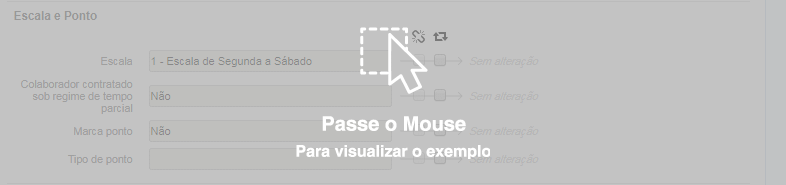
Para realizar a movimentação, marque a opção para que seja disponibilizado os novos campos e em seguida informe a nova Escala, se Marca ponto e o Tipo de ponto do colaborador. Conforme exemplo abaixo:
Atenção
Caso deseje durante a movimentação de escala e ponto, indicar que o funcionário passará a ser contratado sob regime de tempo parcial, selecione a opção Colaborador contratado sob regime de tempo parcial. Para que a opção Colaborador contratado sob regime de tempo parcial seja efetivada, o sistema buscará se o colaborador possui contrato de trabalho regido sob a Reforma Trabalhista na data da transferência. Caso possua, a opção será efetivada caso o horário de destino seja de até 30 horas semanais. Caso não possua, a jornada semanal do horário de destino deverá ser de até 25 horas semanais.
Ao realizar uma movimentação com a opção Colaborador contratado sob regime de tempo parcial selecionada, a opção correspondente na funcionalidade Ficha do Colaborador, será atualizada.
Atenção
Para as empresas que possuem o módulo de Frequência, será disponibilizado o campo Turma, para que possa ser realizada movimentações desse conceito. Nele serão listados apenas as turmas que estiverem associadas a escala selecionada.
Dados Bancários
Através dessa seção poderá ser realizada movimentações referentes aos dados bancários do colaborador.
A opção (desvincular do atual), refere-se ao desvinculo das informações que consta na Ficha do Colaborador, ou seja, quando selecionada essas informações serão retiradas do cadastro do colaborador. Esta opção poderá ser utilizada por exemplo, quando essas informações não forem mais necessárias no cadastro do colaborador.
Ao selecionar a forma PIX no Tipo de Pagamento, os campos “Tipo de Chave PIX” e “Chave PIX” tornam-se obrigatórios.
Os campos com as informações de origem são apresentados já preenchidos, sendo assim informe o novo Banco, a nova Agência, Tipo de Conta, Conta e o Digito verificador da conta .
Reajuste Salarial
Através dessa seção realize as alterações/movimentações relacionadas ao ajuste do salário/valor do serviço prestado do colaborador/autônomo.
Atenção
O reajuste salarial não poderá ser aplicado, caso na funcionalidade Cargo guia Salário a opção Utiliza tabela salarial estiver marcada.
Não é possível realizar reajustes, caso este gere um valor negativo, ou se indicar reformas que venham a gerar valores negativos nos próximos reajustes.
Não é possível realizar uma movimentação entre empresas e reajuste salarial simultaneamente, pois não haverá a possibilidade de um perfil constar os dois conceitos.
Indique qual o Tipo de salário/valor do serviço prestado que será considerado no reajuste, podendo ser:
- Cargo efetivo;
- Cargo comissionado - se à utilização de cargo comissionado (opção Comissionado marcada na funcionalidade Cargo guia Dados Gerais) e se o colaborador/autônomo possuir o conceito;
- Função efetiva - se à utilização de função efetiva (opção Efetiva marcada na funcionalidade Função guia Dados Gerais) e se o colaborador/autônomo possuir o conceito);
- Função comissionada - se à utilização de função comissionada (opção Comissionada marcada na funcionalidade Função guia Dados Gerais) e se o colaborador/autônomo possuir o conceito).
-
Atividades – se à utilização do conceito Atividades;
AtençãoPara criar movimentações de Atividades, o operador deverá possuir permissão na funcionalidade Configurar Permissões.
AtençãoA opção Atividades é exibida somente quando a Gestão de Atividades for habilitada nas Configurações Gerais.
Quando selecionada, será apresentada uma sessão que possibilita o reajuste de salário/valor do serviço prestado de atividades. Esta sessão apresenta diferentes campos a depender do Contexto.
Para o Contexto Individual, basta selecionar quais atividade do colaborador/autônomo devem ter seu valor reajustado.
Enquanto para o Contexto Coletivo:
-
Marque a opção Reajustar para todas as atividades do colaborador/autônomo caso deseje reajustar o salário/valor do serviço prestado de todas as atividades de todos os colaboradores/autônomos. Quando esta opção for marcada o indicador Atividades não será exibido.
-
Utilize do campo Atividades, caso não seja todas que devam ter o seu valor reajustado. Para adicionar uma nova atividade a lista de reajuste clique no
 e para remover clique no
  .
.
AtençãoCaso o reajuste implique na redução do valor da atividade do colaborador/autônomo, ele só será aplicado caso o indicador Fazer reajuste mesmo que o salário/valor do serviço prestado novo seja menor que o atual seja marcado.
-
Informe no campo Tipo de reajuste qual o critério de reajuste será aplicado, podendo ser:
-
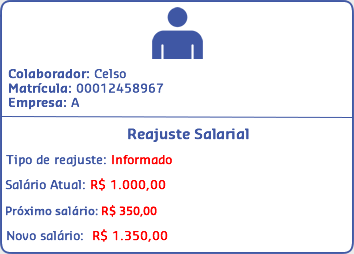
Informado - será apresentado o Salário/Valor do serviço prestado atual do colaborador/autônomo e para atualizá-lo, basta informar o novo valor de reajuste no campo Próximo salário/valor do serviço prestado.
Exemplo
-
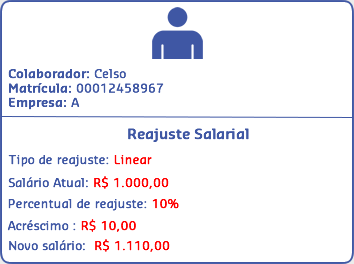
Linear - O reajuste linear é um percentual único, ou percentual mais acréscimo ou somente o acréscimo aplicado ao salário/valor do serviço prestado do colaborador/autônomo. O salário/valor do serviço prestado do colaborador/autônomo é obtido a partir de orientadores específicos, dependendo de sua categoria e também diferenciados para cargos efetivos/comissionados e funções efetivas/comissionadas.
Para reajustar o salário/valor do serviço prestado, informe o Percentual de reajuste e o Acréscimo.
Fórmula do reajuste: S = (S + (S * PR) + VA) S = Salário/valor do serviço prestado PR = Percentual de reajuste VA = Valor de acréscimo.
Exemplo
-
Faixa Salarial - Reajuste por faixa salarial são percentuais de reajustes diferentes aplicados às faixas de valores salariais distintas em toda a tabela de salário/valor do serviço prestado. Disponível apenas para o contexto Coletivo,a faixa salarial é flexível e pode ser estabelecida pelo usuário somente para a aplicação do Reajuste salarial. Ela é útil pois possibilita a criação de intervalos de valores, os quais os salários/valores dos serviços prestados que se enquadrarem nela receberão o reajuste.
Fórmula do reajuste: S = (S + (S * PR) + VA) S = Salário/valor do serviço prestado PR = Percentual de reajuste VA = Valor de acréscimo.
Exemplo
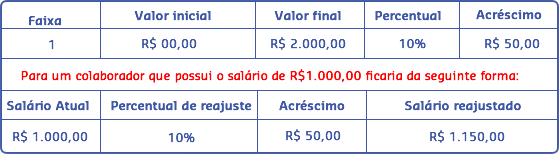
As faixas são determinadas no momento do reajuste e cada uma representa um intervalo de valores de salário/valor do serviço prestado, na listagem é apresentada a Faixa e o Valor inicial (salário/valor do serviço prestado atual do colaborador/autônomo), sendo assim, informe o Valor Final, Percentual reajuste e o Acréscimo que julgar necessário.
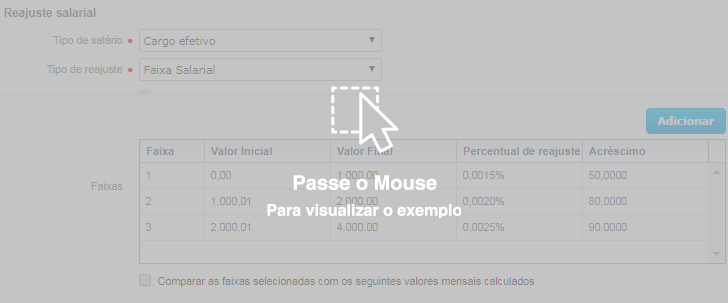
Atenção
A fórmula do reajuste é aplicada apenas uma vez e somente nos salários/valores dos serviços prestados que se enquadram em uma das faixas salariais criadas no momento do reajuste.
O reajuste afeta somente os colaboradores/autônomos, e não suas tabelas, e é independente do colaborador/autônomo utilizar tabela salarial.
Caso deseje Comparar faixas com os seguintes valores mensais calculados, marque a respectiva opção. Informe em seguida o Evento e a Folha para que seja obtido o percentual/acréscimo que será aplicado no reajustes do salário/valor do serviço prestado do colaborador/autônomo, serão listados todos os eventos e todas as folhas que pertencem ao grupo de cálculo da empresa do contexto.
Atenção
Não é possível efetuar o reajuste, utilizando essa opção, caso não tenha realizado o Cálculo da respectiva Folha selecionada, não tenha cálculo para o respectivo Evento ou se o colaborador/autônomo pertence a uma empresa de outro grupo de cálculo.
-
Faixa efeito cascata - para este tipo de reajuste são aplicados percentuais de reajustes diferentes às faixas de valores salariais distintas em toda a tabela de salário/valor do serviço prestado, porém acumulando-se os valores calculados nas faixas anteriores. Quando o valor do salário/valor do serviço prestado do colaborador/autônomo estiver dentro de uma faixa (faixa que possui valor inicial e final), então o salário/valor do serviço prestado do colaborador/autônomo será considerado como sendo o limite da faixa.
A diferença entre o reajuste por Faixa salarial e o reajuste por Faixa efeito cascata é apenas o fato de que no reajuste por faixa salarial não deve ser considerado o valor da correção da faixa anterior na fórmula.
Fórmula para a primeira faixa: [(Valor final da faixa – Valor inicial da faixa)] * percentual de reajuste
Fórmula para demais faixas: [(Valor final da faixa – Valor inicial da faixa) + 0,01] * percentual de reajuste
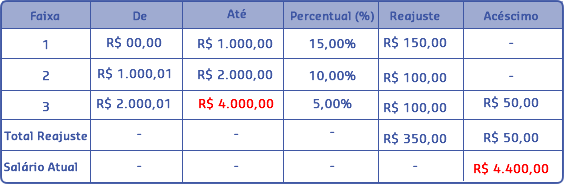
ExemploSuponha que o reajuste seja concedido da maneira exposta no quadro abaixo e que tenha efeito cascata com acréscimo de R$ 50,00:
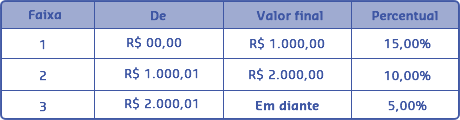
Para um colaborador/autônomo com salário/valor do serviço prestado de R$ 4.000,00 o cálculo seria realizado da seguinte maneira:
O Percentual estabelecido para cada faixa é aplicado sobre a diferença do intervalo informado (1.000,00 - 0,00 = 1.000,00) até a faixa do salário/valor do serviço prestado do colaborador/autônomo que esteja recebendo o reajuste, obtendo o valor monetário de reajuste por faixa (considerando a faixa 1 temos 15,00% aplicados sobre 1.000,00 = 150,00).
A partir da próxima faixa é aplicado sobre a diferença do intervalo informado (2.000,00 – 1.000,01 = 999,99) somados de 0,01 (999,99 + 0,01 = 1.000,00) até a faixa do salário/valor do serviço prestado do colaborador/autônomo que esteja recebendo o reajuste, obtendo o valor monetário de reajuste por faixa (considerando a faixa 2 temos 10,00% aplicados sobre 1.000,00 = 100,00). Após a obtenção dos valores de todas as faixas reajustadas, os valores de cada uma serão somados até a faixa que compreenda o salário/valor do serviço prestado do colaborador/autônomo em questão.
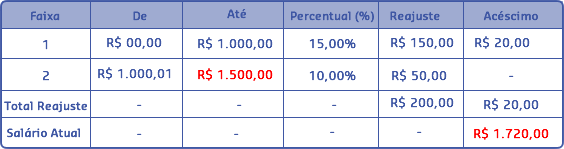
Considerando as faixas anteriores, para um colaborador/autônomo com salário/valor do serviço prestado de R$ 1.500,00 o cálculo será realizado da seguinte maneira: Na segunda faixa, onde o colaborador/autônomo se encaixou, o seu salário/valor do serviço prestado será o limite da faixa.
 Atenção
Caso em um reajuste efeito cascata seja solicitada a proporcionalização, esta não será aplicada em cada faixa. Será calculado o reajuste normalmente, em seguida para encontrar o percentual real, será dividido o Salário/valor do serviço prestado atual com o reajuste pelo salário/valor do serviço prestado anterior sem o reajuste. Ao encontrar esse percentual real, o mesmo será proporcionalizado e aplicado novamente sobre o salário/valor do serviço prestado anterior (sem o reajuste).
Ao aplicar reajustes nos salários/valores dos serviços prestados, é possível manipular os centavos de forma flexível podendo ajustá-los ou eliminá-los. Essa manipulação de centavos é aplicada no valor final do cálculo, ou seja, caso esteja aplicando a reforma, será após a reforma. Sendo assim, informe o Ajuste de centavos, podendo ser:
- Ajustar - selecionando esta opção, os salários/valores dos serviços prestados serão reajustados mantendo duas casas decimais;
- Eliminar - selecionando esta opção, os centavos do salário/valor do serviço prestado serão eliminados, resultando em salários/valores dos serviços prestados com valores inteiros.
Informe posteriormente o Tipo de arredondamento:
-
Arredondar: selecionando esta opção, o valor resultante do reajuste do salário/valor do serviço prestado será arredondado na terceira casa decimal
Exemplo
O salário/valor do serviço prestado após o reajuste ficou em R$1.350,456.
Como a terceira casa decimal é maior ou igual a cinco, o valor será arredondado para R$1.350,46, caso contrário, o arredondamento seria para R$ 1.350,45.
Exemplo 2
Se o valor resultante do salário/valor do serviço prestado, após o reajuste, foi R$ 23,456 (a terceira casa decimal é maior ou igual a cinco), o número será arredondado para R$ 23,46; se o valor resultante do salário/valor do serviço prestado foi R$ 23,451 (a terceira casa decimal é menor do que cinco), o número será arredondado para R$ 23,45.
-
Truncar - selecionando esta opção, a terceira casa decimal dos centavos será eliminada incondicionalmente.
Exemplo
Se o valor resultante do salário/valor do serviço prestado, após o reajuste, foi R$ 23,456, o valor do salário/valor do serviço prestado será R$ 23,45.
-
Truncar para cima - selecionando esta opção, a terceira casa decimal dos centavos é eliminada, porém se esta for diferente de zero, deverá ser acrescentada uma unidade na última casa significativa.
ExemploNo valor R$ 350,456, o valor do salário/valor do serviço prestado será truncado em R$ 350,46.
Se estiver cadastrando uma movimentação de salário/valor do serviço prestado efetivo/comissionado para um colaborador/autônomo que possua alguma ocorrência de reajuste salarial com data posterior à informada no campo Data, marque a opção Reformar valores e defina como os valores reajustados que deverão ser manipulados, tendo como opções:
-
Inserir e atualizar - selecione esta opção se desejar inserir a nova ocorrência e atualizar os dados de origem da ocorrência posterior sem que o Valor Atual do salário/valor do serviço prestado seja alterado.
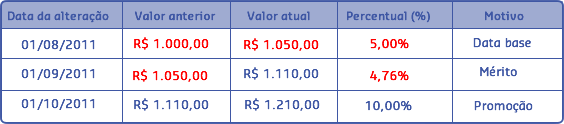
ExemploForam cadastradas duas ocorrências de alterações salariais programadas para um colaborador/autônomo, considerando a referência da empresa do contrato em 10/2011:

Posteriormente, surgiu a necessidade de incluir uma terceira alteração salarial, sendo necessário atualizar os valores previamente cadastrados, visto que o colaborador/autônomo receberia inicialmente um aumento de 5,00% em 01/08/2011 sobre o salário/valor do serviço prestado-base. Ao realizar essa movimentação, a reforma dos valores será realizada da seguinte forma:
-
Inserir e reformar - selecione esta opção se desejar inserir a nova ocorrência e reformar os valores das ocorrências posteriores, de modo que os percentuais de cada ocorrência posterior sejam mantidos e aplicados sobre o Valor Anterior atualizado com a nova ocorrência.
ExemploForam cadastradas duas ocorrências de alterações salariais programadas para um colaborador/autônomo considerando a referência da empresa do contrato em 08/2011:

Posteriormente, surgiu a necessidade de incluir uma terceira alteração salarial, sendo necessário atualizar os valores previamente cadastrados, visto que o colaborador/autônomo receberia inicialmente um aumento de 5,00% em 01/08/2011 sobre o salário/valor do serviço prestado-base. Caso tenha selecionado a opção 'inserir e reformar’ a reforma dos valores será realizada da seguinte forma:
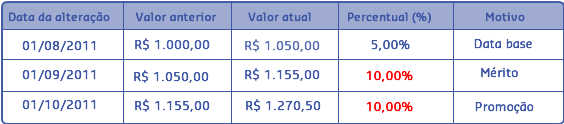
A nova ocorrência foi gerada para 01/08/2011 e os valores a serem obtidos nas ocorrências posteriores foram alterados de modo que os percentuais de tais reajustes foram mantidos, aplicados no valor anterior atualizado com a nova ocorrência.
-
Inserir e reformar gerando ocorrência complementar - disponível somente para movimentações Históricas, quando a Data for menor que a referência do sistema, se desejar inserir a movimentação e reformar os valores das ocorrências posteriores, de modo que as ocorrências posteriores com data menor que a referência do sistema sejam mantidas, gerando para cada uma destas, uma segunda ocorrência, em suas respectivas datas, que complemente os valores obtidos para atingir o real Valor Atual do salário/valor do serviço prestado.
Esta opção é utilizada quando se deseja manter o histórico de como realmente foram cadastradas cada ocorrência. Diante disto, as ocorrências programadas, por não serem efetivadas, não necessitam manter o histórico do Valor Anterior, portanto, são reformadas seguindo as regras da opção Inserir e Reformar.
ExemploEm janeiro de 2011, o salário/valor do serviço prestado de José da Silva era de 1.000,00 e estava previsto, para este mês, o acordo coletivo de aumento salarial, que devido às negociações entre a empresa e o sindicato, não foi realizado. Em março de 2011, o colaborador/autônomo recebeu, por motivo de mérito, um reajuste de 10,00%.

Em agosto de 2011, o acordo coletivo de 2011 foi estabelecido, e o operador cadastrou um reajuste retroativo para janeiro de 2011, inserindo 5,00% sobre salário/valor do serviço prestado desta data. Como optou por gerar uma complementar, então a ocorrência posterior será mantida e será criada uma complementar na mesma data em que o valor inicial será o valor final da ocorrência que foi inserida por último (01/01/2011) e o reajuste aplicado será o mesmo da data em que está complementando (01/03/2011).

Na funcionalidade Configurações gerais na guia Outras, quando marcada a opção Incorporar o acréscimo no percentual do reajuste salarial, será permitido indicar se o acréscimo informado no reajuste será ou não incorporado ao percentual do reajuste.
O acréscimo estar ou não incorporado gerará diferença nos valores calculados somente no caso de Reforma salarial ou de Dedução, ou seja, em uma movimentação comum (sem reforma ou dedução) o valor gerado será o mesmo, independente da configuração.
Exemplo
Considere o seguinte reajuste como exemplo:
Salário/valor do serviço prestado anterior – R$1000,00
Reajuste – 10% + 100,00
Salário/valor do serviço prestado final – R$1200,00
Considerando a opção Incorporar o acréscimo no percentual do reajuste salarial marcada, então ao cadastrar o reajuste o valor do acréscimo será utilizado apenas para chegar ao percentual do reajuste. Na consulta esse acréscimo não será visualizado separadamente, será visualizado somente o percentual efetivo que terá considerado esse acréscimo. Portanto, o reajuste de fato será:
Salário/valor do serviço prestado anterior – R$1000,00
Reajuste – 20% + 00,00
Salário/valor do serviço prestado final – R$1200,00
Se a opção Incorporar o acréscimo no percentual do reajuste salarial não estiver marcada, então o reajuste manterá as informações:
Salário/valor do serviço prestado anterior – R$1000,00
Reajuste – 10% + 100,00
Salário/valor do serviço prestado final – R$1200,00
Caso a opção Reajustar para colaboradores/autônomos com data da rescisão igual à data da ocorrência, e/ou data da projeção do aviso prévio igual ou posterior à data da ocorrência esteja marcada, ao gerar a ocorrência de Reajuste Salarial serão considerados os colaboradores/autônomos em situação de Rescisão, e também, os colaboradores/autônomos rescindidos cuja data de projeção do aviso prévio seja igual ou posterior a data do reajuste.
Para estabelecer a equivalência do salário/valor do serviço prestado do colaborador/autônomo com o piso salarial do sindicato de sua categoria, marque a opção Comparar salário/valor do serviço prestado com piso estabelecido pelo sindicato.
Marque a opção Efetuar o reajuste mesmo que o salário/valor do serviço prestado atual seja igual ao próximo,caso deseje que seja gerada ocorrência de alteração de salário/valor do serviço prestado mesmo quando o salário/valor do serviço prestado atual e o próximo são iguais.
A opção Proporcionalizar percentual da data de admissão até a data informada caso o colaborador/autônomo tenha menos de um ano na empresa, indica que que o reajuste será proporcional ao tempo que o colaborador/autônomo trabalha na empresa, caso esse tempo seja menor que um ano. O tempo é considerado desde a Data da admissão até a data base informada. A data base informada não pode ser anterior à admissão do colaborador/autônomo.
A opção Deduzir antecipações a partir de, significa extrair do valor do Salário/valor do serviço prestado atual o Valor ou o Percentual antecipado das ocorrências de reajustes salariais, enquadrados nos critérios informados para a dedução e, posteriormente, aplicar o novo reajuste, mantendo neste, somente a diferença do percentual ou do valor. Sendo assim, informe a Data e o Motivo.
Atenção
A dedução será realizada quando os colaboradores/autônomos envolvidos possuírem ocorrências salariais cadastradas a partir do período informado e com os Motivos informados para a dedução. Caso os colaboradores/autônomos envolvidos não possuam ocorrências anteriores que atendam a estes parâmetros, o reajuste é realizado, no entanto a dedução não acontece, pois não há o que se deduzir.
A dedução não será aplicada ao reajuste salarial do Tipo Informado.
A combinação da Data e do Motivo possibilitará a identificação das ocorrências a serem deduzidas. Atendendo aos critérios para se realizar o reajuste deduzindo antecipações, que é possuir ocorrências salariais dentro do período informado, com percentuais ou valores menores que o percentual ou valor do novo reajuste e com os motivos informados.
O sistema reajusta deduzindo antecipações extraídas do valor do salário/valor do serviço prestado na data do reajuste, o valor ou o percentual antecipado nas ocorrências de reajustes salariais que estão nos critérios informados para a dedução, posteriormente aplica o novo reajuste, mantendo na nova ocorrência de reajuste, somente a diferença do percentual ou do valor obtido.
Caso deseje reajustar colaboradores/autônomos enquadrados cujos cargos permitem exceção salarial, marque a opção Considerar os colaboradores/autônomos enquadrados em relação ao seu nível salarial.
Caso deseje reajustar colaboradores/autônomos em exceção salarial, marque a opção Considerar os colaboradores/autônomos em exceção em relação ao seu nível salarial.
Marque a opção Realizar o reajuste na data de admissão, caso a data da ocorrência informada seja anterior à admissão, para que ao realizar os reajustes, caso possuam colaboradores/autônomos admitidos com data posterior ao mesmo, terão suas ocorrências geradas na data da própria admissão, ou seja, ao consultar, a Data da movimentação será substituída pela Data da admissão.
Atenção
Esta opção é disponível somente para o contexto Coletivo.
Marque a opção Não efetuar reajuste caso o valor do novo salário/valor do serviço prestado seja menor que o valor atual, caso deseje que o salário/valor do serviço prestado do colaborador/autônomo não sofra redução no reajuste.
Caso o Motivo selecionado esteja associado a um Tipo de Acordo, é necessário informar a Data da alteração e a Descrição da Alteração da ocorrência. Dessa maneira a Data informada na ocorrência será considerada como da do efetivo efeito.
Atenção
Os reajustes com datas retroativas que possuírem um Motivo que esteja associado a um Tipo de Acordo, para as ocorrências já existentes entre a Data da Alteração e a Data da ocorrência que está sendo inserida, o sistema irá gerar uma nova ocorrência repetindo a Data de Alteração, mantendo a Data da ocorrência inserida na época em que foi feito o reajuste com o novo valor salarial.
Exemplo
Considere o colaborador/autônomo João Silva que possui o Cargo Auxiliar Administrativo com Salário/valor do serviço prestado de 2.355,50 na Competência Setembro/2016.
O acordo coletivo do sindicato que representa o cargo do João Silva levou sete meses após a data do acordo coletivo. Nesse meio tempo, João Silva foi promovido diversas vezes. Sendo que o dissidio foi de 3,00% com data base em março.
Tabela salarial do Cargo Auxiliar Administrativo antes do dissidio:
| Data da vigência | Valor Anterior | Valor Atual | Percentual |
|---|---|---|---|
| 01/01/2016 | R$1.800,00 | R$1.890,00 | 05,00% |
| 01/04/2016 | R$1.890,00 | R$2.079,00 | 10,00% |
| 01/07/2016 | R$2.079,00 | R$2.286,90 | 10,00% |
| 01/08/2016 | R$2.286,90 | R$2.355,50 | 03,00 % |
Após cadastrar a ocorrência de reajuste proveniente do dissidio, informando um motivo que esteja associado a um tipo de Acordo os valores do salário/valor do serviço prestado será:
| Data da ocorrência | Data da Alteração | Valor Anterior | Valor Atual | Percentual |
|---|---|---|---|---|
| 01/01/2016 | - | R$1.800,00 | R$1.890,00 | 05,00% |
| 01/03/2016 | 01/09/2016 | R$1.890,00 | R$1.937,25 | 2,50% |
| 01/04/2016 | 01/09/2016 | R$.1937,25 | R$2.130,98 | 10,00% |
| 01/07/2016 | 01/09/2016 | R$2.130,98 | R$2.344,08 | 10,00 % |
| 01/08/2016 | 01/09/2016 | R$2.344,08 | R$2.414,40 | 03,00 % |
A nova vigência da tabela salarial foi gerada em 01/03/2016 com reajuste de 3% e os valores das vigências posteriores foram reformados aplicando o percentual total de aumento já concedido em cada uma das vigências da tabela salarial considerando a data da alteração e data da ocorrência. Para o eSocial a data da ocorrência será a data na qual o reajuste produz efeito.
Atenção
É importante lembrar que esses ajustes gerados para as competências, no exemplo acima, serão considerados no processamento dos arquivos de alterações contratuais do eSocial. Logo ao inserir uma ocorrência de alteração salarial com data retroativo poderá gerar vários arquivos de alterações contratual ao eSocial.
Atividade
Se nas Configurações Gerais for parametrizado a utilização da Gestão de Atividades e no Perfil selecionado existir o conceito de Atividade parametrizado será exibido a sessão Atividade com a lista das atividades do colaborador caso haja.
Essa sessão permite a adição e remoção de atividades através dos botões  ( Adicionar ) e
  ( Remover ). Porém a remoção só é permitida caso não exista nenhum histórico de atividade associada ao colaborador.
Caso a atividade já tenha histórico e o colaborador deixe de exercê-la, o operador deve desvincular a atividade do colaborador através do botão .Portanto a exclusão não será permitida para esse cenário pois é necessário manter histórico do período que o colaborador esteve associado a atividade.
Ao adicionar uma atividade, ela será vinculada ao colaborador somente após o operador  ( Salvar ) o registro da movimentação.
Atenção
O botão será exibido somente para as atividades que estiverem vinculadas ao colaborador.
As atividades vinculadas ao colaborador, contarão com o botão  responsável por realizar a Movimentação. Ao clicar nele será aberta a janela de Atividades, que permite a visualização dos atuais valores da atividade selecionada e a alteração deles.
Para visualizar quais campos foram alterados na atividade basta clicar sob ela, ao fazê-lo será aberto abaixo da tabela uma sessão contendo os dados atuais e anteriores da atividade.
Atenção
Uma Atividade que já está associada a um colaborador não pode ser excluída via Movimentação. A exclusão deve ser realizada exclusivamente via Ficha do Colaborador, através da guia Alteração de dados admissionais.
Atenção
Não é permitido que Atividades que já possuem movimentações futuras cadastradas sejam desvinculadas do colaborador.
Atenção
A movimentação de atividades em Contexto Coletivo não é permitida. Caso seja necessário atualizar informações de atividades para vários colaboradores, esta alteração poderá ser feita via Importação.
Mudança de CPF
Através desta seção realize as movimentações relacionadas a mudança de CPF de um colaborador.
Atenção
Operações de movimentação do tipo CPF devem ocorrer de maneira exclusiva, onde não haja outros conceitos marcados na mesma movimentação.
Esse tipo de movimentação é permitido apenas para colaboradores com tipo de Rescisão igual a 36-Mudança de CPF ou 7-Mudança de CPF.
Quando informado um perfil de movimentação com o conceito CPF, será apresentado para movimentação as seguintes informações:
- CPF;
- Matrícula;
- Matrícula eSocial(quando a empresa possuir configuração compatível à utilização dessa informação);
- Indicador de cópia de histórico(Este não poderá ser desmarcado);
- Observação;
Após o registro da movimentação, será criado um novo contrato para este colaborador considerando como identificação o nvo CPF informado. Este novo contrato apresentará as mesmas informações do anterior, com exceção do CPF, Matrícula, Matrícula eSocial e o Tipo de admissão: eSocial, esta ultima passará a conter a indicação 6-Mudança de CPF para os colaboradores com vínculo e não será apresentada para os colaboradores sem vínculo.
Atenção
Todas as ocorrências, movimentações, dependentes, pensionistas e cálculos do contrato antigo serão migrados para o novo contrato.
Atenção
Após a movimentação, qualquer operação realizada no contrato rescindido será de avaliação exclusivamente operacional, onde o sistema não manterá controle das operações realizadas nestes contratos.
No campo Observações, descreva algumas informações importantes da movimentação.
Caso o salário do colaborador seja composto de algum valor variável, informe a Descrição do Salário Variável, que deverá conter a descrição do valor variável e a forma que o cálculo é realizado. Para que isso seja possível, a opção Descrição de Salário Variável, da funcionalidade Perfis de Movimentação no módulo Processos Parametrizáveis deverá estar marcada.
Atenção
A Descrição do Salário Variável é uma informação obrigatória quando pelo menos um dos tipos de salário do colaborador (Cargo efetivo, Cargo comissionado, Função efetiva ou Função comissionada) for dos tipos: 7 – Não aplicável (Outros), ou 6 - Tarefa.
Quando o colaborador tiver Atividade associadas a ele, o campo Descrição do Salário Variável apresentará a descrição de cada atividade associada ao colaborador concatenada com seu respectivo Centro de Custo e valor da hora. Este preenchimento automático ocorrerá somente quando o Cargo do colaborador for do tipo Horário, apesar disto ainda é possível ao operador editar seu conteúdo.
Para gravar o cadastro da movimentação, clique no botão (Salvar).
Para excluir uma movimentação, clique no botão  .
.
Atenção
Não é possível excluir movimentações de Cargo comissionado, Função efetiva/comissionada, caso antes do mesmo exista desvinculo e a movimentação a ser excluída possua reajuste associado.
As ocorrências de movimentação entre empresas não poderão ser excluídas na empresa de destino, ou em qualquer outra empresa que não seja a origem.
Caso o colaborador possua movimentação entre empresas em mais de uma empresa, a exclusão deverá ser realizada da mais recente para a mais antiga.
Comentários
1 comentário
Boa tarde.
Nos casos de cálculos retroativos que são estabelecidos pelo sindicato o pagamento em duas parcelas referente as diferenças salariais, como devem ser calculados no sistema?
Por favor, entre para comentar.