
Nesta guia informe quem serão os responsáveis pela aprovação da solicitação de alteração de dados pessoais.
Esta guia é composta pelas seguintes seções:
- Na solicitação realizada para o próprio solicitante, quem deve aprovar?
- Na solicitação realizada por visibilidade, quem deve aprovar?
- Na solicitação realizada pelo gestor imediato do colaborador, quem deve aprovar?
- Na solicitação realizada pelo superior do gestor imediato do colaborador, quem deve aprovar?
Estas, por sua vez, serão disponibilizadas de acordo com a opção Para quem a solicitação pode ser realizada? da guia Solicitação, ou seja, se for definido que a solicitação de alteração de dados poderá ser realizada pelo Próprio solicitante, nesta guia será disponibilizada a seção Na solicitação realizada para o próprio solicitante, quem deve aprovar? e assim sucessivamente.
Para cadastrar uma etapa clique em  . Em seguida selecione o tipo de etapa que deseja utilizar se Aprovação ou E-mail.
Aprovação
Para informar os dados relacionados à aprovação defina na tela Etapa, a Forma de execução da etapa: Fixa ou Por regra.
Caso opte Por Regras, defina quais serão, selecionando-as através da listagem. Lembrando que essas regras deverão ter sido previamente cadastradas na funcionalidade Regras.
Dados gerais
Na seção Dados gerais, informe:
- A Descrição da atividade;
-
O Papel do responsável pela aprovação, podendo ser: Solicitante, Gestor do alvo, Gestor do solicitante, Grupo de colaboradores, ou Pessoas do grupo de colaboradores.
Quando selecionado: Grupo de colaboradores ou Pessoas do grupo de colaboradores, informe a Forma de obtenção do grupo de colaboradores: Fixo ou Por Regra.
Ao selecionar as opções Grupo de colaboradores ou Pessoas do grupo de colaboradores, é apresentada a opção Impedir que o Alvo do processo realize a aprovação, caso ele participe do grupo de colaboradores responsável?. A opção quando marcada como Sim, permite ao sistema impedir que o solicitante, caso este faça parte do grupo de colaboradores do processo, aprove sua própria solicitação. Caso a opção esteja marcada como Não, permite ao solicitante realizar a aprovação da etapa.
Caso optado Por Regras, defina quais serão as regras selecionando-as através da listagem. Lembrando que essas regras deverão ter sido previamente cadastradas na funcionalidade Regras.
Quando selecionado Gestor do alvo ou Gestor do solicitante informe a Forma de obtenção do gestor, podendo ser Nível(is) acima ou Nível organizacional específico.
A opção Subir nível organizacional até encontrar um gestor?, possibilita indicar até qual nível deverá ser buscado outro gestor para a aprovação caso o sistema não tenha encontrado o nível do gestor do alvo ou o nível do gestor do solicitante informado. Esta opção será disponibilizada somente quando a opção Nível organizacional específico estiver sido marcada.
Defina:
- Se deseja Enviar e-mail de atividade pendente?
- Habilite a opção Enviar notificação push Gen.te Mobile?, caso deseje que as etapas sejam enviadas através de Push para o aplicativo Gen.te Mobile. Ao habilitá-la, será disponibilizada a guia Push para realizar as configurações a serem consideradas para esse tipo de notificação.
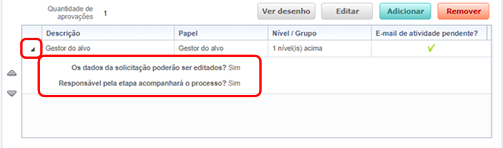
- Se o Responsável pela etapa acompanhará o processo?, caso a opção seja marcada como Não, o responsável pela etapa não terá acesso a lupa de consulta, impedindo que os dados históricos da solicitação sejam visualizados.
-
Após a habilitação do SLA do processo, nas Configurações Gerais, nos Perfis e na configuração dos Processos Parametrizáveis, ao inserir ou editar uma etapa do tipo “Aprovação”, será possível informar o Prazo da Etapa (OLA) correspondente.
O sistema realizará automaticamente a soma dos OLAs definidos em cada etapa, gerando o SLA total do processo.
Quando o processo for retornado ao solicitante para complementação de informações, os prazos de SLA e OLA serão zerados e reiniciados, caracterizando o início de um novo ciclo de atendimento.
 Atenção
A etapa do solicitante não compõe o SLA, pois não integra a esteira operacional do processo.
Atenção
O reinício dos prazos garante que os indicadores reflitam exclusivamente o tempo efetivo de execução dentro do fluxo operacional, assegurando maior precisão, consistência e confiabilidade das métricas.
Redirecionamento
Em Redirecionamento informe se deseja que o processo irá Executar redirecionamentos marcando a opção como Sim.
Formulário
Na seção Formulário defina:
- Se Os dados da solicitação poderão ser editados?
-
Se Disponibilizar opção para retornar o processo ao solicitante?. Ao marcá-lo, o indicador Justificativa obrigatória? será apresentado.
 Exemplo
Uma colaboradora deseja realizar a alteração do nome incluindo o sobrenome de casada e também endereço residencial no Portal AutoAtendimento. Porém ao fazê-lo a colaboradora esqueceu de anexar o comprovante de endereço. E para isto, ela deve anexar o documento que apresenta o novo endereço no formulário.
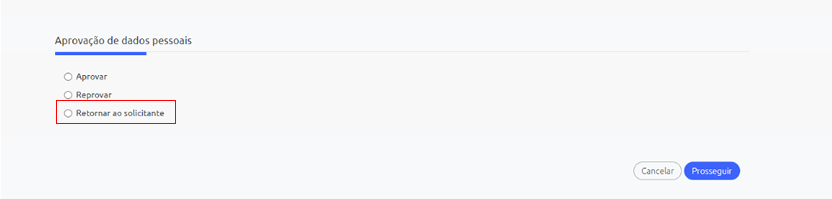
A equipe de RH responsável pela análise e aprovação da documentação de Alteração de Dados Pessoais. Como no Processo Parametrizável de Alteração de Dados Pessoais o indicador Disponibilizar opção para retornar o processo ao solicitante? estava marcado, foi possível para o RH retornar ao solicitante o processo ao marcar a opção Retornar ao Solicitante, permitindo assim que o colaborador anexasse o documento faltante.
Posteriormente clique em  .
.
As informações cadastradas na tela de Etapa serão apresentadas em uma lista, onde é possível visualizar os dados, clicando em  . Veja:
Exemplo
É possível definir a ordem de aprovações na lista, para isso basta clicar em  .
.
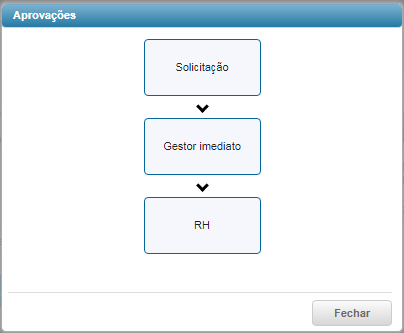
Clicando na opção  , será disponibilizado o desenho do fluxo de aprovações. Veja:
Exemplo
Caso deseje Editar ou  as informações da lista, basta clicar nas respectivas opções.
Caso a etapa E-mail seja selecionada, realize a configuração de um e-mail, clicando em uma das opções:  ,
,  ou
ou  e defina as informações do Assunto e Conteúdo que estarão disponíveis no corpo do e-mail através das Informações gerais. Conforme abaixo:
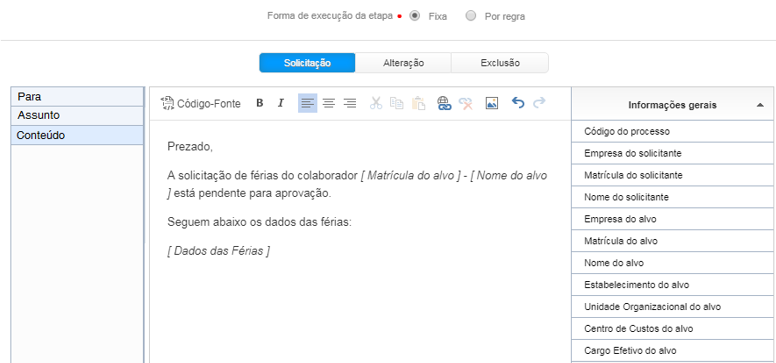
Caso seja necessário enviar informações adicionais relacionadas ao processo, utilize a seção Informação Adicional para definir quais serão as informações a serem anexadas ao e-mail.
Na seção Relatório ao marcar a opção Anexar relatório? como Sim, será habilitado o campo Relatório para que seja definido o relatório que será anexado no envio do e-mail para o destinatário.
Comentários
0 comentário
Por favor, entre para comentar.