
Através desta funcionalidade, é possível realizar a criação e configuração dos Cargos que farão parte da base de dados do cliente.
Na tela Cargo, defina se deseja:
Novo
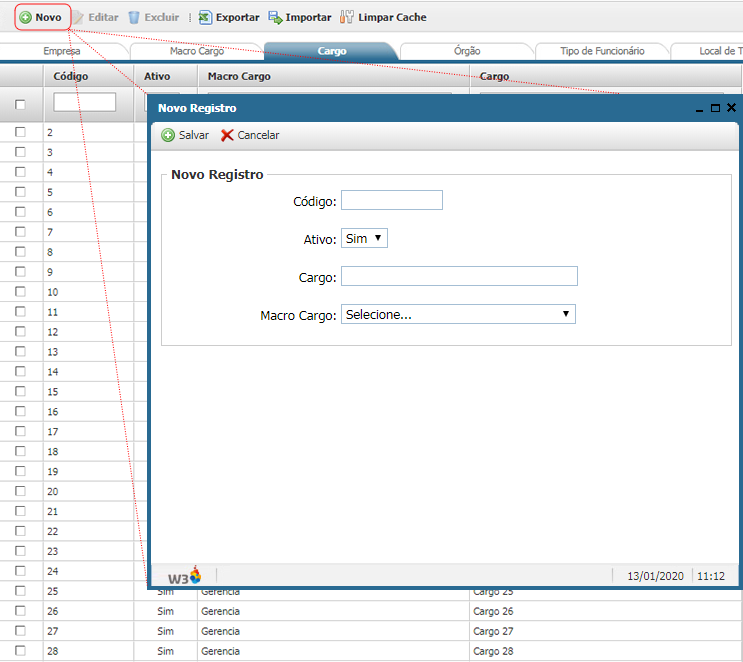
Para realizar o cadastro de um novo Cargo, clique em  , na tela de inclusão preencha o Código, selecione no campo Ativo, a opção Sim para ativar a empresa, em seguida informe o Cargo.
Após preencher todos os campos, clique em Salvar.
Editar
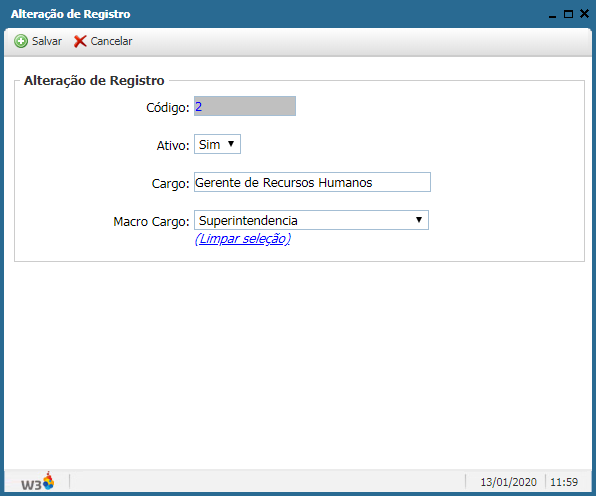
Para realizar a edição de um cargo cadastrado, selecione-o na planilha em seguida clique em  . Somente o campo Código não é permitido ser alterado.
Após preencher todos os campos, clique em Salvar.
Excluir
Para Excluir um ou mais cargo, selecione na planilha o(s) cargo(s) que deseja excluir, em seguida clique o botão  .
.
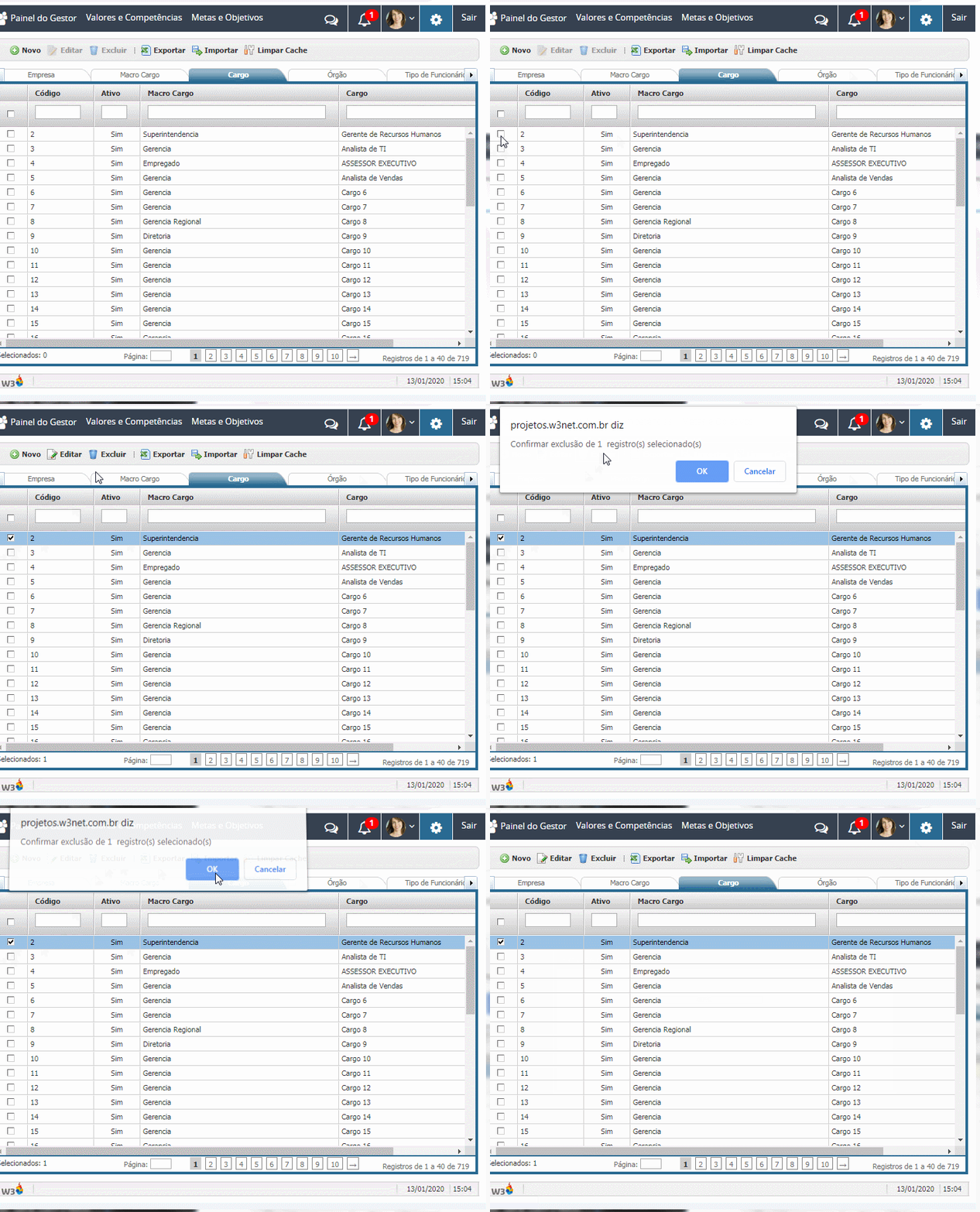
Ao clicar em Ok para confirmar a exclusão do cadastro, o sistema verifica se existem funcionários associados ao cargo a ser excluído. Caso exista algum registro, a exclusão não será confirmada.
Exportar
A exportação é utilizada para o manejo de informações dos dados corporativos através de planilhas .xlsx.
Caso deseje exportar os dados corporativos, clique em  .
.
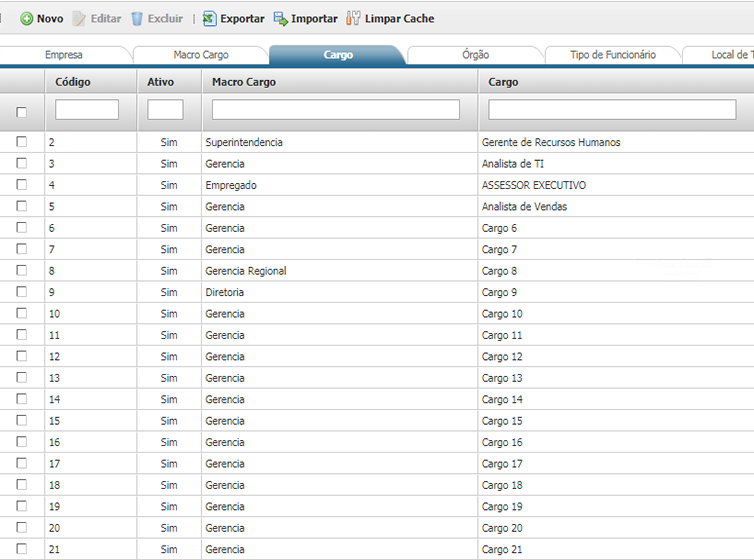
Após clicar em Exportar, o sistema irá gerar um arquivo em formato .xlsx, onde permite realizar alterações das informações na planilha.
 Atenção
As planilhas deverão obedecer o formato padrão de exportação, ou seja, nenhuma coluna poderá ser inserida ou excluída.
Importar
Essa opção é utilizada para o manejo de informações dos dados corporativos através de importação de planilhas .xlsx.
Para realizar a importação dos dados corporativos, clique em  .
.
No campo Upload da planilha, selecione o arquivo a ser importado, em seguida clique em Processar.
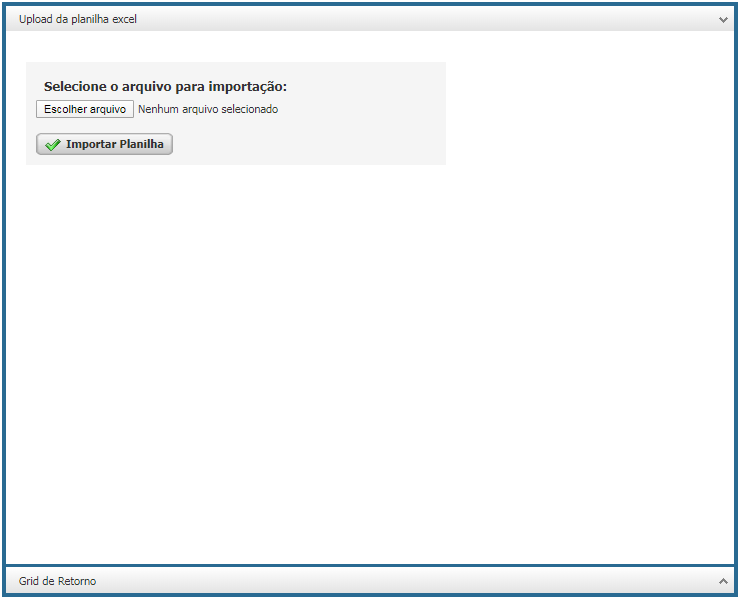
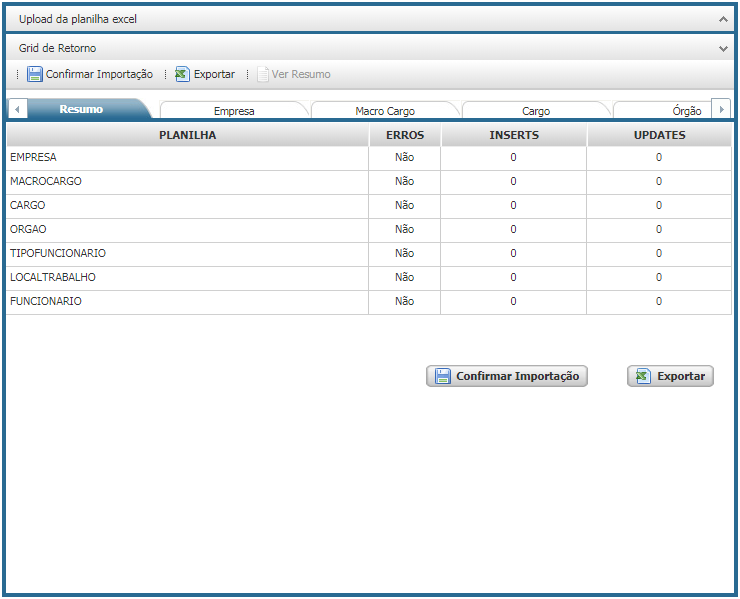
Será apresentado o detalhamento da importação na aba Resumo, com o resultado das validações realizadas pelo sistema. Caso ocorra algum erro na validação será exibo na planilha em fonte vermelha, podendo ser visualizado também na aba que foi identificado a ocorrência de erro. Cada erro é apresentado individualmente facilitando sua identificação e correção.
Atenção
A conclusão da importação da planilha de dados corporativos só será possível quando, todos os erros apontados pelo sistema forem resolvidos e a nova tabela for importada. Antes disso, o botão Confirmar Importação ficará desabilitado.
Para realizar a exportação dos resultados, clique em  , será gerado um arquivo da planilha .xlsx, com todos os dados da importação, sinalizando os erros caso existam.

Atenção
Não é permitido a exclusão de informações dos dados corporativos através do procedimento de importação de planilha.
Após realizar a correção de todos os erros e a importação de nova tabela, na tela Importar, o botão  será habilitado, acione-o para concluir a importação dos dados no sistema.
Comentários
0 comentário
Por favor, entre para comentar.