6. Desdobramento das Metas Compartilhadas:
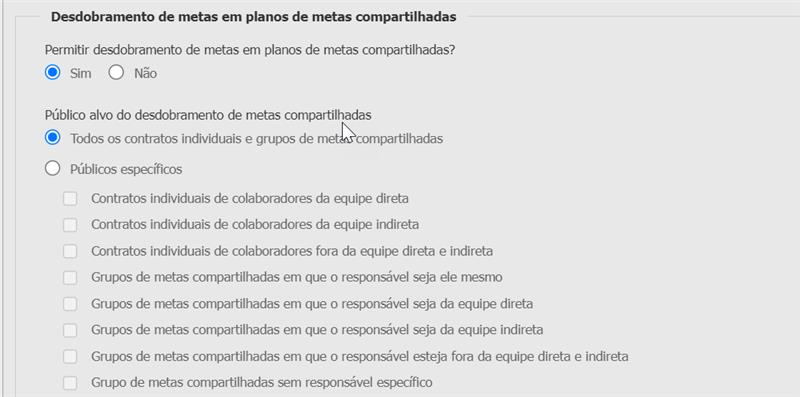
◦ Permitir Desdobramento: Se optar por Sim, será possível realizar o desdobramento das metas compartilhadas. Assim como no caso das metas individuais, você pode selecionar o público-alvo que poderá realizar o desdobramento das metas compartilhadas.
7. Reaproveitamento de Metas Individuais:
◦ Permitir Reaproveitamento: Ao escolher Sim, o sistema permitirá o reaproveitamento das metas individuais entre os contratos individuais. Isso significa que metas já contratadas em um ciclo podem ser reutilizadas em outros contratos dentro do mesmo ciclo, facilitando a continuidade e a coerência nos processos avaliativos.
8. Reaproveitamento de Metas Compartilhadas:
◦ Permitir Reaproveitamento: Se optar por Sim, o reaproveitamento de metas compartilhadas será permitido, mas somente entre grupos de metas compartilhadas. Essa configuração garante que metas definidas para grupos específicos possam ser reutilizadas em diferentes ciclos ou contratos, mantendo a consistência nas avaliações coletivas.
9. Vínculo do Formulário:
Neste campo, você pode selecionar o formulário que será utilizado ao longo do ciclo avaliativo. O formulário escolhido determinará quais campos serão preenchidos durante a contratação e apuração das metas, além de definir a metodologia e a visualização das informações pelos participantes.
10. Salvar Configurações:
Após realizar todas as configurações necessárias, clique no botão “Salvar” para confirmar e aplicar as definições do ciclo. Isso garantirá que todas as etapas do processo avaliativo sejam executadas conforme planejado.
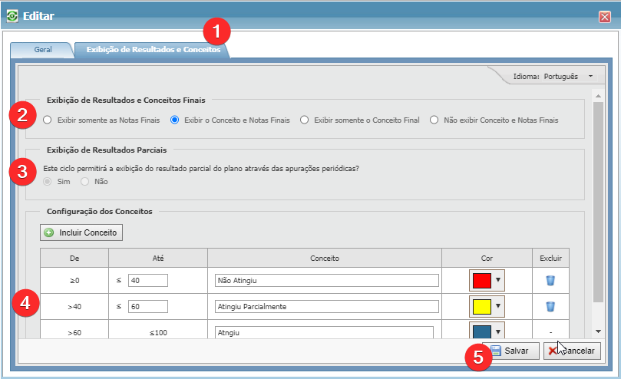
Para cada ciclo, você pode definir como os resultados e conceitos serão apresentados. Siga os passos abaixo para configurar essas opções:
1. Acesse a aba “Exibição de Resultados e Conceitos”:
Na área de administração do ciclo, clique na aba específica para configurar como os resultados e conceitos serão exibidos para os colaboradores.
2. Escolha o formato de exibição:
◦ Notas Finais: Exibe apenas as notas finais do ciclo.
◦ Conceitos e Notas Finais: Exibe tanto os conceitos quanto as notas finais.
◦ Apenas Conceito: Exibe apenas os conceitos atribuídos, sem as notas finais.
◦ Não Exibir Conceito e Notas Finais: Não exibe nem conceito, nem notas finais.
3. Permita a exibição de resultados parciais:
Se desejar que os resultados parciais do plano sejam exibidos ao longo das apurações periódicas, selecione a opção correspondente. Isso permitirá que os colaboradores acompanhem o progresso antes da apuração final.
4. Configure intervalos de notas e conceitos (caso aplicável):
Se você optou por exibir os resultados Como Conceitos e Notas Finais ou Apenas como Conceito, será necessário definir os intervalos de notas que correspondem a cada conceito. Também será possível associar cores específicas a cada conceito para facilitar a visualização e interpretação dos resultados.
3.2. Regras
As regras de elegibilidade são fundamentais para identificar, com base no cadastro corporativo, quais colaboradores desempenharão determinadas funções e papéis nos processos de metas. Existem três tipos principais de regras que podem ser criadas:
- Público Alvo:
Esta regra define os colaboradores que serão incluídos em cada plano de metas. Por exemplo, você pode criar regras para Gerentes, Coordenadores, ou Operacionais, garantindo que cada grupo seja direcionado ao plano adequado.
- Delegação:
A delegação permite que os gestores atribuam a responsabilidade de realizar atividades a outras pessoas. Para usar essa funcionalidade, você precisa configurar duas regras:
◦ A primeira define quem pode delegar.
◦ A segunda determina quem pode receber a delegação, ou seja, quem poderá ser responsabilizado por uma atividade específica.
- Corresponsável de Grupo:
Essa regra permite que o responsável por um grupo designe uma pessoa para lançar os resultados do grupo. No entanto, essa pessoa não terá autonomia para concluir a atividade, apenas para comunicar a conclusão.
3.2.1. Formas de Criar Regras de Elegibilidade
Existem duas maneiras de criar regras de elegibilidade:
◦ Via Filtro: Utilizando filtros baseados em dados disponíveis no Cadastro Corporativo, como empresa, cargo, data de admissão, e status.
◦ Via Consulta: Através de consultas SQL, com o auxílio da equipe técnica, para criar regras mais complexas.
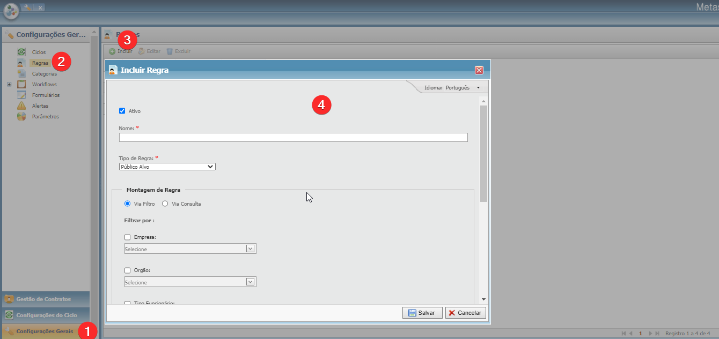
3.2.2. Como Incluir uma Regra do Tipo 'Público-Alvo'
Siga os passos abaixo para incluir uma regra do tipo Público Alvo:
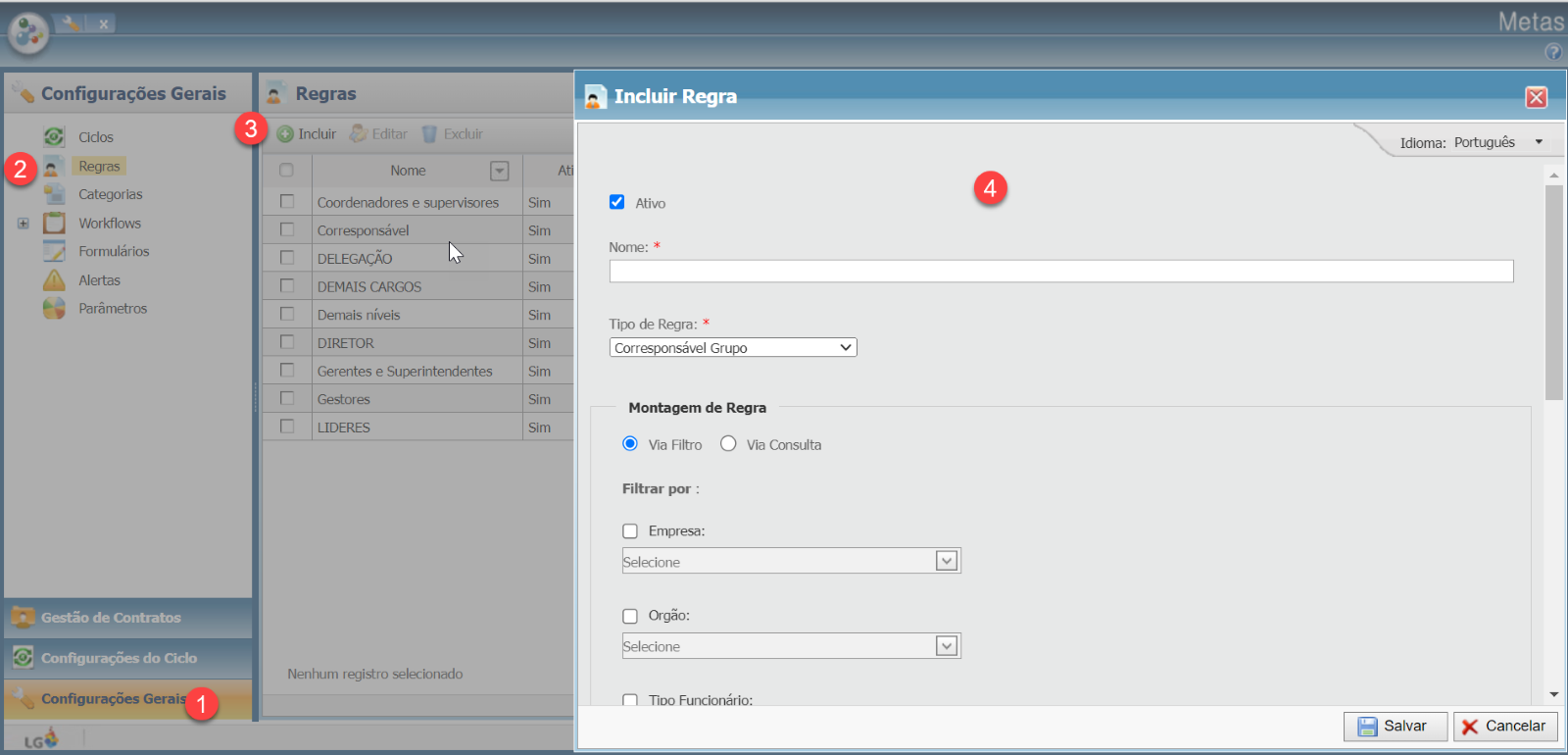
1. Acesse a seção “Configurações Gerais”.
2. Dentro da estrutura do ciclo onde você deseja aplicar a regra, clique em “Regras”.
3. Clique em “Incluir”.
Defina a Regra:
4. Atribua um nome para a regra e selecione o tipo “Público Alvo”. Insira os filtros desejados, como empresa, macro cargo, cargo, data de admissão, data de movimentação, equipe ou status.
3.2.3. Como Incluir uma Regra do Tipo 'Delegação'
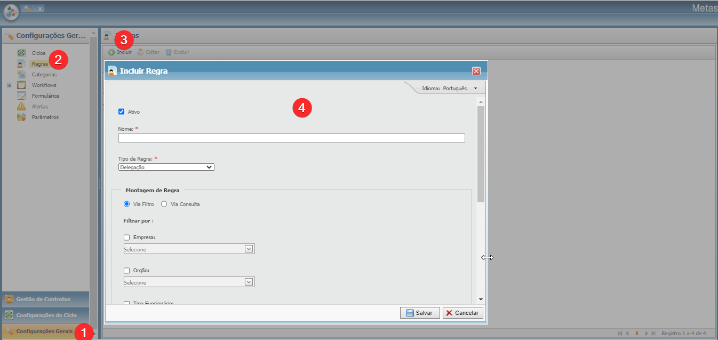
Siga os passos abaixo para incluir uma regra do tipo Delegação:
1. Acesse a seção “Configurações Gerais”.
2. Dentro da estrutura do ciclo onde você deseja aplicar a regra, clique em “Regras”.
3. Clique em “Incluir”.
Defina a Regra:
4. Atribua um nome para a regra e selecione o tipo “Delegação”. Insira os filtros desejados, como empresa, macro cargo, cargo, data de admissão, data de movimentação, equipe ou status.
3.2.4. Como Incluir uma Regra do Tipo 'Corresponsável por Grupo'
Siga os passos abaixo para incluir uma regra do tipo Público Alvo:
1. Acesse a seção “Configurações Gerais”.
2. Dentro da estrutura do ciclo onde você deseja aplicar a regra, clique em “Regras”.
3. Clique em “Incluir”.
Defina a Regra:
4. Atribua um nome para a regra e selecione o tipo “Corresponsável por Grupo”. Insira os filtros desejados, como empresa, macro cargo, cargo, data de admissão, data de movimentação, equipe ou status.
3.3. Categoria
A Categoria é um conceito utilizado para definir o vínculo entre as metas compartilhadas e os dados corporativos. Esse vínculo é essencial para que o sistema identifique quais registros específicos serão impactados por essas metas.
3.3.1. Exemplo de Aplicação
Por exemplo, Metas Compartilhadas podem ser criadas a partir da categoria "Empresa". Nesse caso, o sistema identifica todos os registros classificados como "Empresa" nos dados corporativos e oferece a possibilidade de definir grupos específicos para cada empresa ou para um conjunto de empresas.
3.3.2 Vinculação de Categorias
As categorias podem ser vinculadas a diversas informações nos dados corporativos, como:
◦ Cargo
◦ Diretoria
◦ Empresa
◦ Gestor
◦ Local de Trabalho
◦ Órgão
◦ Tipo de Funcionário
Além disso, é possível configurar uma categoria com vínculo “Nenhum”. Neste caso, a categoria não utiliza nenhuma informação dos dados corporativos, e seu vínculo com os colaboradores é feito manualmente.
3.3.3. Como Incluir uma Nova Categoria
Para incluir uma nova categoria no módulo, siga os passos abaixo:
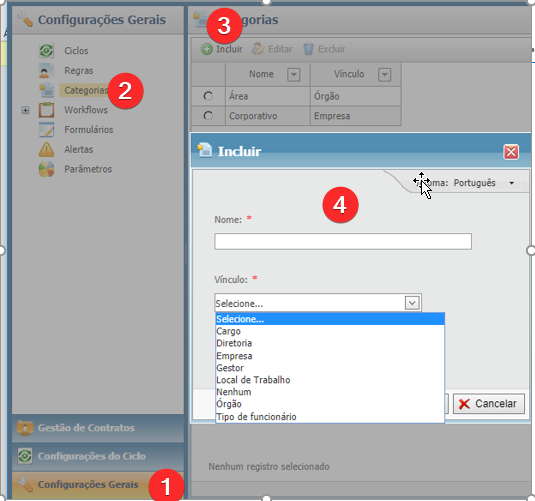
1. Na administração do módulo de Metas, localize e clique em "Configurações Gerais".
2. Selecione "Categorias" para acessar a seção específica de gerenciamento de categorias.
3. Para adicionar uma nova categoria, clique no botão "Incluir".
4. Atribua um nome à categoria. Selecione o tipo de vínculo que a categoria terá, escolhendo entre as opções disponíveis (como Cargo, Diretoria, Empresa, etc.).
3.4. Workflow
No Metas, Workflows são estruturas que organizam as etapas dos processos, bem como a configuração de e-mails e a nomenclatura dos botões do sistema.
3.4.1. Tipos de Workflows
Os workflows são divididos em dois grandes grupos:
◦ Workflows Individuais: direcionados para metas individuais, aquelas que são contratadas e avaliadas para um único colaborador.
◦ Workflows de Grupo: voltados para metas compartilhadas, que impactam mais de um colaborador, como metas de equipe ou departamentais.
Ambos os tipos de workflows podem ser aplicados em diferentes fases dos processos de metas, como:
◦ Contratação: refere-se ao momento em que as metas são estabelecidas para o colaborador ou grupo.
◦Revisão e Apuração Periódica: processo em que as metas são revisadas e acompanhadas periodicamente.
◦ Avaliação (Apuração Final): etapa final, onde são calculados e avaliados os resultados das metas estabelecidas.
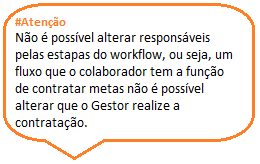
O sistema oferece uma lista de workflows pré-configurados, que já incluem todas as etapas necessárias para o processo de metas. Esses workflows podem ser utilizados pelo administrador, que precisará apenas ajustar algumas configurações específicas conforme as necessidades da organização.
As próximas seções demonstrarão como realizar essas configurações de forma detalhada, personalizando o fluxo conforme o tipo de meta (individual ou compartilhada) e a etapa do processo (contratação, revisão ou apuração final).
3.4.2. Como Configurar um Workflow
Para configurar um workflow no módulo Metas, siga os passos abaixo:
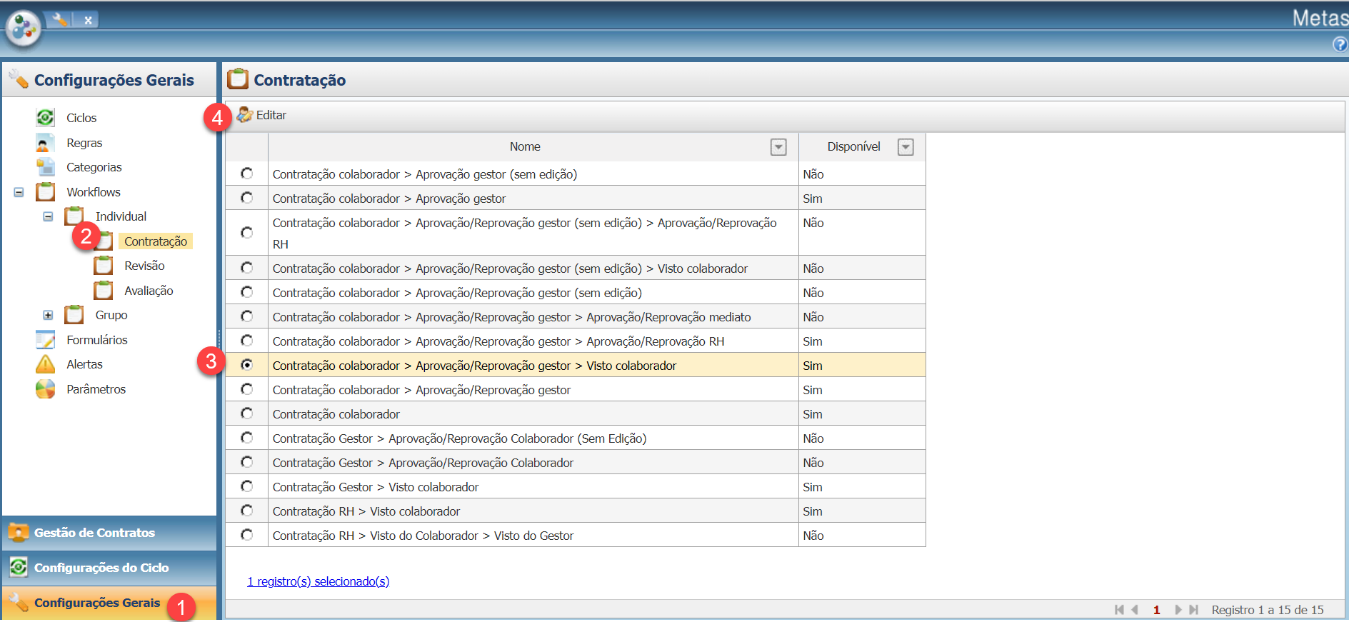
1. Acesse o menu de 'Configurações Gerais' na área de administração do módulo.
2. Escolha qual 'Tipo de Workflow' deseja configurar.
◦Individual ou Grupo: Para metas individuais ou compartilhadas.
◦Contratação, Revisão ou Avaliação: Se a configuração se refere à contratação de metas, revisão/apuração periódica ou apuração final.
3. Na lista de 'Workflows' disponíveis, escolha aquele que deseja editar ou personalizar.
4. Após selecionar o workflow, clique no botão 'Editar' para ajustar as configurações.
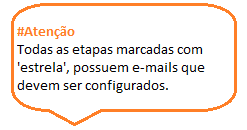
5. O sistema abrirá uma nova página onde será possível realizar as personalizações do workflow escolhido, como ajustar as etapas, configurar os e-mails de notificação e definir a nomenclatura dos botões.
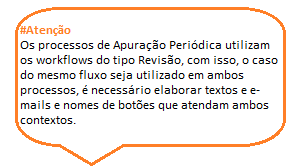
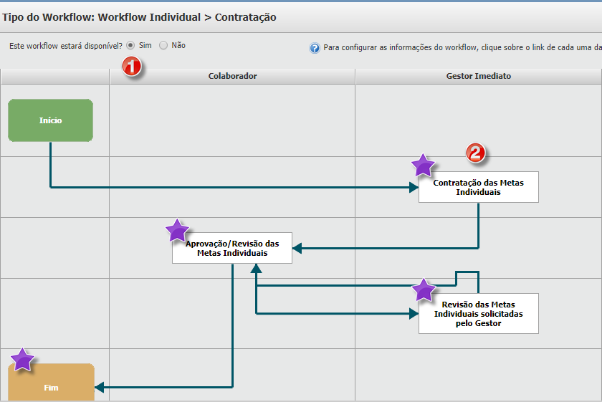
Para configurar workflow siga os passos abaixo:
1. Selecione a opção Sim para que este workflow esteja disponível para seleção nos processos;
2. Clique sobre a etapa para realizar as configurações.
O sistema abrirá uma nova janela.
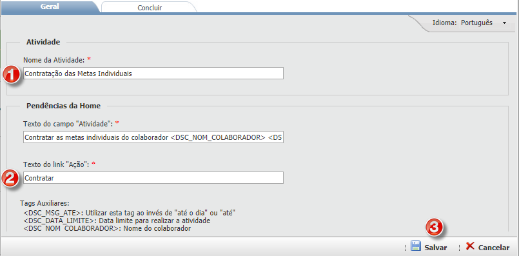
Para realizar a configuração na aba 'Geral' do workflow, siga os passos abaixo:
1. Nome da Atividade:
◦Insira o nome da atividade que será exibido aos usuários quando acessarem a pendência para a realização da atividade.
2. Nome do Link:
◦ Defina o nome do link que o usuário irá clicar para acessar a pendência.
3. Após preencher os campos necessários, clique no botão 'Salvar' para confirmar e aplicar as configurações.
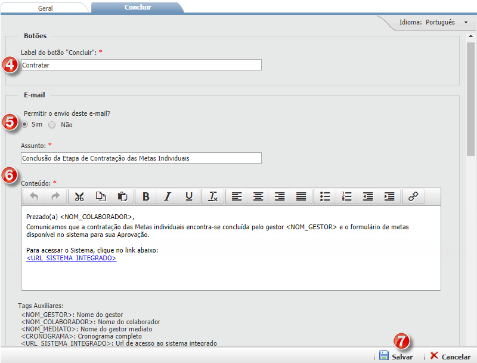
Para configurar a aba 'Concluir' do workflow, siga as instruções abaixo:
4. Nome do Botão:
◦ Defina o nome do botão que o usuário irá clicar para concluir a etapa.
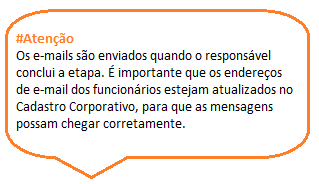
5. Envio de E-mail:
◦ Selecione Sim caso deseje que o sistema envie um e-mail automaticamente ao usuário quando a etapa for concluída.
6. Assunto e Conteúdo do E-mail:
◦ Elabore o assunto do e-mail que será enviado ao usuário, garantindo que seja informativo e relacionado à etapa concluída.
◦ No campo de conteúdo, escreva a mensagem que será enviada no corpo do e-mail, informando detalhes importantes, como a conclusão da etapa e próximos passos, se necessário.
7. Salvar as Configurações:
◦ Depois de finalizar todas as configurações, clique no botão Salvar para confirmar as alterações.
Com isso, a aba 'Concluir' estará configurada, permitindo que o fluxo de trabalho avance de forma adequada, com a opção de notificar os usuários via e-mail, caso configurado.
3.5. Formulário de Metas
O formulário é a estrutura que reúne diversos campos para o preenchimento dos dados das metas. Ao preencher esses dados, formalizamos a contratação das metas e, em seguida, realizamos as revisões e apurações necessárias ao longo do ciclo.
Para criar um formulário, o primeiro passo é definir a metodologia a ser utilizada. Existem quatro metodologias disponíveis:
◦ Quantitativa
◦ Qualitativa
◦ Quantitativa com escalas dinâmicas
◦ Quantitativa com escalas dinâmicas e Qualitativa
Nas próximas seções, abordaremos cada uma dessas metodologias em detalhes.
3.5.1. Metodologia Quantitativa
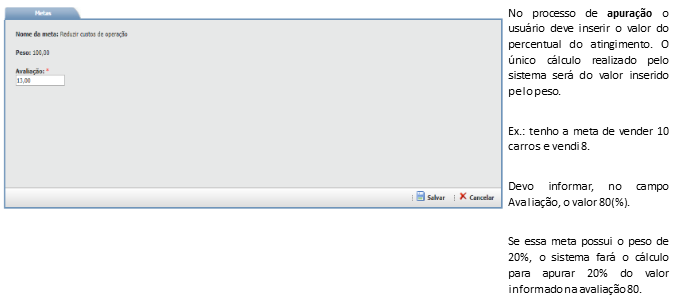
O formulário quantitativo é simples e de baixa complexidade. Ele é pouco utilizado, pois não realiza o cálculo automático de atingimento da meta. Nesse caso, o usuário deve inserir manualmente o valor do percentual de atingimento.
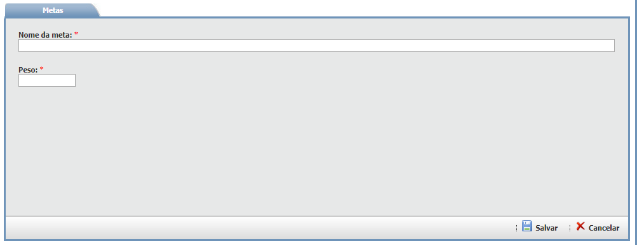
Processo de Contratação

Processo de Apuração
3.5.2. Metodologia Qualitativa
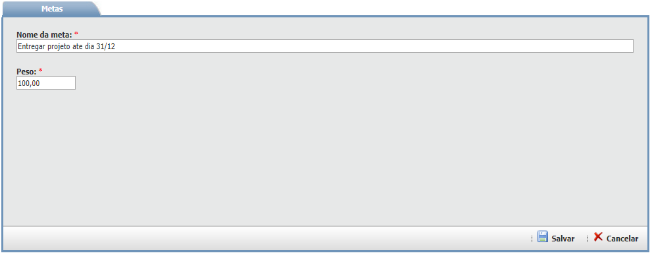
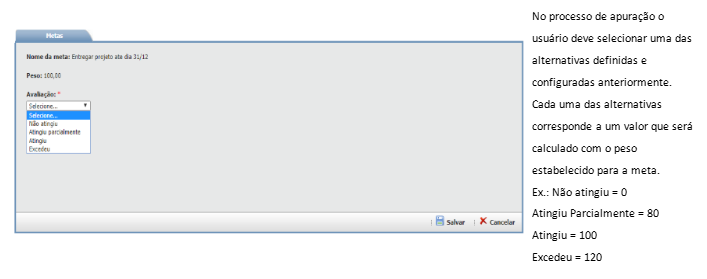
O formulário qualitativo também é de baixa complexidade. A apuração das metas é feita por meio da seleção de uma das alternativas pré-cadastradas. Essa metodologia é útil quando o resultado esperado não pode ser medido numericamente, mas sim através de critérios descritivos ou de desempenho.
Processo de Contratação

Processo de Apuração
3.5.3. Metodologia Quantitativa com escalas dinâmicas
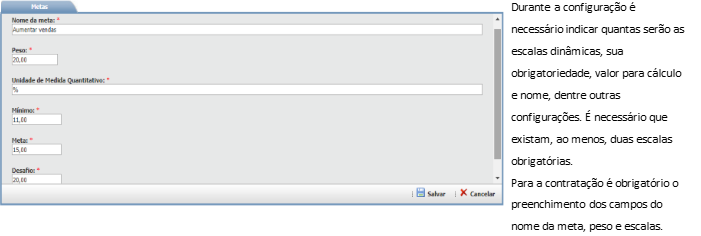
Essa metodologia consiste na existência de Ranges para o cálculo quantitativo das metas. Ao utilizá-la, é possível definir que, durante a contratação das metas, o usuário deverá indicar numericamente três parâmetros:
◦ Meta a ser atingida: o valor esperado para o cumprimento da meta.
◦ Mínimo aceitável: o valor mínimo para que a meta seja considerada parcialmente cumprida.
◦ Máximo a ser calculado: o valor que representa o máximo atingível, podendo ser usado para premiar desempenhos que superam as expectativas.
Essa configuração permite maior flexibilidade na apuração de resultados, considerando variações de desempenho.
Processo de Contratação
Processo de Apuração
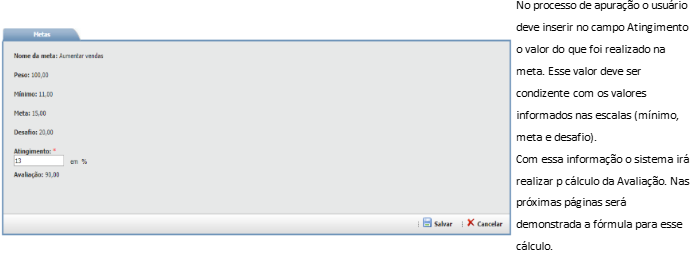
Cálculo
O sistema utiliza algumas fórmulas matemáticas para calcular o resultado final das metas, com base nas escalas dinâmicas definidas. Os principais cálculos realizados são:
1. Equação Fundamental da Reta: y – y0 = m(x – x0)
2. Equação Reduzida da Reta: que deriva da equação fundamental mencionada.
Definições:
Y representa o valor parametrizado no sistema para as escalas dinâmicas. Exemplo:
◦ Mínimo: 80
◦ Meta: 100
◦ Desafio: 120
X representa o valor inserido pelo usuário no momento da contratação das metas. Exemplo:
◦ Mínimo: 40
◦ Meta: 70
◦ Desafio: 110
No momento da apuração:
◦ Atingimento: É o valor informado pelo colaborador (ou gestor, conforme o workflow) no momento de apuração das metas.
◦ Avaliação: Resultado final, que é o valor compreendido entre 0 e o valor máximo, calculado com base nas fórmulas acima.
3.5.3. Metodologia Qualitativa com escalas dinâmicas
Cálculo
O primeiro passo para realizar o cálculo é determinar a Equação Reduzida da Reta utilizando a Equação Fundamental da Reta.
Em seguida, é necessário calcular o valor para todos os intervalos do gráfico:
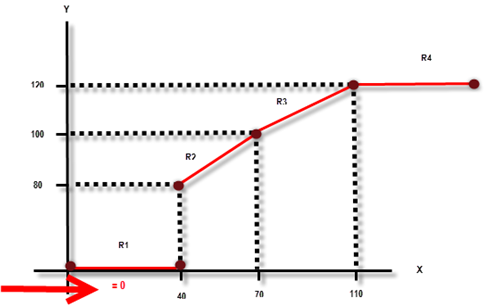
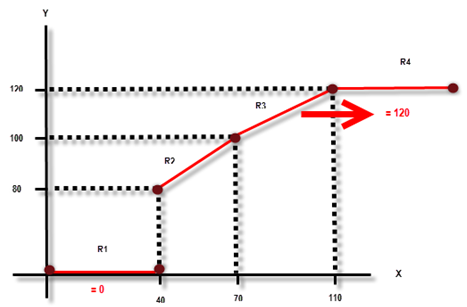
◦ R1: 0 – 40
◦ R2: 40 – 70
◦ R3: 70 – 110
◦ R4: 110 até infinito
Interpretação dos Intervalos
Considera-se que, se o colaborador atingir um valor entre 0 e 40 (R1), a Avaliação = 0.
Por outro lado, se o colaborador atingir um valor acima de 110 (R4), a Avaliação =120.
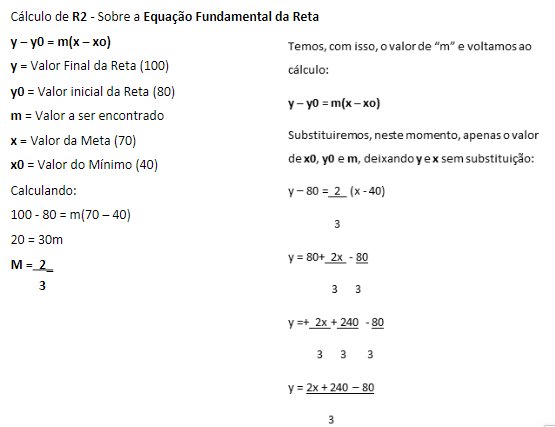
Com isso chegamos à equação que usaremos para encontrar o valor da Avaliação, onde substituímos x pelo valor inserido pelo colaborador no momento da apuração. Ex.: 52.
y = 2 . 52 + 160
3
y = 264
3
y = 88
O valor da Avaliação da Meta será 88
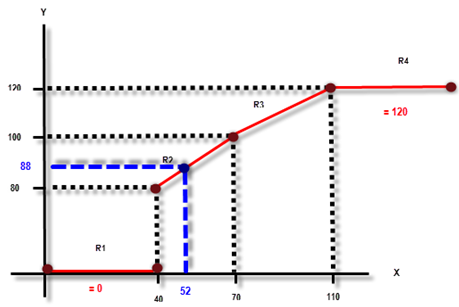
Obs.: Caso o valor do Atingimento se encontre em R3, é necessário realizar o cálculo demonstrado acima com os valores compreendidos em R3.
3.5.4. Metodologia Quantitativa com escalas dinâmicas/Qualitativa
Essa metodologia permite ao usuário optar por lançar uma meta qualitativa ou quantitativa, oferecendo flexibilidade no preenchimento.
Quantitativa com escalas dinâmicas
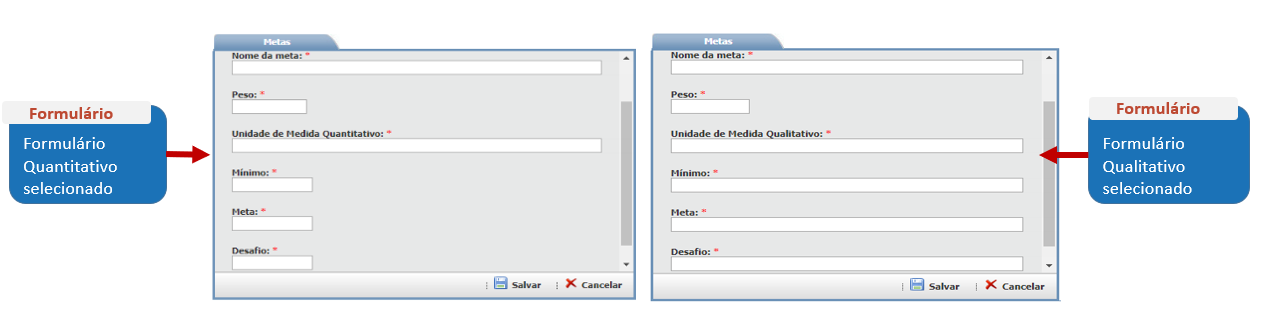
Para o formulário quantitativo, essa metodologia utiliza escalas dinâmicas, ou seja, há a existência de ranges para o cálculo quantitativo das metas. Isso significa que, ao cadastrar as metas, o usuário deve indicar:
- Meta a ser atingida (valor principal)
- Mínimo aceitável
- Máximo a ser calculado
Esses valores serão utilizados pelo sistema para calcular o atingimento das metas de forma automática.
Qualitativa
Já para o formulário qualitativo, o usuário encontra campos destinados à inclusão de texto, justificando os parâmetros para o atingimento das metas. Nesse caso, o sistema não realiza cálculos automáticos baseados em números inseridos na contratação. Em vez disso, a apuração da meta qualitativa é feita por meio de uma combo com opções predefinidas, como:
- Não Atingiu
- Atingiu Parcialmente
- Atingiu
- Superou
Dessa forma, a avaliação qualitativa é subjetiva e baseada na análise textual inserida.
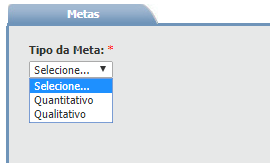
Processo de Contratação
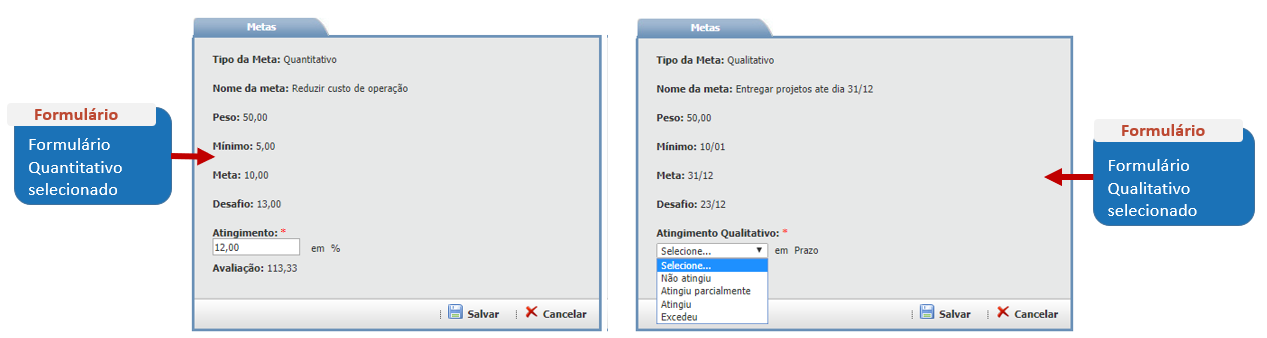
Processo de Apuração
Para as metas quantitativas o usuário deve inserir no campo Atingimento o valor do que foi realizado na meta. Esse valor deve ser condizente com os valores informados nas escalas (mínimo, meta e desafio). Consultar formula de cálculo descrita anteriormente.
Para as metas qualitativas o usuário deve selecionar uma das alternativas definidas e configuradas anteriormente. Cada uma das alternativas corresponde a um valor que será calculado com o peso estabelecido para a meta.
Ex.:
◦ Não atingiu = 0
◦ Atingiu Parcialmente = 80
◦ Atingiu = 100
◦ Excedeu = 120
3.5.5. Como cadastrar novo formulário
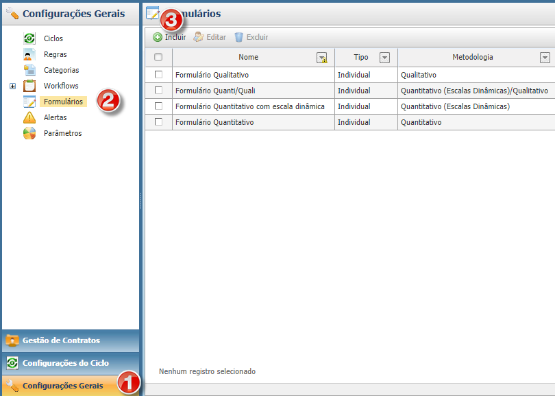
Para cadastrar um novo formulário, siga os passos abaixo enquanto estiver na área de administração do módulo:
1.Acesse o menu Configurações Gerais.
2. Clique em Formulário.
3. Clique em Incluir.
Após esses passos, o sistema abrirá uma nova janela onde você poderá configurar o formulário desejado.
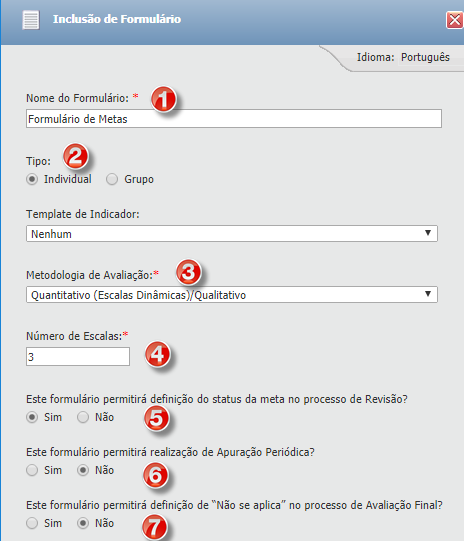
Na tela de criação do formulário, siga as instruções abaixo para realizar as configurações necessárias:
1. Nome do Formulário: Insira o nome que será visualizado pelos usuários.
2. Tipo de Meta: Indique se o formulário será destinado para Metas Individuais ou Metas Compartilhadas (Grupo).
3. Metodologia da Avaliação: Escolha a metodologia que será usada no formulário. Caso precise revisar as metodologias disponíveis, você pode retornar às páginas anteriores onde elas são explicadas.
4. Escalas Dinâmicas: Defina a quantidade de escalas dinâmicas (por exemplo, 3 escalas: Mínimo, Máximo e Desafio).
5. Status da Meta: Escolha se será permitido Cancelar ou Renegociar Metas durante o processo de Revisão. Se habilitar essa opção, todas essas ações, assim como a inclusão de uma nova meta, deverão ser justificadas. Ao marcar "NÃO", os usuários poderão incluir e excluir metas sem justificativa.
6. Apuração Periódica: Determine se o formulário permitirá ou não a configuração de apuração periódica. Um formulário com apuração periódica não poderá ser utilizado em processos que não utilizam essa funcionalidade, e vice-versa.
7. Opção "Não se Aplica": Ative essa opção para permitir que, na apuração final, o usuário possa marcar a alternativa Não se Aplica. Ao selecionar essa alternativa, a meta será anulada e seu peso redistribuído entre as outras metas.

Na aba Geral serão exibidas as informações inseridas anteriormente, é possível:
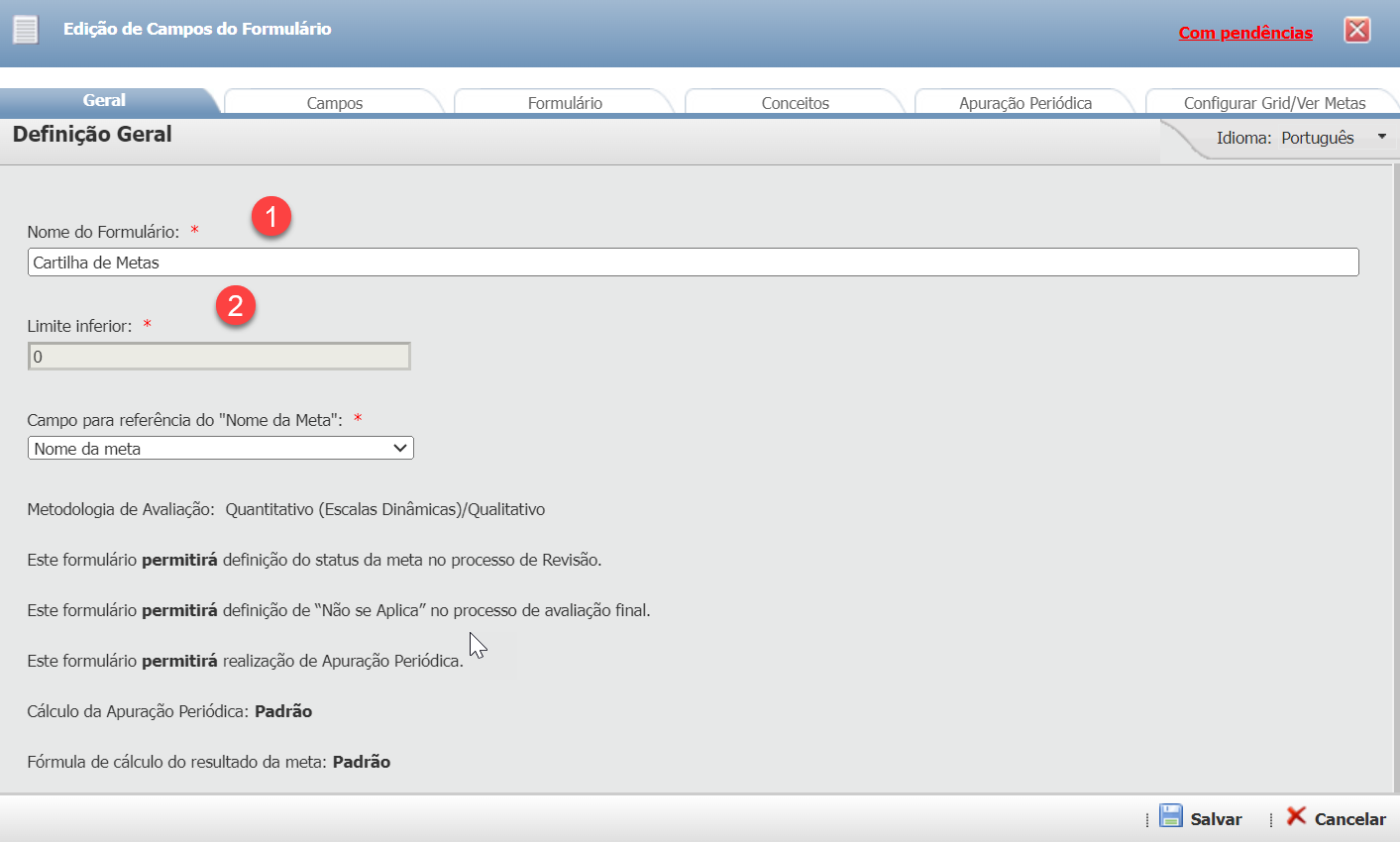
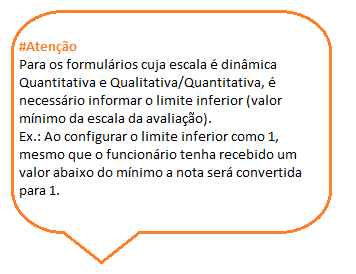
Ao criar um novo formulário, o sistema gera automaticamente alguns Campos essenciais para seu funcionamento. No entanto, é necessário editar esses campos para adequá-los ao contexto específico.
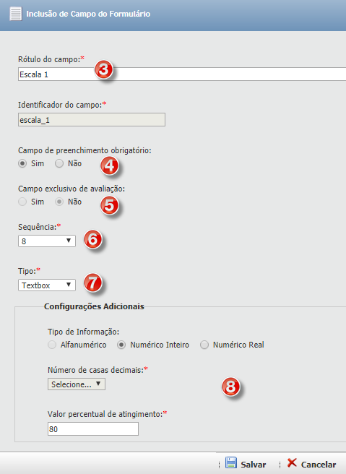
Para editar um campo, siga as etapas abaixo:
1. Selecionar o campo a ser editado: Localize o campo no formulário.
2. Clicar em "Alterar": Acesse a área de edição do campo.
3. Alterar o Rótulo: Edite o nome do campo para refletir o contexto desejado.
4. Obrigatoriedade de Preenchimento: Para alguns campos, é possível definir se o preenchimento será obrigatório ou opcional.
5. Exibição do Campo: Defina se o campo será exibido para preenchimento nos processos de Contratação e Revisão (Não) ou apenas no processo de Avaliação (Sim). Em alguns casos, essa configuração não pode ser alterada.
6. Sequência de Exibição: Escolha a ordem em que o campo será exibido no formulário.
7. Tipo de Campo: Alguns campos permitem a modificação do tipo (texto, numérico, etc.).
8. Importância da Configuração: Certifique-se de que os campos sejam configurados corretamente para garantir o bom funcionamento do processo.
Criação de campos no formulário
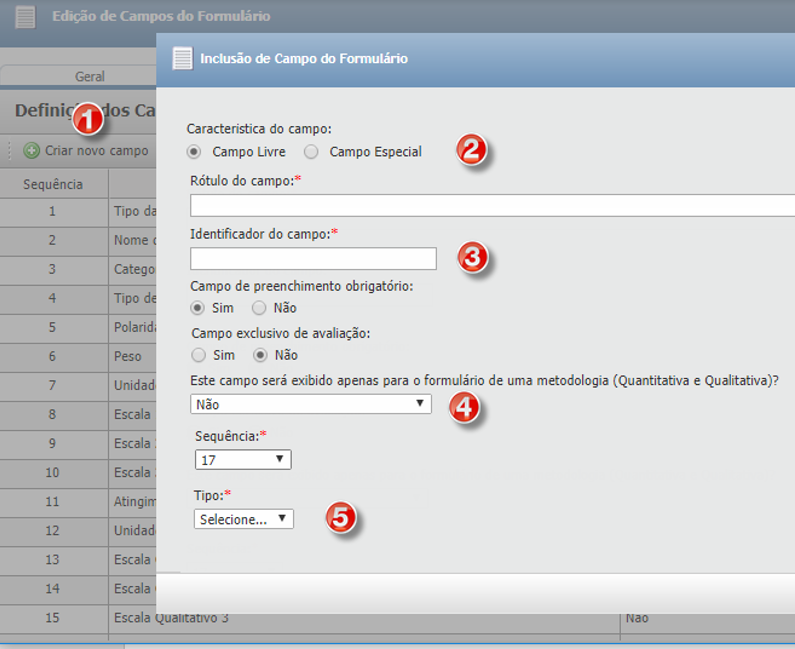
Para adicionar um novo campo ao formulário, é necessário preencher várias informações. Abaixo, detalhamos os campos que ainda não foram explicados:
1. Clicar em "Criar novo campo": Acesse a área para adicionar um campo.
2. Definir o tipo de campo:
◦ Especial: Usado para incluir uma nova escala dinâmica.
◦ Livre: Qualquer campo informativo adicional.
3. Inserir um Identificador: O identificador pode replicar o rótulo do campo, sem acentuação.
4. Metodologias Qualitativa e Quantitativa: Em formulários que utilizam ambas as metodologias, é possível:
◦ Marcar Sim para que o campo pertença a apenas uma metodologia (especificar a metodologia).
◦ Marcar Não para que o campo apareça em ambas as metodologias.
5. Selecionar e Configurar o Tipo de Campo: Nas próximas páginas serão apresentados os tipos de campos disponíveis e suas respectivas configurações.
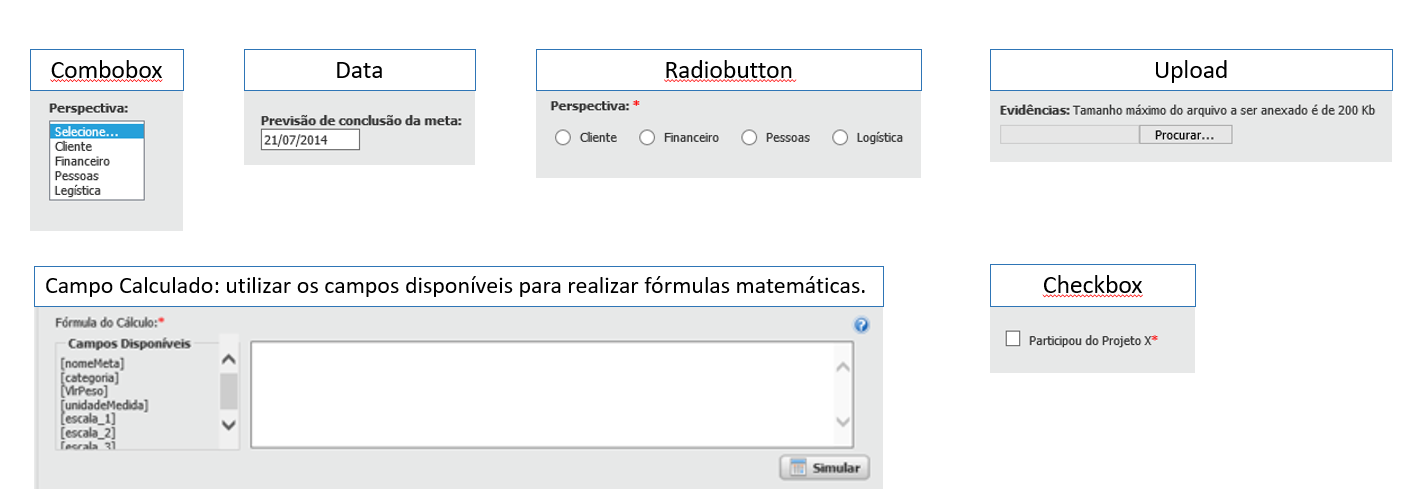
O sistema disponibiliza os seguintes tipos de campos para configuração no formulário:
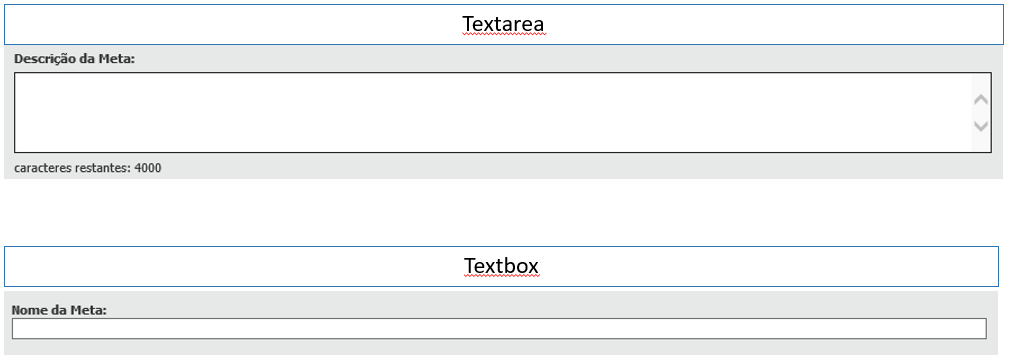
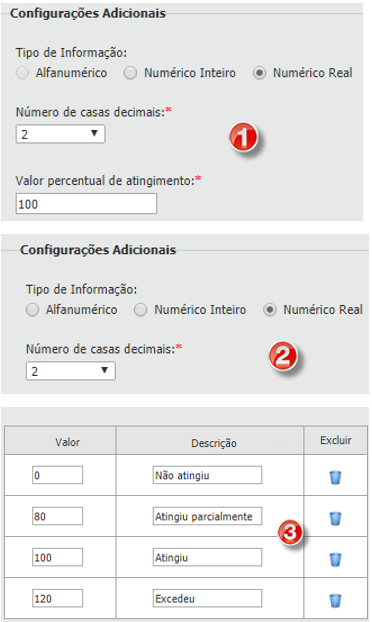
Os campos apresentados possuem configurações essenciais que, se não forem corretamente ajustadas, podem gerar consequências graves, como erros de cálculo, resultados incorretos e a impossibilidade de incluir valores com casas decimais. Por isso, é fundamental aplicar máxima atenção e critério durante o processo de configuração.
1. Campos de Escala Dinâmica Quantitativo: Caso exista a necessidade de configuração de casas decimeis deve ser indicada essa configuração e selecionar a quantidade de casas. Ainda é necessário configurar o valor % do atingimento que será referência para o campo;
2. Campo Atingimento Quantitativo: É o campo que receberá o valor atingido para a meta, na apuração final. Caso exista a necessidade de configuração de casas decimeis deve ser indicada essa configuração e selecionar a quantidade de casas. A configuração mais usual é com campo Numérico Real e com duas casas decimais;
3. Campo Atingimento Qualitativo: É o campo que possui as alternativas a serem selecionadas nas apurações periódicas e na apuração final para metas qualitativas. É importante atentar-se aos valores indicados, pois, ao selecionar uma das alternativas, coluna Descrição, os valores correspondentes serão atribuídos para o atingimento da meta.
Os formulários utilizados para apuração periódica possuem o campo "Tipo de Cálculo", que deve ser configurado conforme a necessidade. Os tipos de cálculo disponíveis são:
• Soma: Soma todos os valores inseridos nos campos da coluna "Realizado" para gerar o resultado final da meta.
• Média: Calcula a média simples dos valores inseridos nos campos da coluna "Realizado", definindo o resultado da meta.
• Saldo: Considera o último valor inserido no campo "Realizado" como o resultado final da meta.
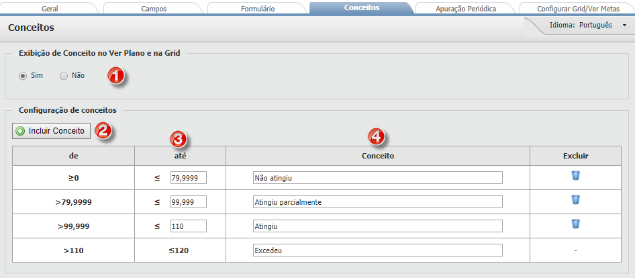
A aba Conceito deve ser configurada quando há a necessidade de exibir, além da nota final do plano, um conceito qualitativo. Esse conceito é atribuído por meio de escalas, em vez de números exatos.
Para configurar a aba Conceito, siga os passos abaixo:
1. Marque a opção Sim para habilitar a exibição do conceito.
2. Clique em Incluir Conceitos para adicionar mais linhas de escalas.
3. Atribua os valores correspondentes às escalas desejadas.
4. Defina o conceito qualitativo para cada escala.
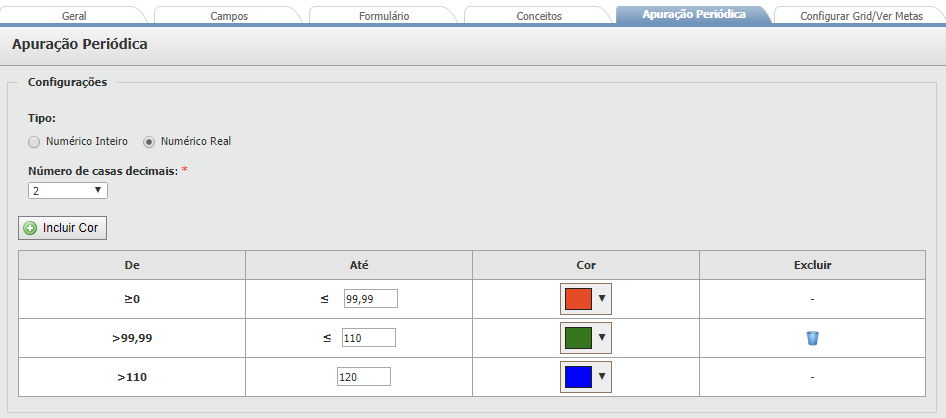
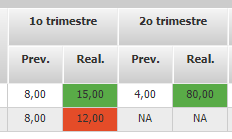
Para formulários que permitem Apuração Periódica, é necessário configurar a aba Apuração Periódica, determinando os limites da escala que correspondem a cada resultado e sua respectiva cor.
Veja o exemplo de configuração:
• Se, em um mês, a meta prevista era atingir o valor 25 e o atingimento foi de 120% dessa meta, o sistema irá exibir a cor Azul para indicar esse resultado.
• No entanto, se o valor atingido for de 80%, o sistema indicará com a cor Vermelha, conforme a tabela de cores definida na configuração.
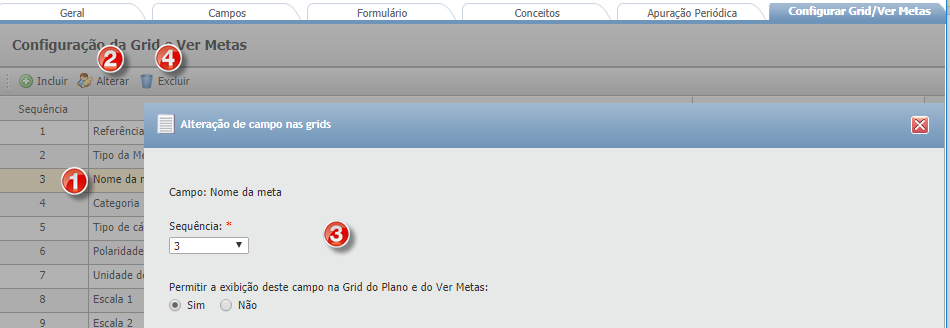
Na aba Configurar Grid/Ver Metas, é possível selecionar quais colunas serão exibidas na grade (grid) de visualização e no relatório Ver Plano.
Recomenda-se que, na Grid, sejam exibidas apenas as informações mais relevantes, pois sua função principal é identificar a meta de forma rápida. Para uma análise mais detalhada e completa, deve-se gerar o relatório completo com todas as informações necessárias.
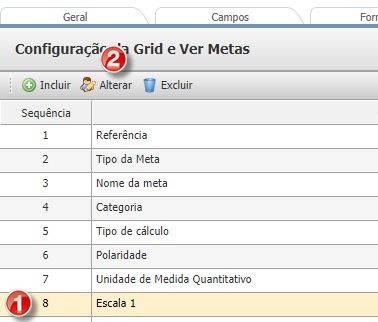
Para alterar a configuração você deve:
1. Selecionar o campo;
2. Clicar em Alterar;
3. Realizar a alteração de sequência de exibição ou da permissão para exibição.
4. Acionando o botão Excluir, além do campo não ser exibido na Grid, também não será exibido no relatório completo.
Análise de Impacto
- O formulário é uma configuração muito importante para o processo de Metas e é necessária atenção redobrada para evitar falhas.
- Verificar os valores de referência dos campos de Escala para as metas quantitativas e do campo Atingimento das metas Qualitativas, ambas precisam possuir o mesmo valor mínimo e máximo;
- Garantir que os campos numéricos possuem a mesma quantidade de casas decimais;
- Os formulários devem ser criados de acordo com a categoria. É necessário criar formulários para metas individuais e compartilhadas.
3.6. Alertas
As mensagens de alerta são enviadas por e-mail aos usuários designados para notificá-los sobre etapas pendentes em processos que precisam ser concluídas.
É possível configurar alertas tanto para Metas Individuais quanto para Metas Compartilhadas.
O primeiro passo é definir o contexto e a periodicidade do envio dos e-mails. Quanto à periodicidade, os e-mails podem ser programados para serem enviados diariamente até a data final do cronograma, ou apenas uma única vez.
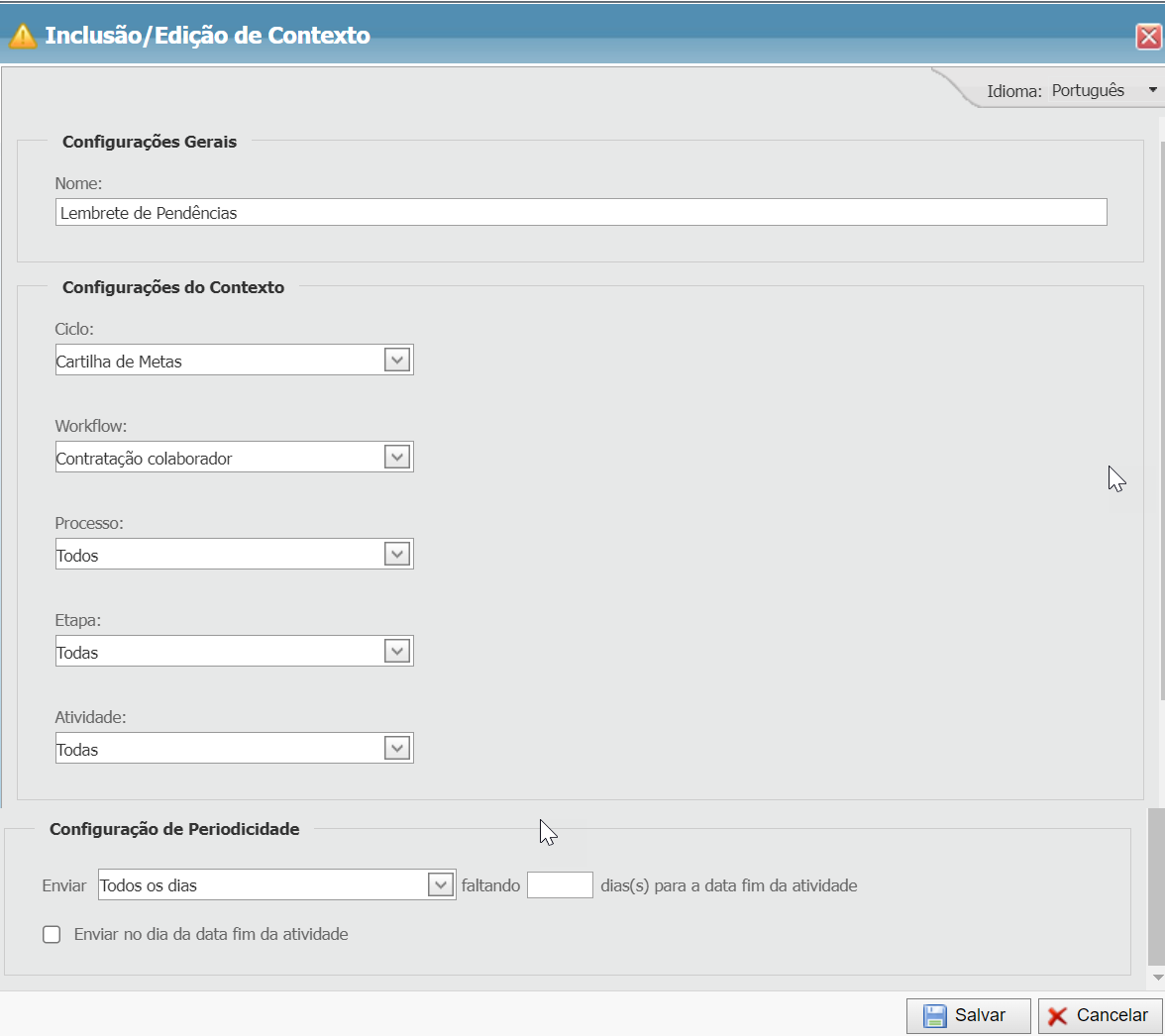
Após configurar o contexto, o próximo passo é cadastrar o conteúdo do e-mail, preenchendo os campos correspondentes:
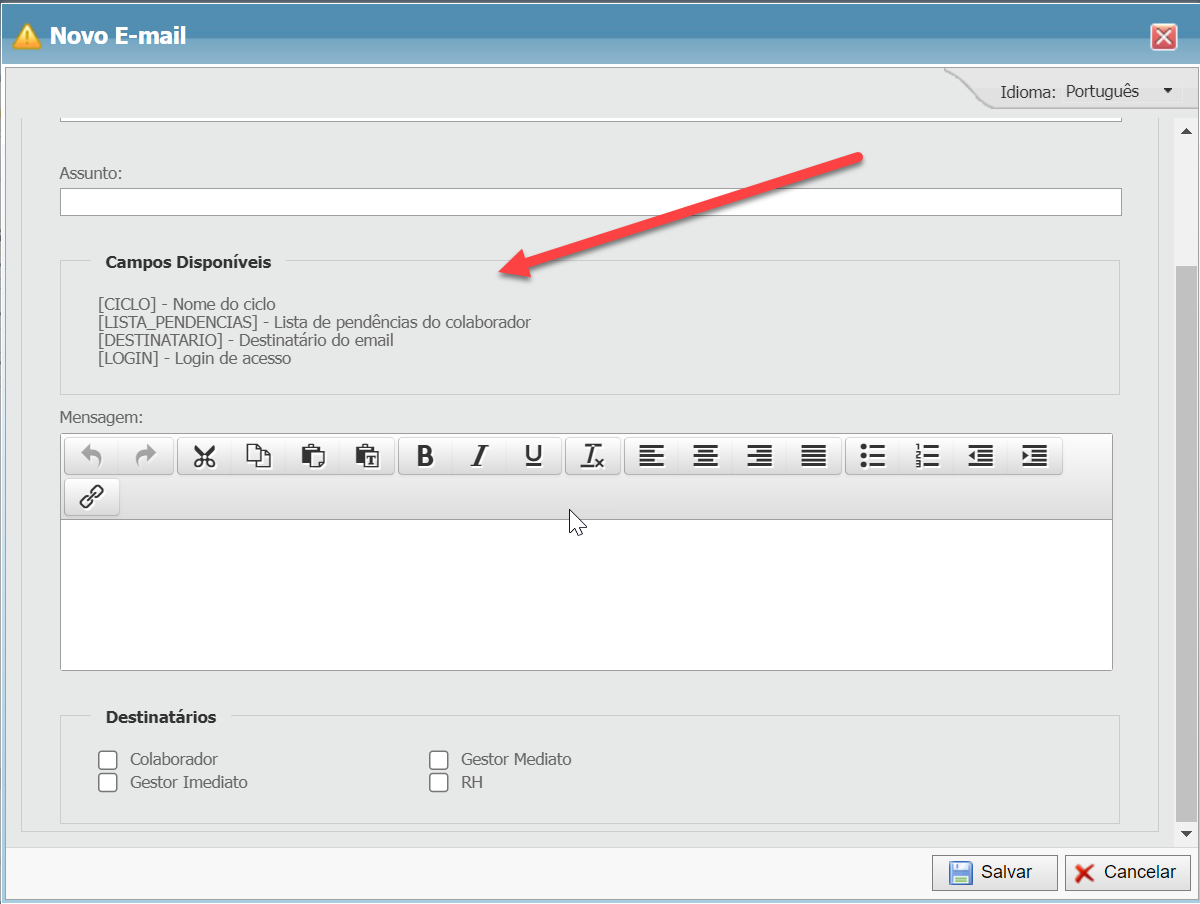
- Nome: Defina um nome para a mensagem de alerta.
- Assunto: Insira o assunto do e-mail.
- Mensagem: Escreva o corpo da mensagem.
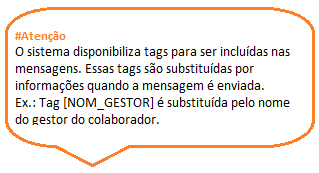
O sistema disponibiliza tags que podem ser incluídas no texto da mensagem. Essas tags são automaticamente substituídas por informações específicas quando o e-mail é enviado. Por exemplo, a tag [DESTINATARIO] será substituída pelo nome do usuário que receberá o e-mail.
Para finalizar a configuração, selecione os destinatários da mensagem, determinando quem irá recebê-la.
4. Configurações do Ciclo
No espaço de Configurações do Ciclo, você encontrará as opções específicas para iniciar um novo ciclo. Essas configurações precisam ser definidas para cada ciclo, uma vez que não é possível copiar as configurações do ciclo anterior.
As funcionalidades disponíveis incluem:
-
Plano de Metas: Define as regras gerais que os colaboradores deverão seguir, como a inclusão de metas Individuais e Compartilhadas, a quantidade de metas individuais, a presença de apurações periódicas e o número de períodos para essas apurações.
-
Contrato: Indica os colaboradores que participarão do Plano.
-
Grupo: Define os contratos que serão inseridos nos planos compartilhados.
-
Processo de Contratação: Gerencia a operação de contratação das metas.
-
Processo de Apuração Periódica: Gerencia a operação de lançamento dos resultados das metas durante os períodos estipulados.
-
Processo de Revisão: Gerencia a revisão dos resultados das metas.
-
Processo de Apuração Final: Realiza a apuração definitiva das metas.
-
Processo: Este é o local onde você define a intervenção (Contratação, Revisão/Apuração Periódica, e Apuração Final) e une as configurações anteriores, como Formulário e Workflow. Também são indicadas as datas de início e fim para cada etapa, entre outras configurações.
-
Avaliado: Refere-se ao colaborador que é o alvo do processo.
-
Gestor no Processo x Gestor Corporativo: O gestor pode atuar como responsável por inserir informações sobre as metas ou como revisor, aprovando as informações inseridas pelo colaborador ou pelo RH. O Gestor Corporativo é o gestor hierárquico do avaliado.
-
Metas Individuais: São metas contratadas, acompanhadas e apuradas para um único colaborador, cujos resultados não afetam outros colaboradores.
-
Metas Compartilhadas: São metas contratadas, acompanhadas e apuradas uma única vez, mas que podem impactar o plano de um grupo de colaboradores. Exemplo: metas de área, contratadas pelo gestor da área, mas cujos resultados são compartilhados por todos os membros da área.
4.1. Plano de Metas Compartilhadas
4.1.1. Para criar um plano de Metas Compartilhadas, siga os passos abaixo:
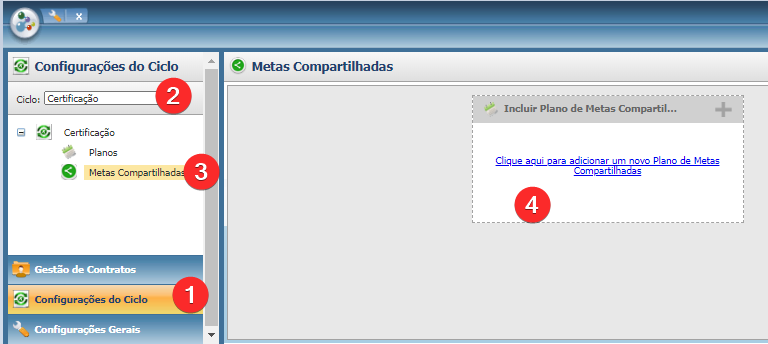
1. Acesse a área de configurações do ciclo.
2. Selecione o ciclo no qual o plano de metas será configurado.
3. Clique na opção "Metas Compartilhadas".
4. Clique em "Incluir Plano de Metas Compartilhadas".
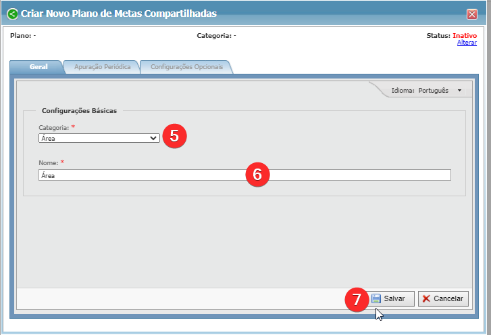
O sistema abrirá uma nova janela para que você possa definir os detalhes do plano.
5. Escolha a categoria que melhor descreve o plano de metas.
6. Insira um nome apropriado para o plano de metas compartilhadas.
7. Clique no botão "Salvar" para concluir a criação do plano.
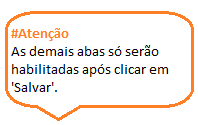
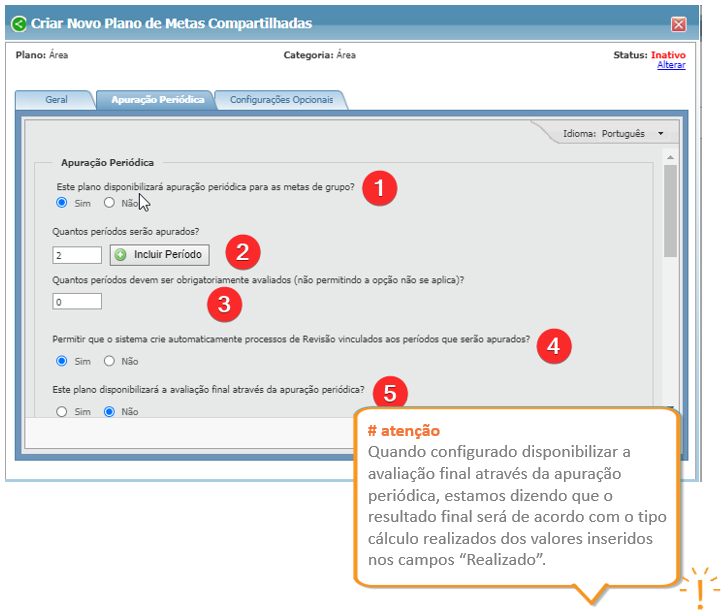
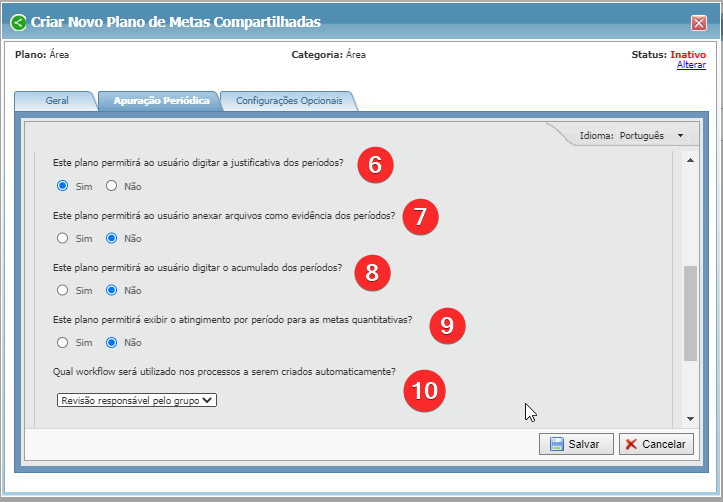
Na aba Apuração Periódica:
1. Informe se o plano a ser criado permitirá a realização de Apuração Periódica.
2. Caso a resposta para o item anterior seja “Sim”, informe a quantidade de períodos e clique em "Incluir Período" para adicionar os períodos necessários.
3. Informe a quantidade de períodos em que a opção “Não se Aplica” não estará disponível.
4. Defina se o sistema deve criar automaticamente os processos de Apuração vinculados aos períodos que serão apurados.
5. Informe se o plano disponibilizará a avaliação final através da apuração periódica.
7. Informe se o plano permitirá a inserção de arquivos como evidência da apuração.
8. Informe se o plano permitirá ao usuário digitar o acumulado dos períodos.
9. Informe se o plano permitirá a exibição do atingimento por período para as metas quantitativas
(apenas para formulários com metodologia Quantitativa sem escala dinâmica).
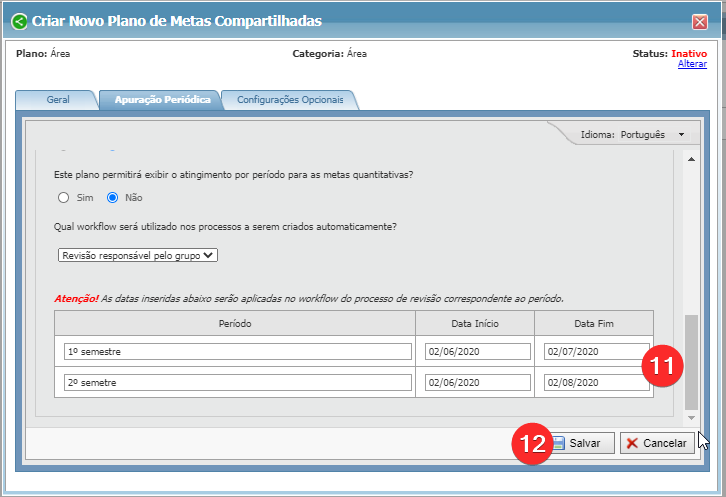
10. Se no item 1 a resposta foi “Sim” para a Apuração Periódica, selecione o workflow a ser utilizado nos processos de apuração.
11. Insira o nome do período, bem como a data de início e fim dos processos de apuração.
12. Clique no botão "Salvar" para concluir a criação do plano.
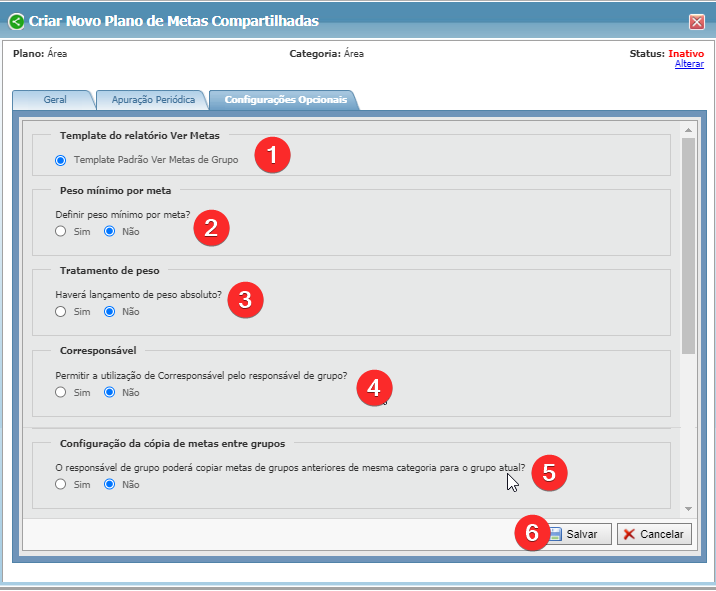
Na aba de Configurações Opcionais:
1. Informe o template a ser utilizado para a visualização do relatório “Ver Metas”.
2. Defina se as metas inseridas deverão ter um peso mínimo. Caso a resposta seja “Sim”, o sistema exibirá um campo para informar o valor mínimo (Exemplo no slide posterior).
3. Informe se haverá lançamento de peso absoluto para as metas. Caso a resposta seja “Sim”, isso permitirá que se insira o peso exato para cada meta.
4. Informe se será permitido a utilização de Corresponsável pelo responsável de grupo.
5. Informe se o responsável de grupo poderá copiar metas de grupos anteriores da mesma categoria para o grupo atual.
6. Clique no botão "Salvar" para concluir a configuração do plano de Metas Compartilhadas.
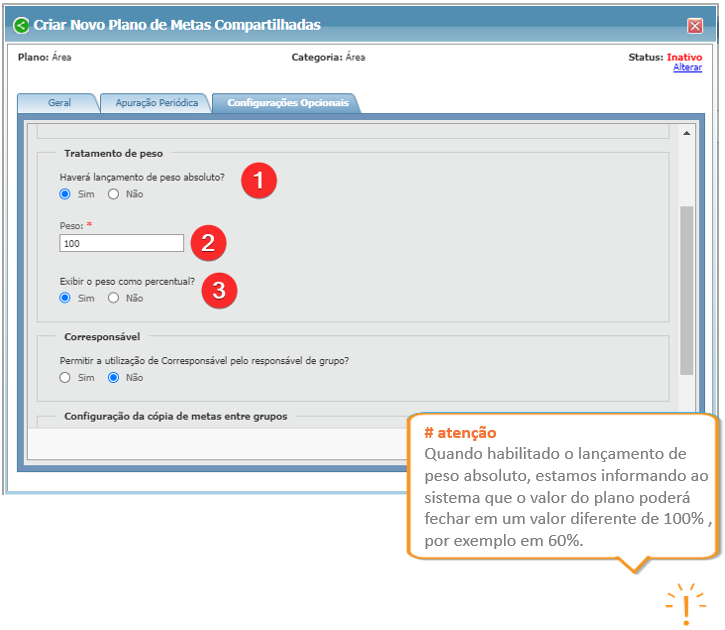
1. Caso tenha sido habilitada a opção "Sim" para o lançamento de peso absoluto, o sistema solicitará o preenchimento do peso para cada meta incluída.
2. Informe o peso total do plano de grupo, que será a soma dos pesos individuais das metas, permitindo que o sistema faça a correta distribuição dos resultados.
3. Defina se o peso será exibido em formato percentual ou não. Caso marque “Sim”, os valores dos pesos serão visualizados como percentuais.
4.1.2. Para liberar o plano de Metas Compartilhadas, siga os passos abaixo:
1. Após finalizar toda a parametrização do plano, clique em “Alterar Status”;
2. O sistema abrirá uma nova janela;
3. Selecione a opção “Ativar”;
4. Clique em Salvar.
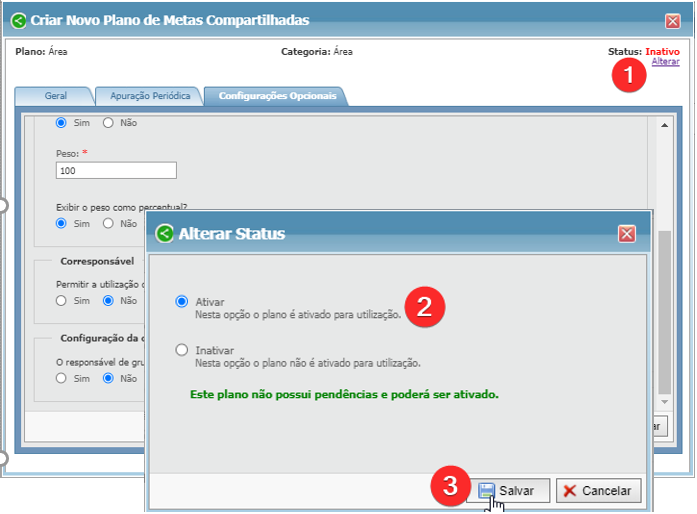
Ao criar o plano, o sistema gera automaticamente dois ícones: Grupos e Processos. Para configurar os grupos, siga os passos abaixo:
1. Selecione o menu Configurações do Ciclo;
2. Clique na área Metas Compartilhadas;
3. Clique na área Grupos.
A partir dessa área, você poderá configurar os grupos que participarão do plano de Metas Compartilhadas.
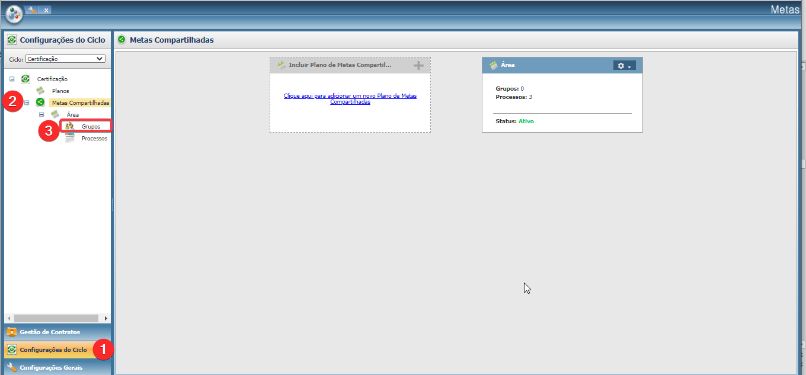
1. Selecione o menu Configurações do Ciclo;
2. Selecione a opção Grupos;
3. Para criar os grupos, há duas opções disponíveis:
◦ Criar Grupo: essa opção permite a criação manual de um único grupo.
◦ Criação de Grupos Automáticos: o sistema busca os dados da categoria selecionada no Cadastro Corporativo e cria todos os grupos de uma só vez.
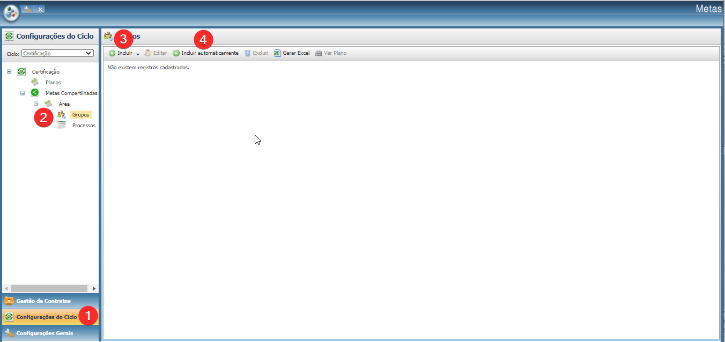
4.1.3. Para criar um grupo (um por vez) no Plano de Metas Compartilhadas:
1. Defina o nome do grupo que será criado.
2. Estabeleça a quantidade mínima e máxima de metas que poderão ser atribuídas ao grupo.
3. Selecione uma ou mais opções na combo, vinculando o grupo a um dado específico do cadastro corporativo.
4. Após preencher todas as informações, clique no botão Salvar para finalizar a criação do grupo.
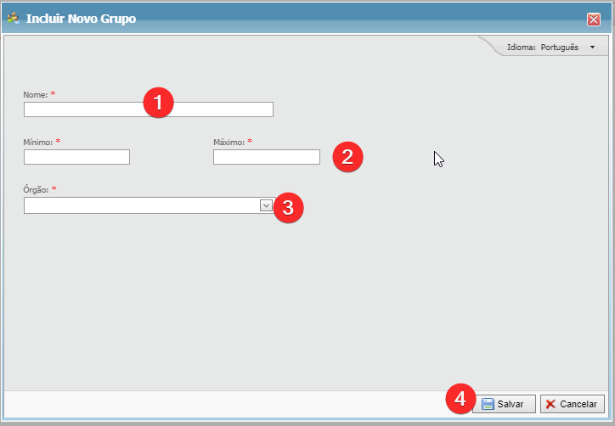
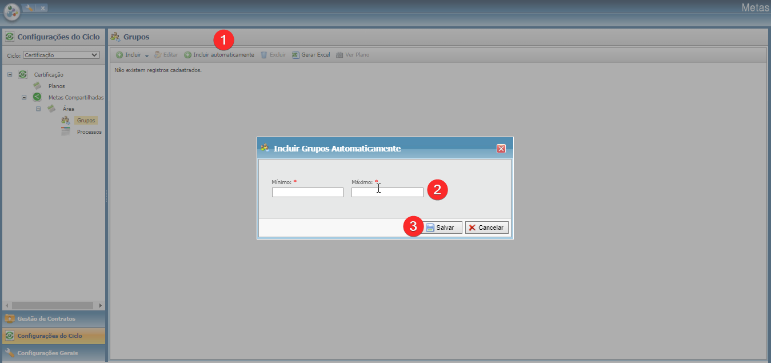
4.1.4. Para criar grupos de forma automática no Plano de Metas Compartilhadas:
1. Selecione a opção para criar os grupos automaticamente.
2. Estabeleça a quantidade mínima e máxima de metas que poderão ser atribuídas aos grupos.
3. Após definir os parâmetros, clique no botão Salvar para finalizar a criação automática dos grupos.
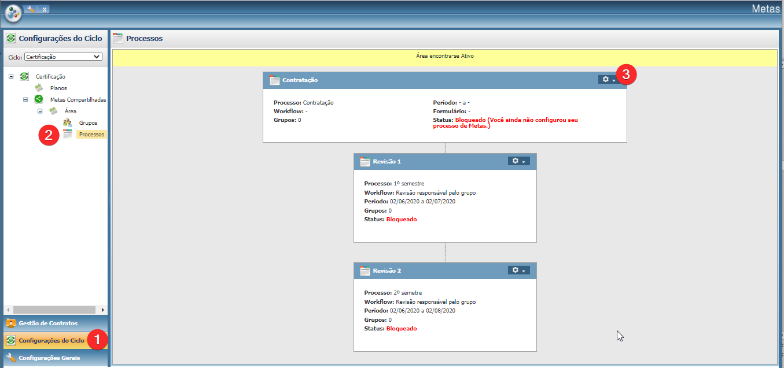
4.1.4. Para configurar o processo de metas siga os passos abaixo:
1. Navegue até o menu relacionado ao ciclo atual.
2. Dentro das Configurações do Ciclo, selecione a área "Processos" para acessar os processos disponíveis.
3. Localize o processo de Contratação de Metas e clique no botão Editar para modificar as configurações necessárias.
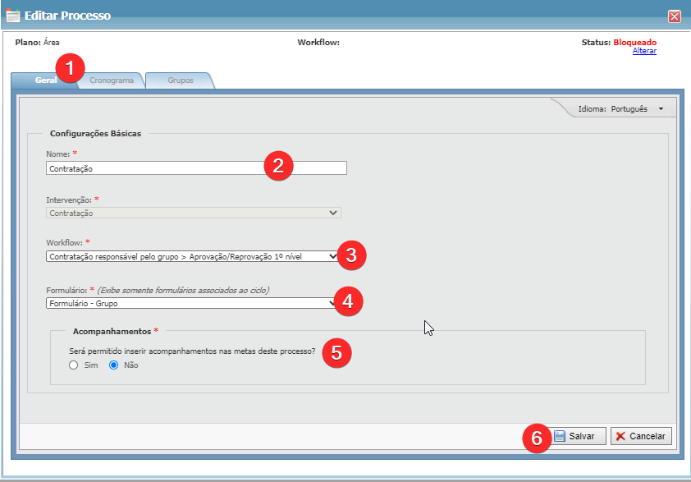
1. Dentro do processo de Contratação, vá para a aba "Geral".
2. Defina um nome apropriado para o processo de contratação de metas.
3. Escolha o fluxo de trabalho que será aplicado ao processo de contratação.
4. Indique o formulário que será utilizado para a contratação das metas.
5. Defina se será permitido adicionar acompanhamentos às metas deste processo, selecionando a opção correspondente.
6. Após preencher todas as configurações, clique no botão Salvar para confirmar e aplicar as mudanças.
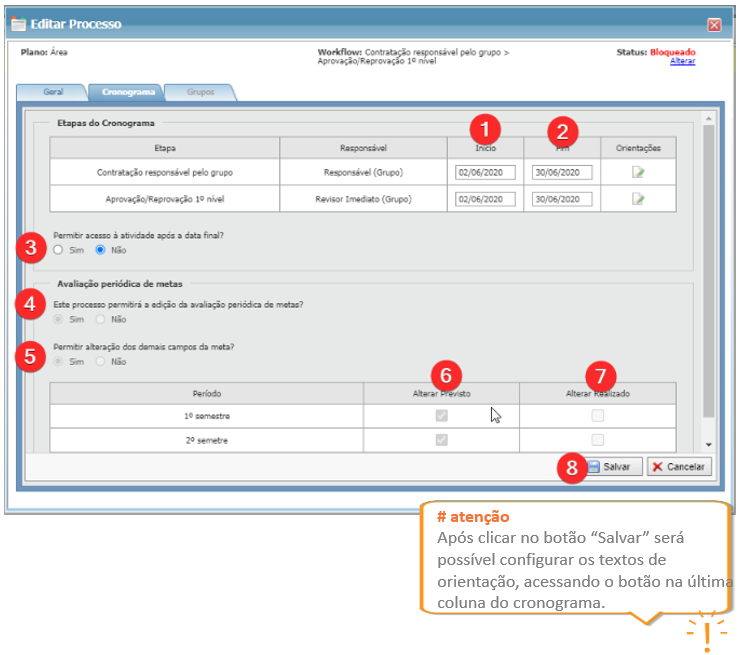
1. Defina o período de execução da etapa, informando as datas de início e término.
2. Clique no ícone específico para adicionar orientações ou instruções que serão exibidas aos usuários durante a etapa.
3. Indique se será permitido o acesso à atividade mesmo após o término do prazo estabelecido.
4. Configurar a Apuração Periódica (caso habilitada):
◦ Permitir Edição da Apuração Periódica: Defina se a edição dos resultados da apuração periódica será permitida neste processo.
◦ Alteração de Metas: Indique se as metas poderão ser alteradas durante este processo.
◦ Alteração do Campo “Previsto”: Informe os períodos em que o campo “Previsto” poderá ser modificado.
◦ Alteração do Campo “Realizado”: Defina os períodos em que o campo “Realizado” poderá ser ajustado.
5. Após realizar todas as configurações, clique no botão Salvar para aplicar as definições do cronograma.
4.1.5. Para Configurar os Grupos no Processo de Metas:
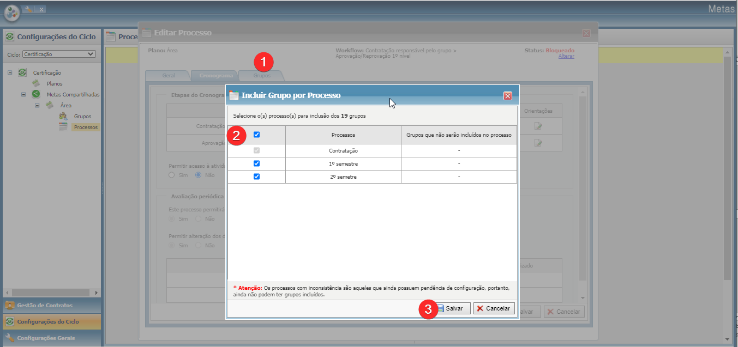
1. Acesse a aba específica para a configuração dos grupos dentro do processo de metas.
2. Ao clicar, o sistema exibirá uma tela com a opção de adicionar os grupos aos processos criados automaticamente pelo sistema.
Selecione os processos nos quais deseja que os grupos sejam inseridos automaticamente.
3. Para concluir a configuração, clique no botão Salvar e finalize a inserção dos grupos no processo.
4.1.6. Para Configurar os Responsáveis dos Grupos no Processo de Metas:
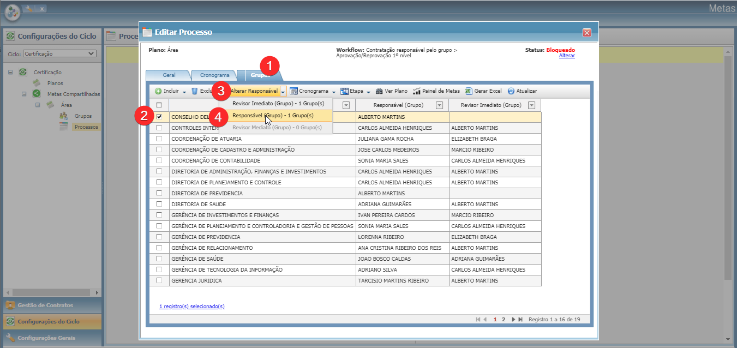
1. Acesse a aba que contém as configurações dos grupos no processo de metas.
2. Escolha o grupo que terá o responsável alterado.
3. Após selecionar o grupo, clique na opção para alterar o responsável.
4. Dependendo do workflow utilizado no processo, será necessário alterar tanto o Responsável quanto o Revisor. Clique na função que deseja modificar.
O sistema abrirá uma nova janela para realizar a alteração do responsável ou revisor do grupo.
4.1.7. Para Liberar o Processo de Revisão das Metas:
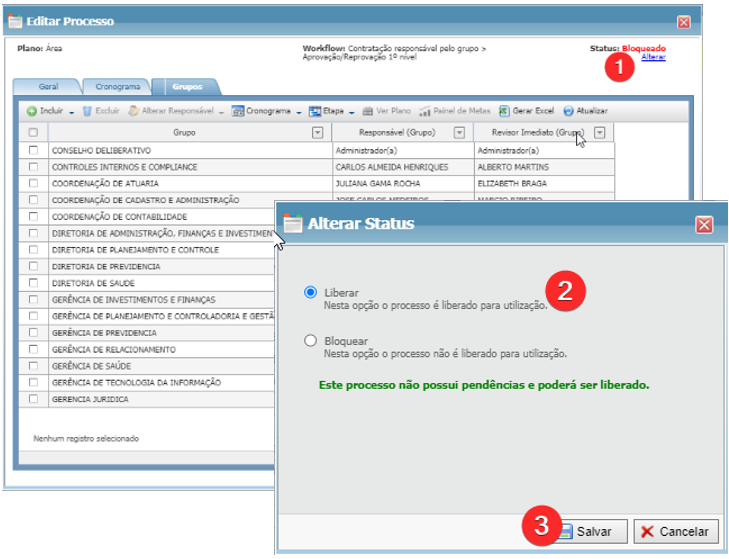
1. Certifique-se de que toda a parametrização do processo de Contratação foi realizada corretamente.
2. No painel do sistema, clique na opção para alterar o status do processo de metas.
3. O sistema abrirá uma nova janela para a seleção do status.
4. Escolha a opção Liberar para ativar o processo de revisão das metas.
5. Finalize o processo clicando no botão Salvar.
4.1.8. Para Configurar os Processos de Apurações Periódicas:
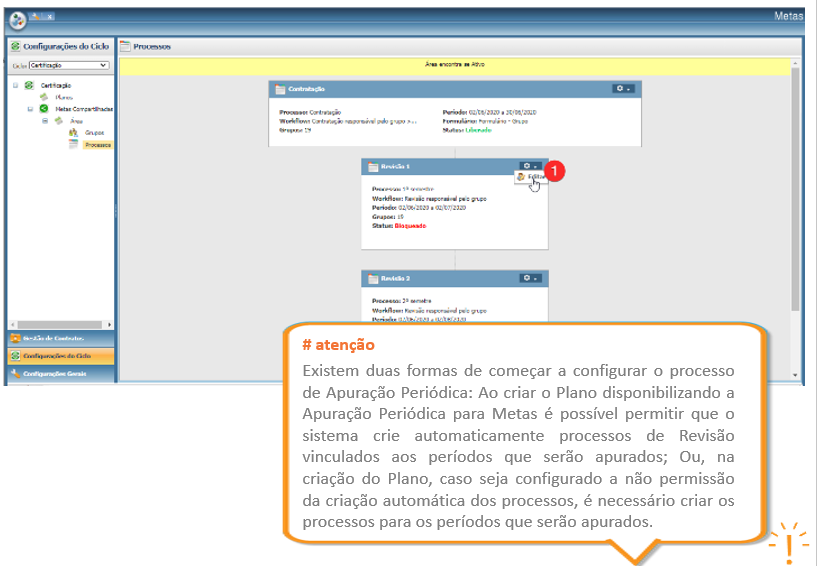
No menu de Configurações do Ciclo, localize os processos de Revisão que foram criados automaticamente pelo sistema.
1. Para configurar os processos de apurações periódicas, clique no botão Editar ao lado do processo de Revisão.
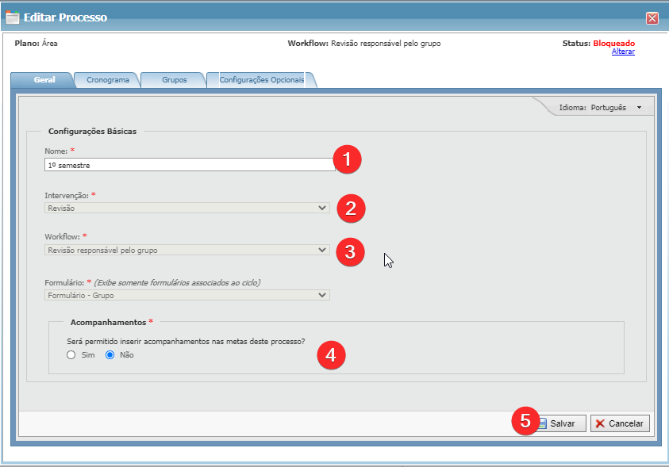
1. Defina um nome para o processo de apuração periódica.
2. No campo de intervenção, escolha a opção Revisão.
3. Escolha o workflow adequado que será aplicado no processo.
4. Defina se será permitido incluir acompanhamentos durante o processo.
5. Finalize a configuração clicando em Salvar.
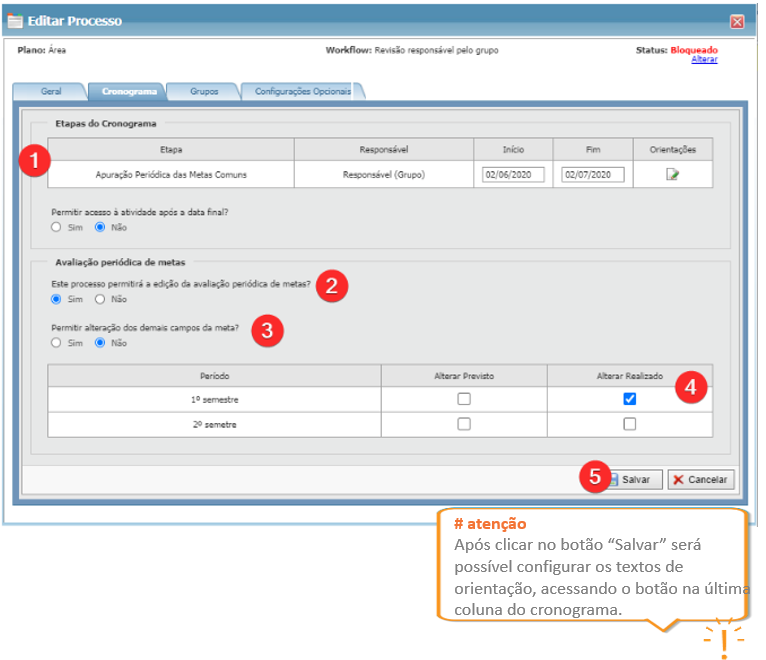
1. Defina as datas de início e término para a etapa de apuração periódica.
2. Indique se os usuários poderão editar as apurações periódicas durante esse processo.
3. Defina se campos como metas e outras informações poderão ser modificados.
4. Especifique quais períodos poderão ter os campos "Previsto" e "Realizado" modificados.
5. Após as configurações, clique em Salvar para finalizar.
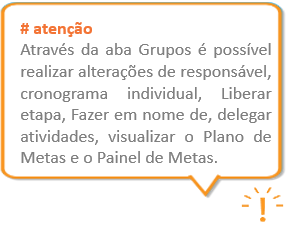
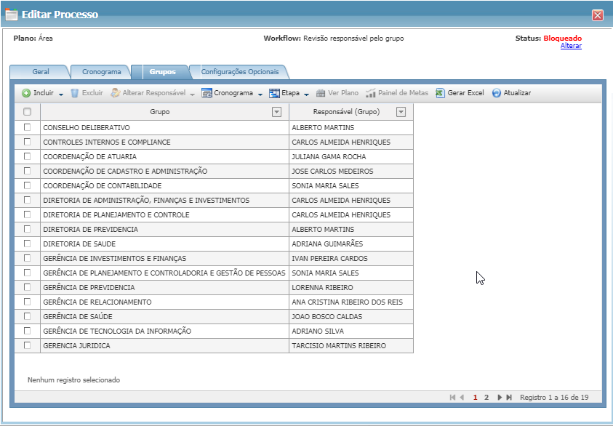
Os grupos participantes do processo anterior (Contratação das Metas) são incluídos automaticamente no processo de Apuração. É possível excluir ou incluir novos grupos.
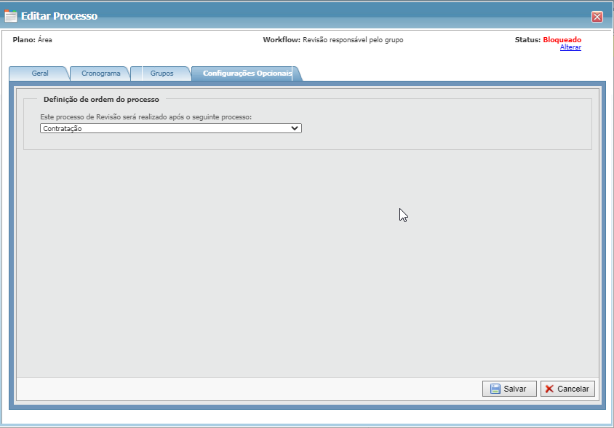
A partir do segundo processo de Revisão criado é possível definir a ordem de realização do processo.
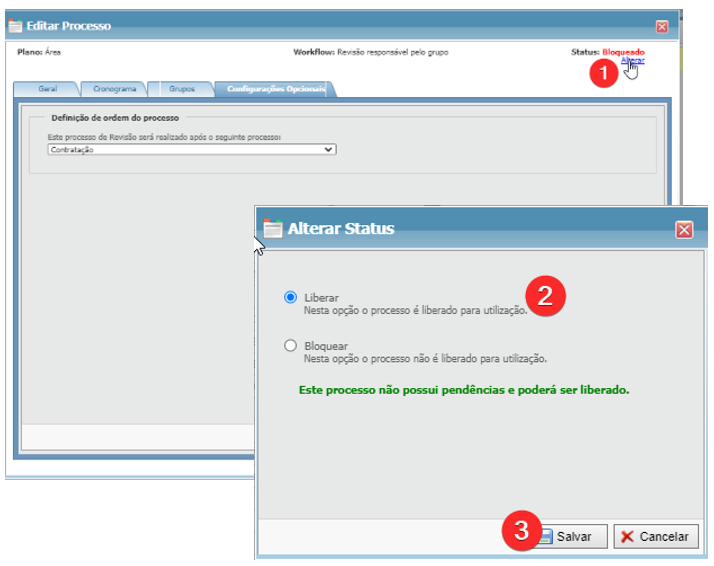
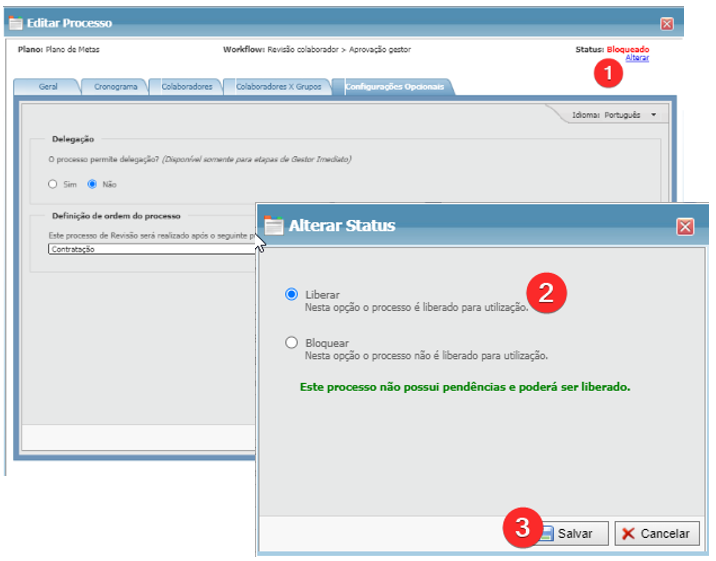
Após concluir toda a parametrização do processo de Revisão (apuração periódica), siga os passos abaixo:
1. Clique em “Alterar”;
O sistema abrirá uma nova janela;
2. Selecione a opção “Liberar”;
3. Em seguida, clique em “Salvar”.
4.2. Plano de Metas Individuais
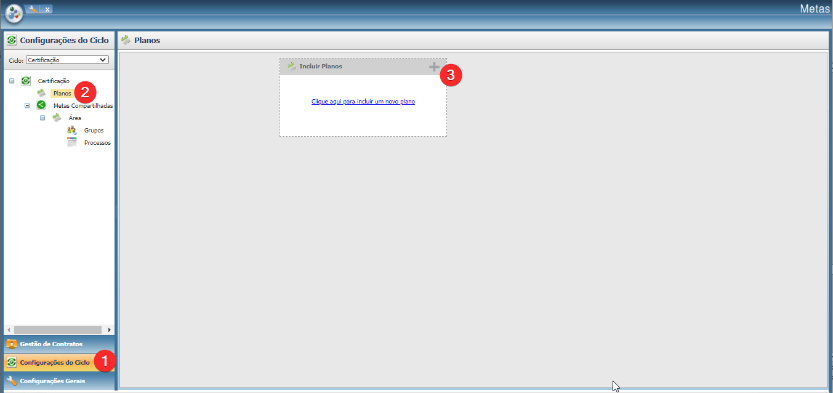
4.2.1. Para configurar o plano individual de metas, siga os passos abaixo:
1. Acesse o menu Configurações do Ciclo;
2. Selecione o menu Planos;
3. Clique no box Incluir Planos.
O sistema abrirá uma nova janela para continuar a configuração.
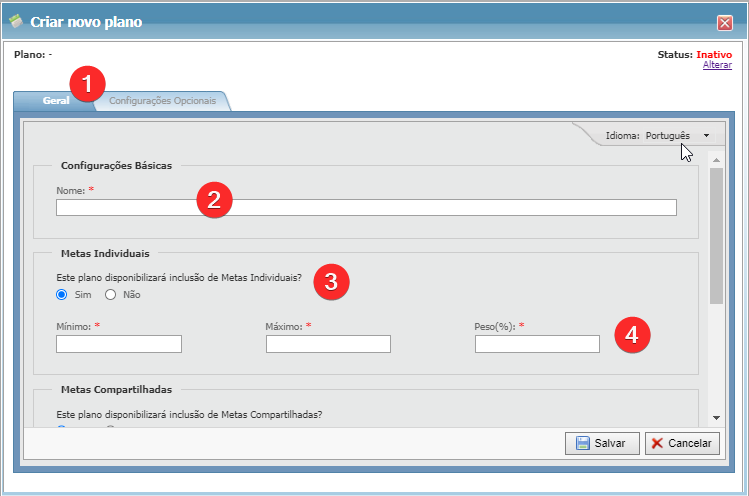
1. Acesse a aba Geral;
2. Insira o nome do plano;
3. Indique se o plano permitirá a inclusão de Metas Individuais;
4. Caso a opção acima seja marcada, defina os valores de mínimo, máximo e peso.
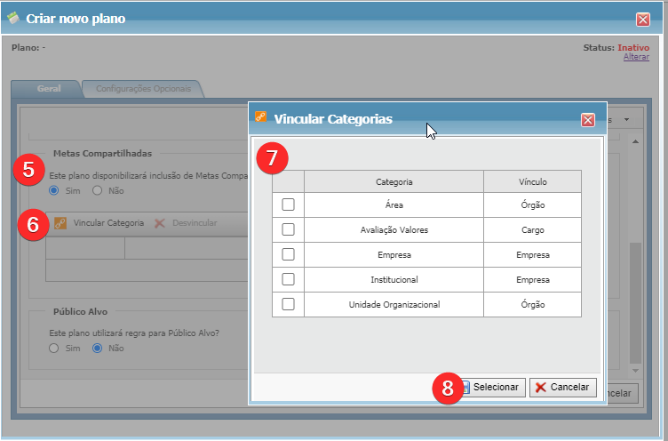
5. Indique se o plano possui metas de grupo (compartilhadas);
6. Clique no botão Vincular Categoria;
7. Selecione as categorias vinculadas ao plano;
8. Clique no botão Selecionar para confirmar.
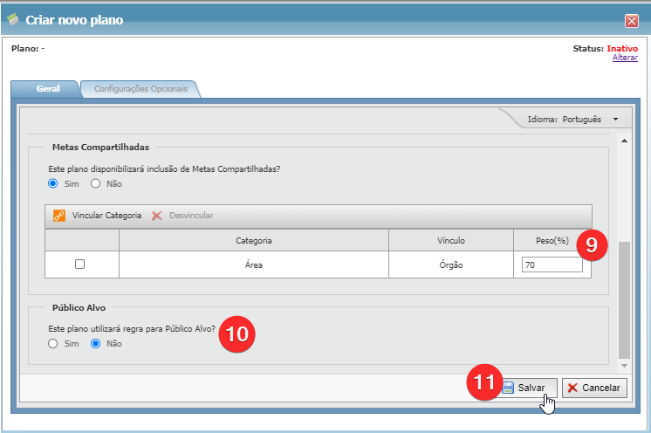
9. Indique o peso do plano;
10. Selecione a regra para o público-alvo, caso aplicável;
11. Clique no botão Salvar para concluir a configuração.
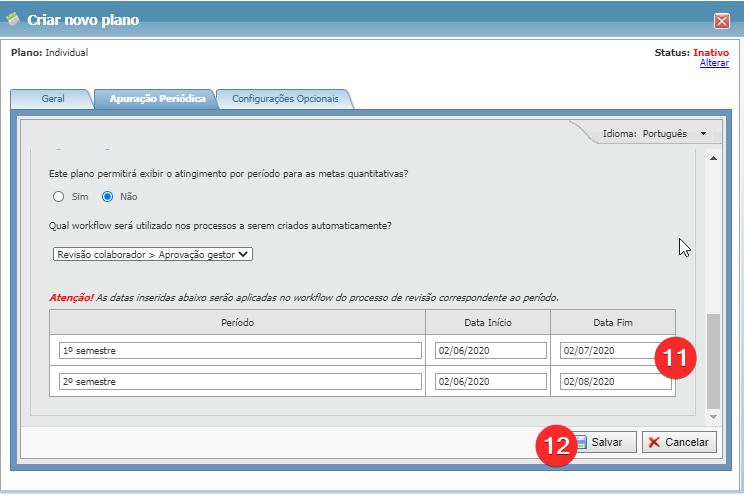
Na aba Apuração Periódica:
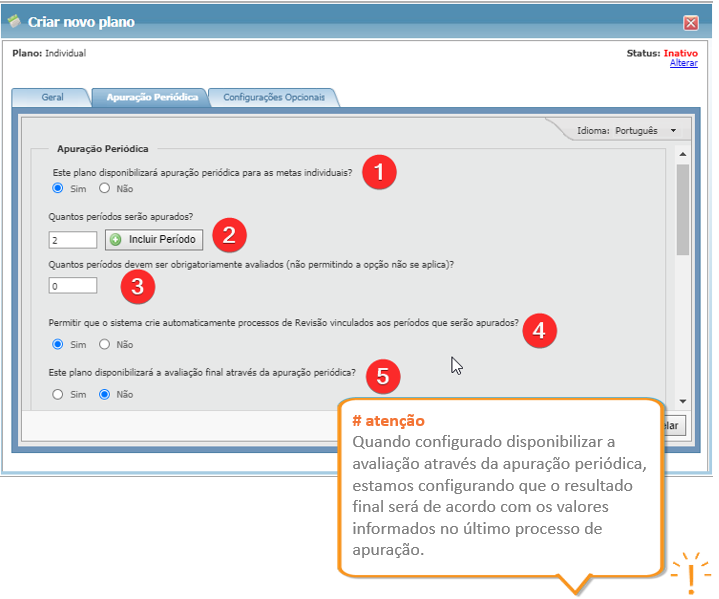
1. Informe se o plano permitirá a Apuração Periódica;
2. Caso a opção anterior seja Sim, insira a quantidade de períodos e clique em Incluir Período;
3. Informe a quantidade de períodos que não poderá utilizar a opção "Não se aplica";
4. Defina se o sistema deve criar automaticamente os processos de Revisão vinculados aos períodos apurados;
5. Indique se o plano permitirá uma avaliação final por meio da apuração periódica.
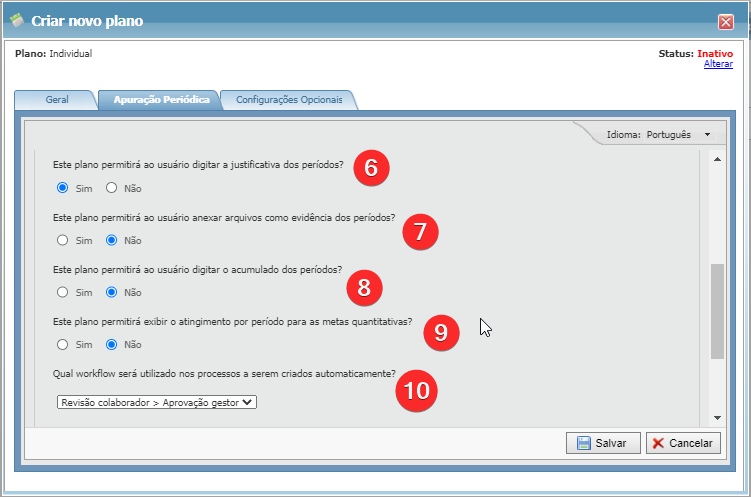
6. Informe se será permitido inserir justificativas para os períodos;
7. Defina se o plano permitirá a inserção de arquivos como evidência da apuração;
8. Indique se o plano permitirá que o usuário insira o acumulado dos períodos manualmente;
9. Informe se o plano permitirá o atingimento por período para metas quantitativas.
10. Se no item 3 foi selecionado Sim, escolha o workflow a ser utilizado nos processos de apuração;
11. Insira o nome do período, as datas de início e fim dos processos de apuração;
12. Clique no botão Salvar para concluir.
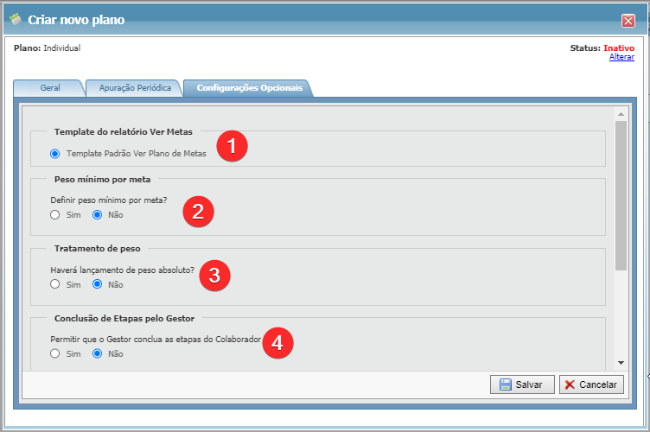
Na aba Configurações Opcionais:
1. Informe o template a ser utilizado para a visualização do relatório "Ver Metas";
2. Defina se as metas inseridas deverão ter um peso mínimo. Caso a opção seja Sim, o sistema exibirá um campo para informar o valor mínimo;
3. Indique se haverá o lançamento de peso absoluto (Sim ou Não);
4. Informe se o gestor poderá concluir as etapas do colaborador;
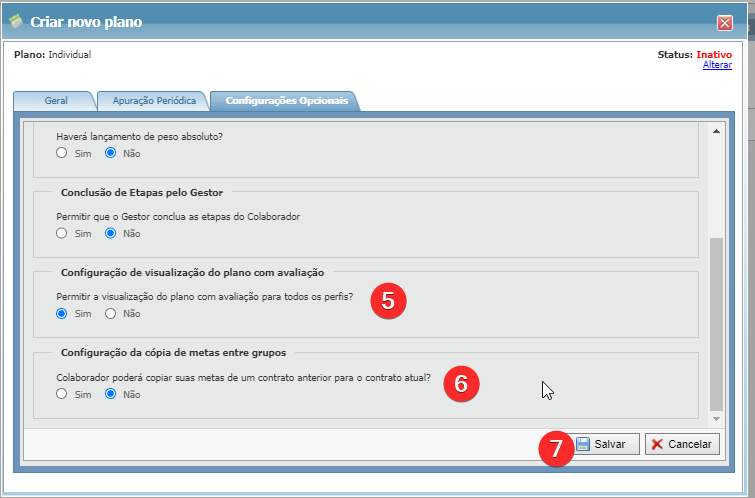
5. Defina se o plano com avaliação será permitido para visualização por todos os perfis.
6. Informe se o colaborador poderá copiar suas metas de um contrato anterior para o contrato atual;
7. Clique no botão Salvar para concluir.
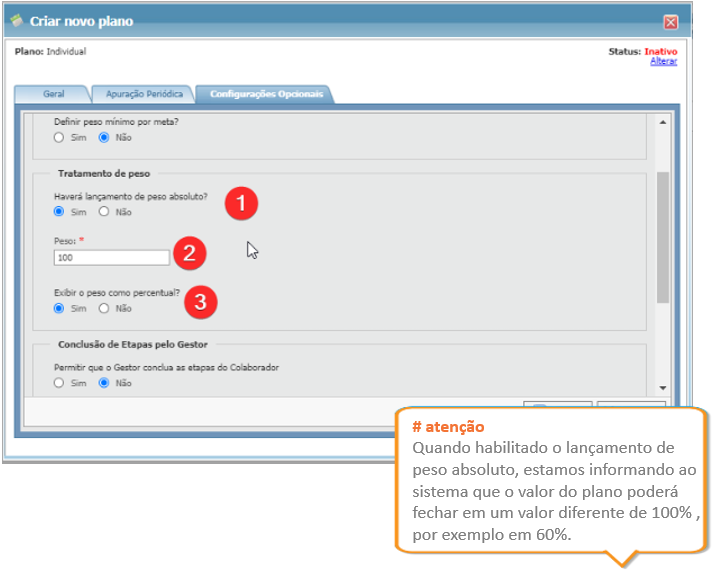
1. Caso seja habilitado Sim para o lançamento de peso absoluto:
2. Informe o peso do plano de grupo;
3. Defina se o peso será exibido como percentual ou não.
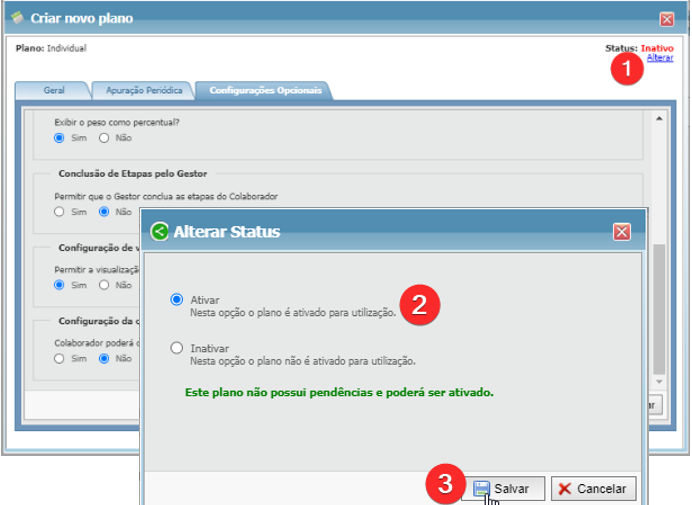
4.2.2. Para liberar o plano de Metas, siga os passos abaixo:
1. Após concluir a parametrização do plano, clique em “Alterar status”;
O sistema abrirá uma nova janela;
2. Selecione a opção “Ativar”;
3. Clique em Salvar para finalizar.
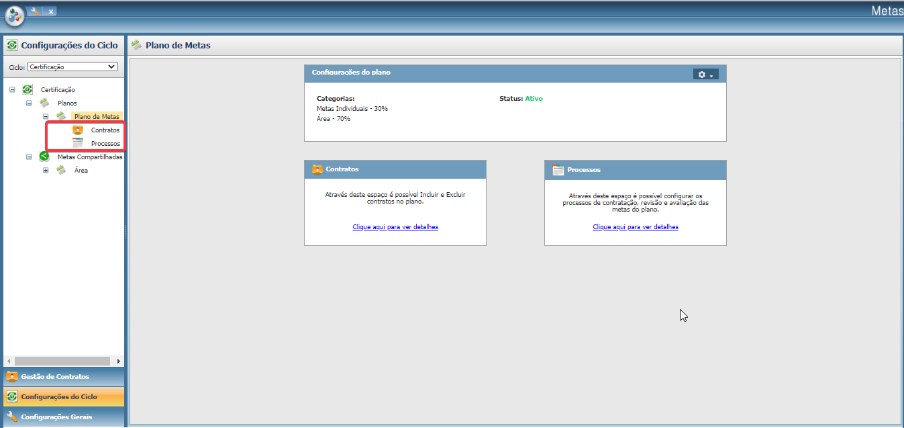
Uma vez que o plano é criado os ícones “Contratos” e “Processos” são exibidos.
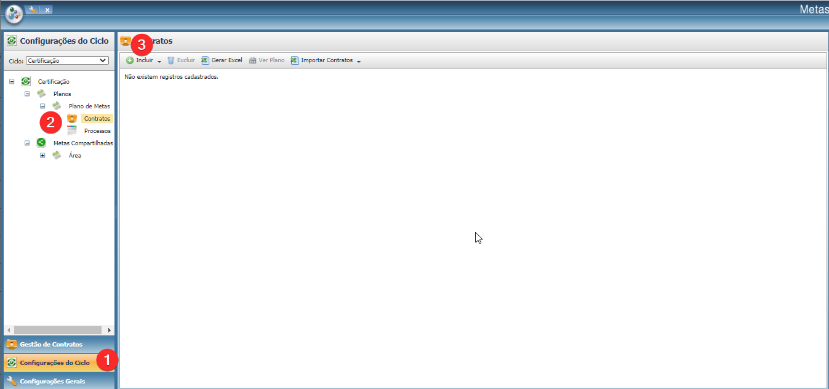
4.2.3. Contratos:
Para incluir um ou mais colaboradores nos contratos, siga os passos abaixo:
1. Acesse o menu Configurações do Ciclo;
2. Vá até a área Contratos;
3. Clique no botão Incluir;
4. O sistema abrirá uma nova janela.
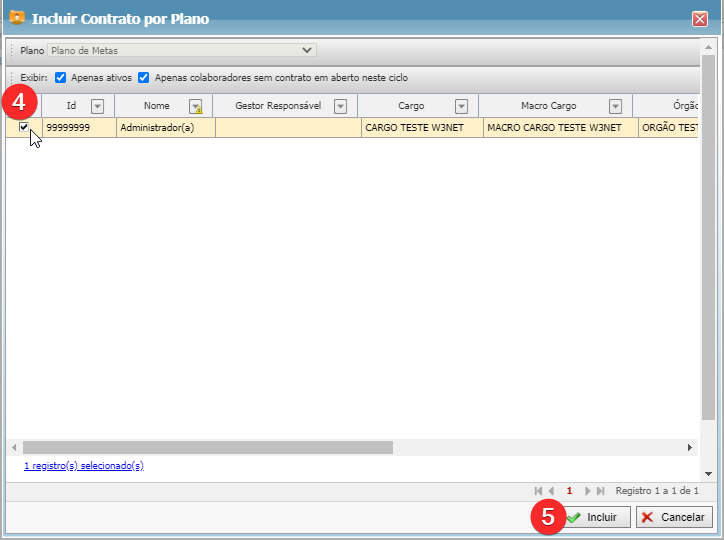
5. Selecione o colaborador que deseja incluir;
6. Clique no botão Incluir para concluir.
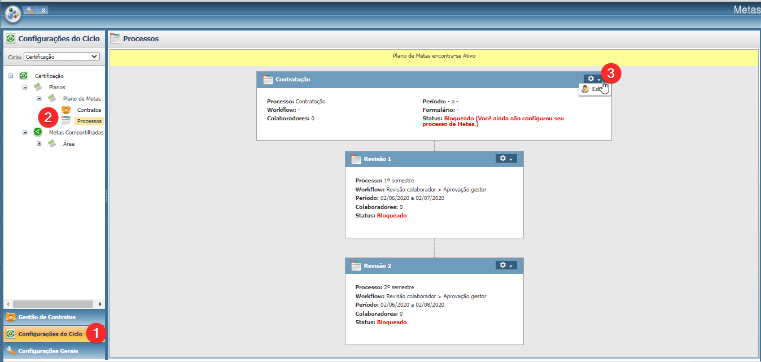
4.2.4. Processos Individuais:
Após a criação do plano e a liberação do processo de contratação, siga os passos abaixo para configurá-lo:
1. Acesse o menu Configurações do Ciclo;
2. Vá até a área Processos;
3. No processo de Contratação, clique no botão Editar.
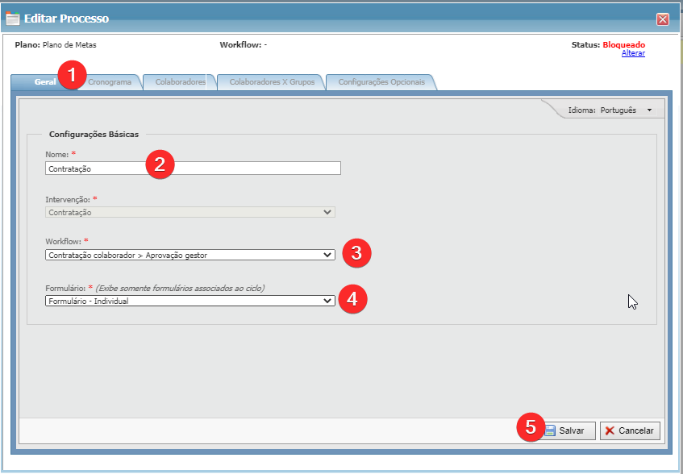
Na aba Geral:
1. Acesse a aba Geral;
2. Indique o nome do processo de Contratação;
3. Selecione o workflow;
4. Selecione o formulário;
5. Clique no botão Salvar para concluir.
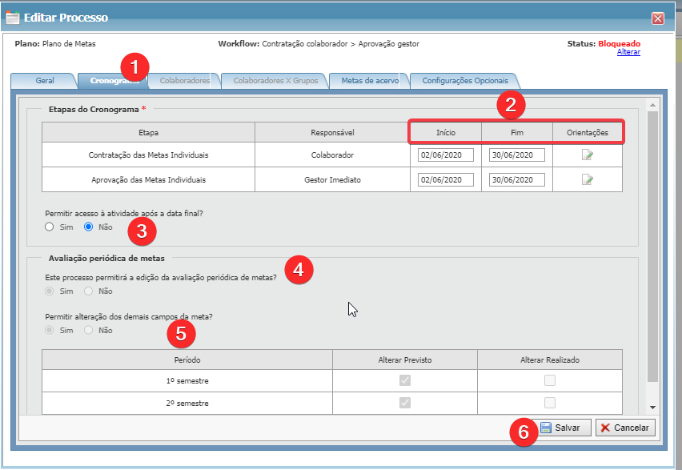
Na aba Cronograma:
1. Clique na aba Cronograma;
2. Indique a data de início e fim para as etapas e defina os textos de orientação para cada uma delas;
3. Indique se haverá permissão de acesso após a data de término do processo;
4. Defina se o processo permitirá a edição da avaliação periódica de metas;
5. Indique se será possível alterar os demais campos da meta;
6. Clique no botão Salvar para finalizar.
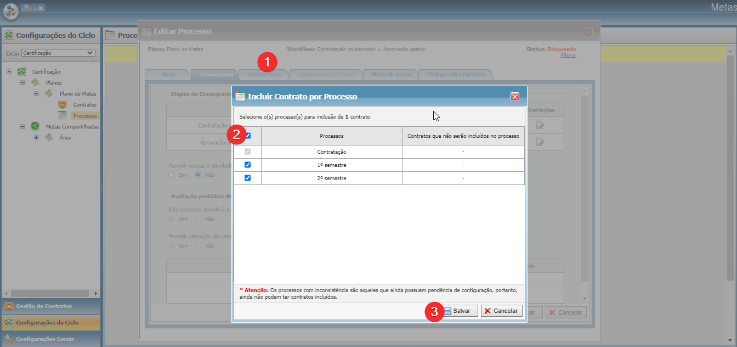
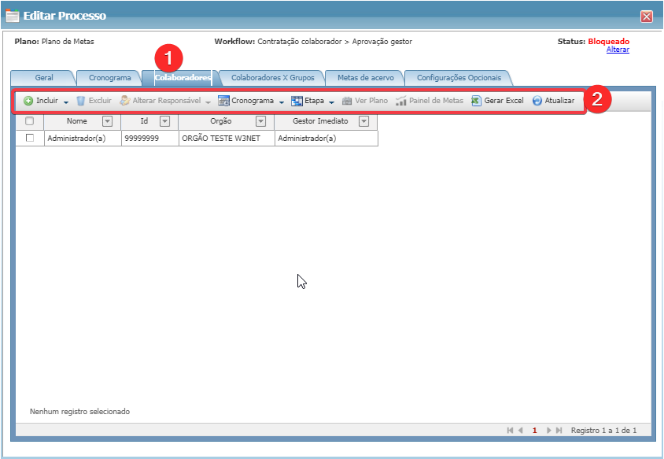
Na aba Colaboradores:
1. Clique na aba “Colaboradores”;
2. O sistema abrirá automaticamente uma tela com a opção de inserir os colaboradores nos processos criados;
3. Selecione os processos nos quais os colaboradores poderão ser inseridos automaticamente;
4. Clique em Salvar para concluir.
Para configurar os participantes no processo de Metas, siga os passos abaixo:
1. Acesse a aba Colaboradores;
2. Nesta área, você pode:
◦ Incluir: Adicionar novos participantes;
◦ Excluir: Remover participantes;
◦ Alterar responsável: Modificar o responsável pelo processo;
◦ Alterar cronograma individual: Ajustar o cronograma de cada participante;
◦ Liberar etapa: Autorizar a conclusão de etapas;
◦ Fazer em nome de: Realizar ações em nome de outro usuário;
◦ Ver plano: Visualizar o plano de metas dos participantes;
◦ Visualizar o Painel de Metas: Acompanhar o progresso das metas;
◦ Gerar Excel: Exportar dados para um arquivo Excel;
◦ Atualizar: Atualizar as informações do processo.
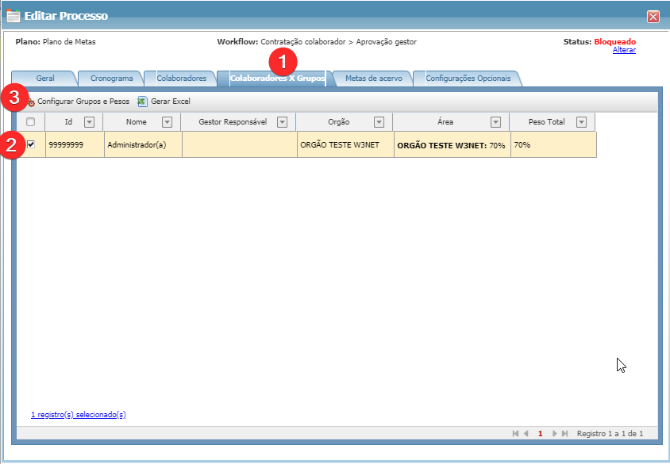
Na aba Colaboradores X Grupos:
1. Acesse a aba Colaboradores X Grupos;
2. Nesta área, configure os grupos e pesos para os colaboradores que estão no plano;
3. Selecione o colaborador;
4. Clique em “Configurar Grupos e Pesos” e vincule o colaborador ao grupo que será avaliado.
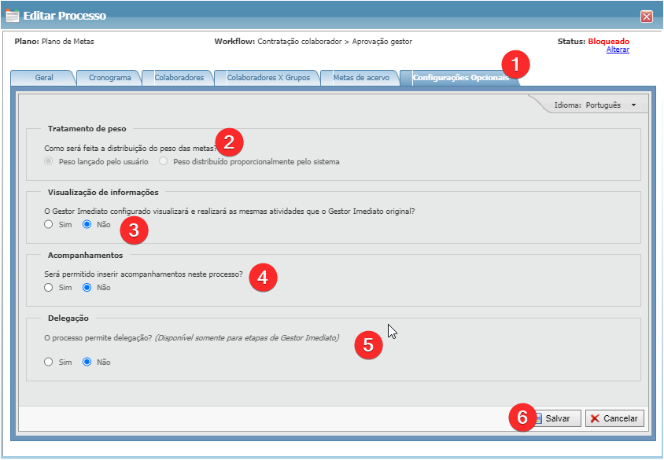
Na aba Configurações Opcionais:
1. Acesse a aba Configurações Opcionais;
2. Defina o tratamento dos pesos das metas;
3. Estabeleça a visualização das informações e quem será o responsável por visualizá-las (gestor da base ou do processo);
4. Defina se será habilitado o acompanhamento do processo de metas;
5. Determine se o processo permitirá atividades delegadas;
6. Clique no botão Salvar para concluir.
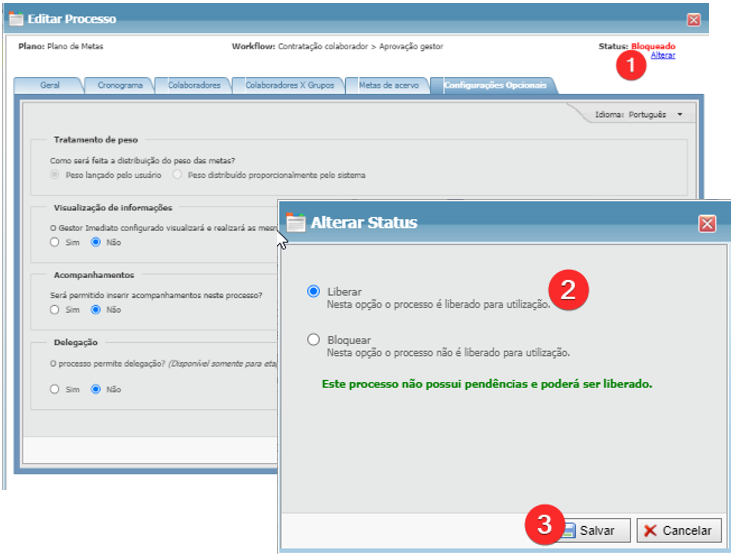
Após toda parametrização do processo de Contratação:
1. Clique em “Alterar status”;
O sistema abrirá uma nova janela.
2. Selecione a opção “Ativar”;
3. Clique em Salvar.
4.2.4.1. Para configurar os processos de Apurações Periódicas no sistema, siga os passos abaixo:
1. Acesse os processos de Revisão criados automaticamente pelo sistema e clique em Editar.
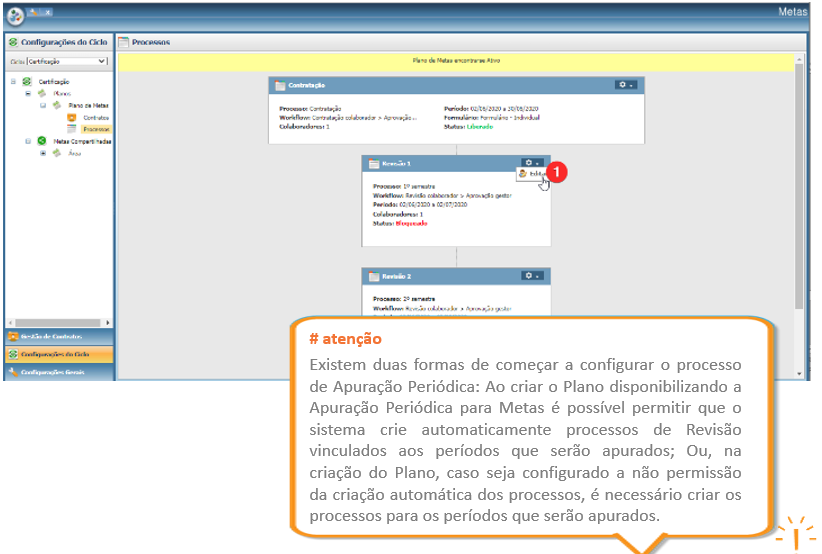
1. Defina o nome do processo, garantindo que seja claro e facilmente reconhecível por todos os usuários envolvidos.
2. Após definir o nome, clique em Salvar para garantir que a alteração foi registrada.
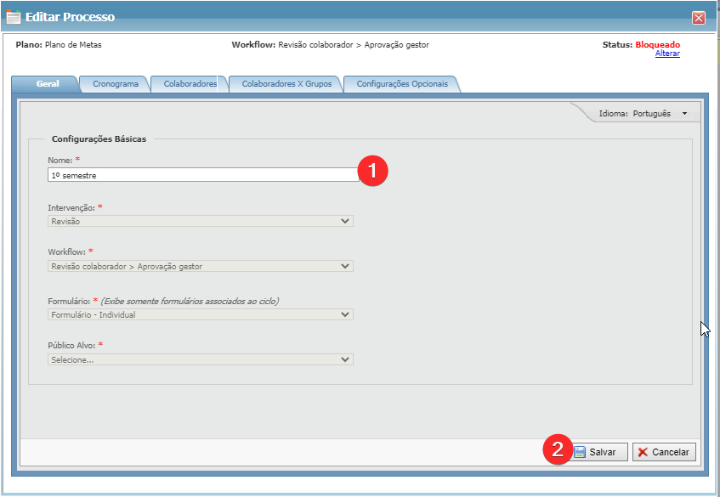
Na aba cronograma:
1. Indique as datas de início e término de cada etapa do processo. Para cada etapa, elabore textos de orientação que expliquem de forma clara o que os usuários devem fazer.
2. Indique se será permitido o acesso às atividades após a data final do processo. Escolha entre Sim ou Não, dependendo da necessidade de manter o acesso às informações mesmo após o encerramento da etapa.
3. Indique se será permitida a edição da avaliação periódica durante o processo. Essa configuração possibilita ajustes caso sejam necessários durante o período de apuração.
4. Configure se os usuários poderão alterar os demais campos da meta durante o período de apuração. Isso inclui a flexibilidade para ajustes nas metas ao longo do processo.
5. Defina as permissões para que os usuários possam alterar os campos "Previsto" e/ou "Realizado" durante as apurações periódicas, conforme o progresso das metas.
6. Após finalizar todas as configurações, clique em Salvar para garantir que as alterações sejam aplicadas corretamente ao processo.
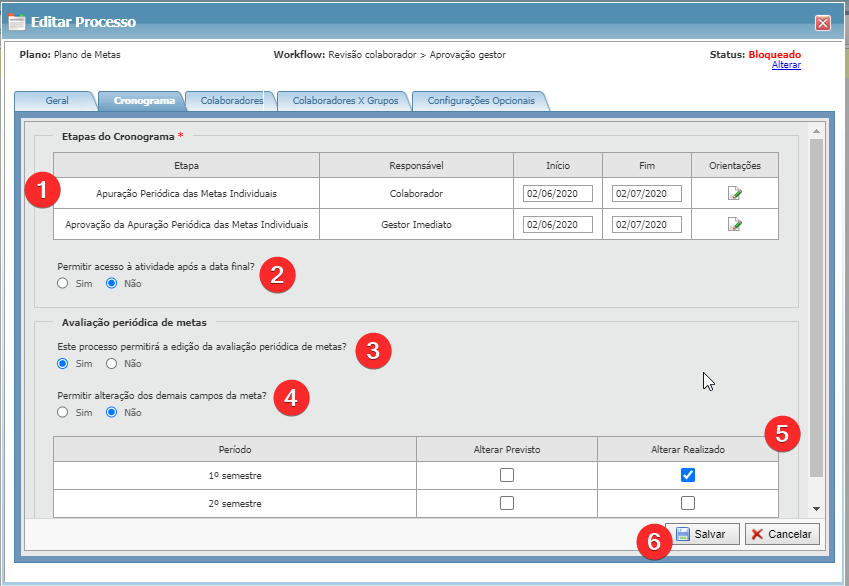
Na aba Colaboradores
1. Acesse a aba "Colaboradores".
2. Escolha a ação que deseja realizar (incluir, excluir, alterar, etc.) de acordo com a necessidade do gerenciamento dos participantes no processo.
Após realizar todas as alterações, certifique-se de salvar as configurações para garantir que as modificações sejam aplicadas corretamente.
Na aba Colaboradores X Grupos
1. Acesse a aba "Colaboradores X Grupos".
2. Selecione o colaborador para o qual deseja configurar os grupos e os respectivos pesos.
3. Clique em Configurar Grupos e Pesos. O sistema permitirá que você vincule o colaborador ao grupo que ele será avaliado.
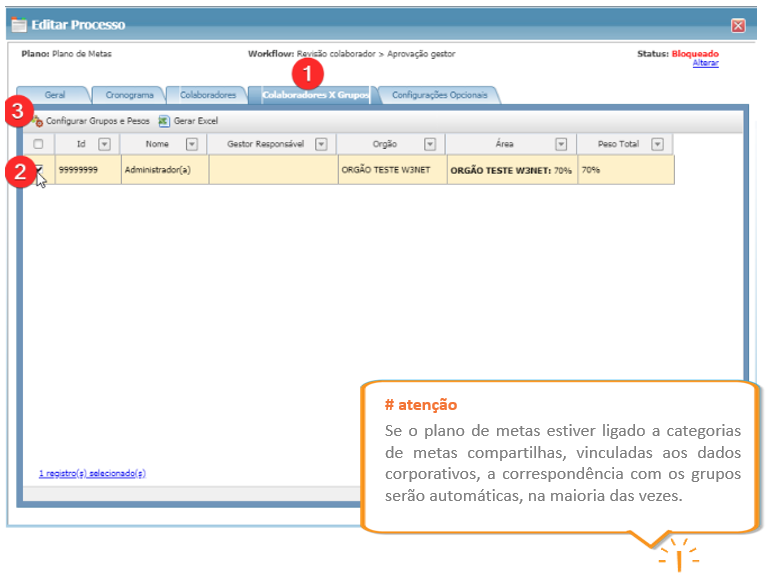
Na aba Configurações Opcionais
1. No processo de apurações periódicas, é possível definir se será permitido ou não a delegação. Essa opção permite que um gestor delegue a responsabilidade de apurar metas para outra pessoa.
2. Defina após qual processo a apuração periódica será realizada.
3. Após realizar as definições necessárias, clique em Salvar para confirmar e aplicar as configurações.
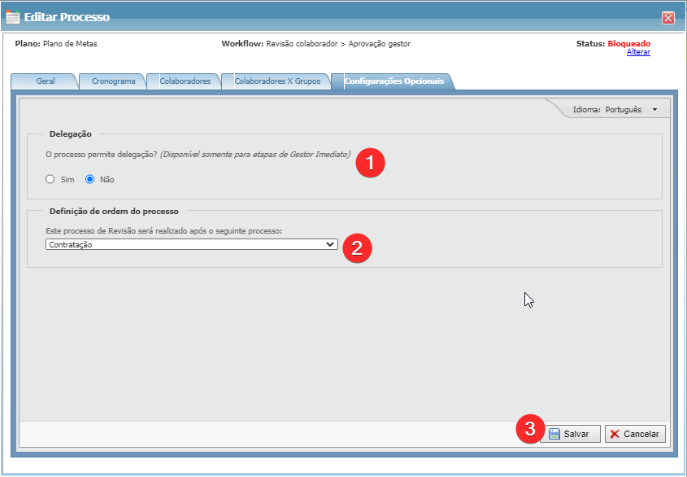
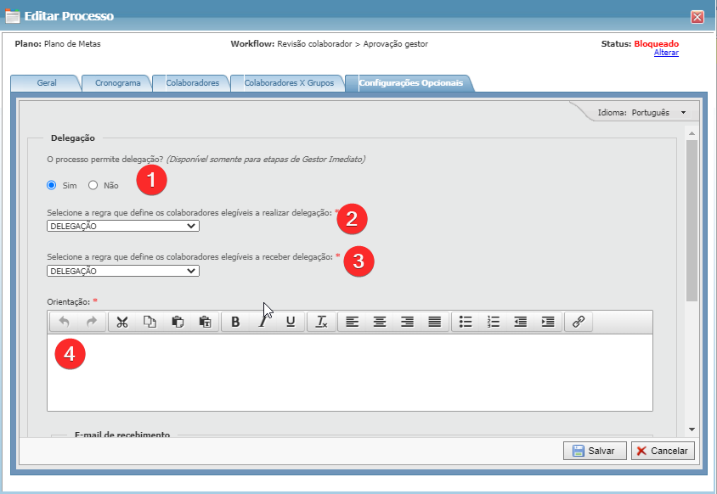
Caso a delegação seja habilitada no processo de apurações periódicas
1. Selecione Sim para permitir que a delegação seja utilizada no processo.
2. Regra para Realização de Delegação: Selecione a regra que define quais colaboradores podem realizar a delegação. Exemplo: gestores de área.
3. Regra para Recebimento de Delegação: Selecione a regra que define quais colaboradores podem receber a delegação. Exemplo: assistentes ou adjuntos dos gestores.
4. Insira um texto de orientação que será exibido para os colaboradores no momento da delegação, esclarecendo como o processo deve ser realizado.
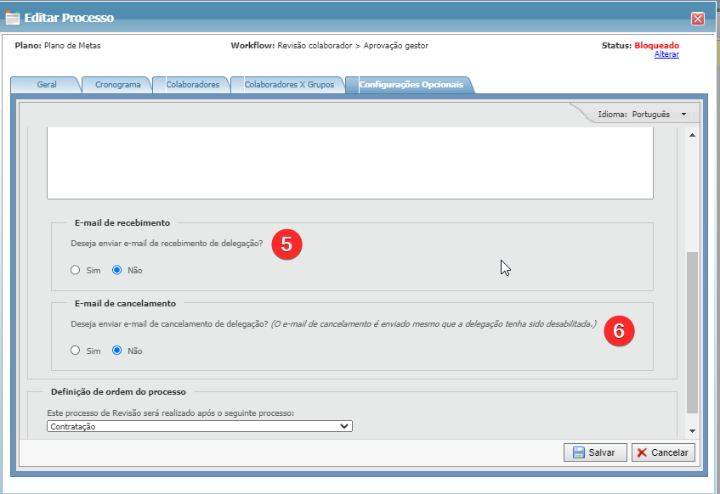
5. Indique se deseja enviar um e-mail de confirmação para os colaboradores que receberem uma delegação, selecionando Sim ou Não.
6. Indique se deseja enviar um e-mail em caso de cancelamento de delegação, também com a opção de Sim ou Não.
Após realizar as configurações, clique em Salvar para confirmar as alterações.
4.2.4.2. Para liberar o processo de revisão de Metas, siga os passos abaixo:
1. Após completar toda a parametrização do processo de Revisão (apuração periódica), localize a opção “Alterar status”.
O sistema abrirá uma nova janela.
2. Selecione a opção “Ativar” para liberar o processo de revisão das metas.
3. Clique em Salvar para confirmar a ativação do processo.
5. Gestão de Contratos
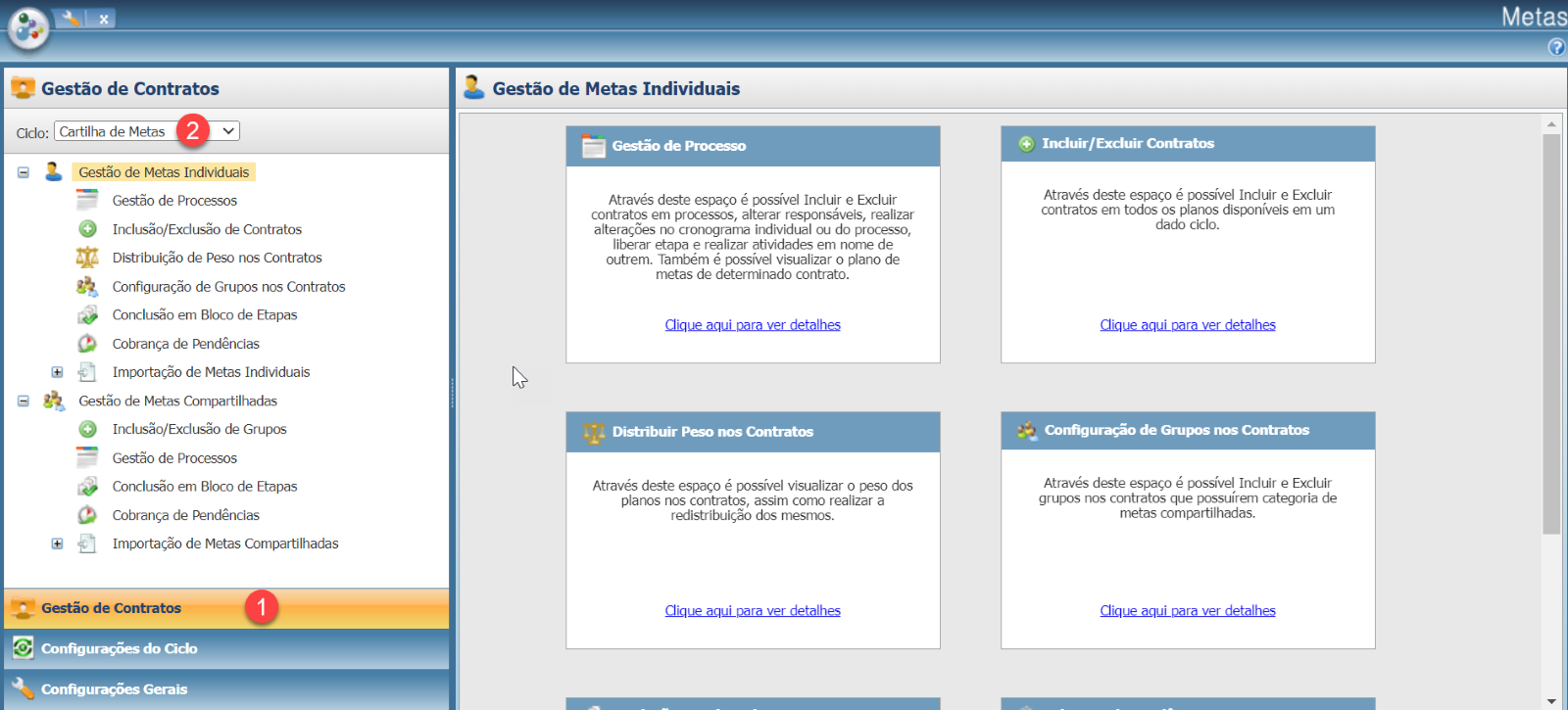
Para acessar o espaço de Gestão de Contratos no sistema Metas, siga os passos abaixo:
Acessar o menu de Gestão do Metas.
1. Clicar em Gestão de Contratos;
2. Selecione o Ciclo que deseja realizar a Gestão de Contratos.
5.1 Gestão de Metas Individuais
5.1.1. Gestão de Processos
Dentro do espaço de Gestão de Processos, você terá diversas funcionalidades à sua disposição. Veja o que é possível fazer:
• Incluir ou excluir colaboradores dos processos;
• Alterar os responsáveis pelos processos;
• Adicionar um cronograma individual para colaboradores;
• Liberar etapas específicas do processo;
◦ Realizar ações “em nome de” outra pessoa, se necessário;
• Visualizar o Plano através da opção "Ver Plano";
• Delegar atividades para outros colaboradores ou cancelar delegações já realizadas.
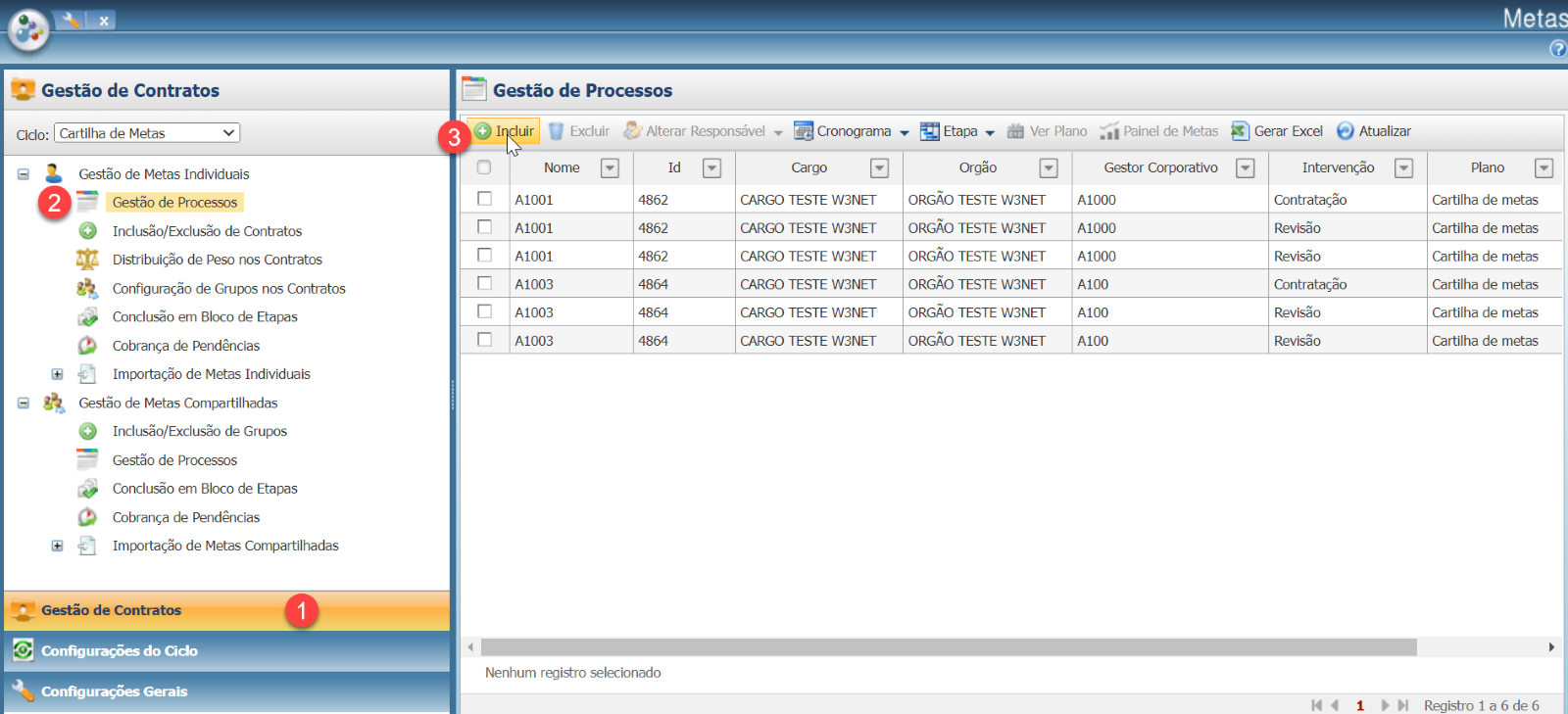
Para incluir colaboradores em um processo específico, siga estes passos:
1. Acesse o menu Gestão de Contratos.
2. Vá para a área Gestão de Metas Individuais e clique em Gestão de Processos.
3. Clique na opção Incluir para adicionar novos colaboradores ao processo.
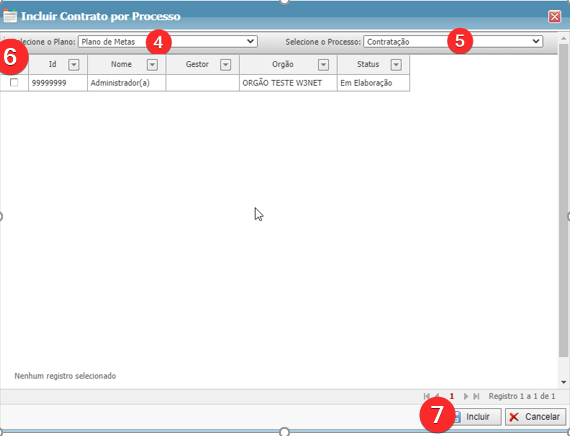
4. Defina o plano que será utilizado.
5. Escolha o processo no qual deseja incluir os colaboradores.
6. Selecione o colaborador que será adicionado.
7. Por fim, clique no botão Incluir para finalizar a ação.
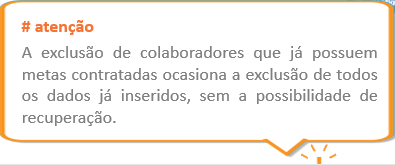
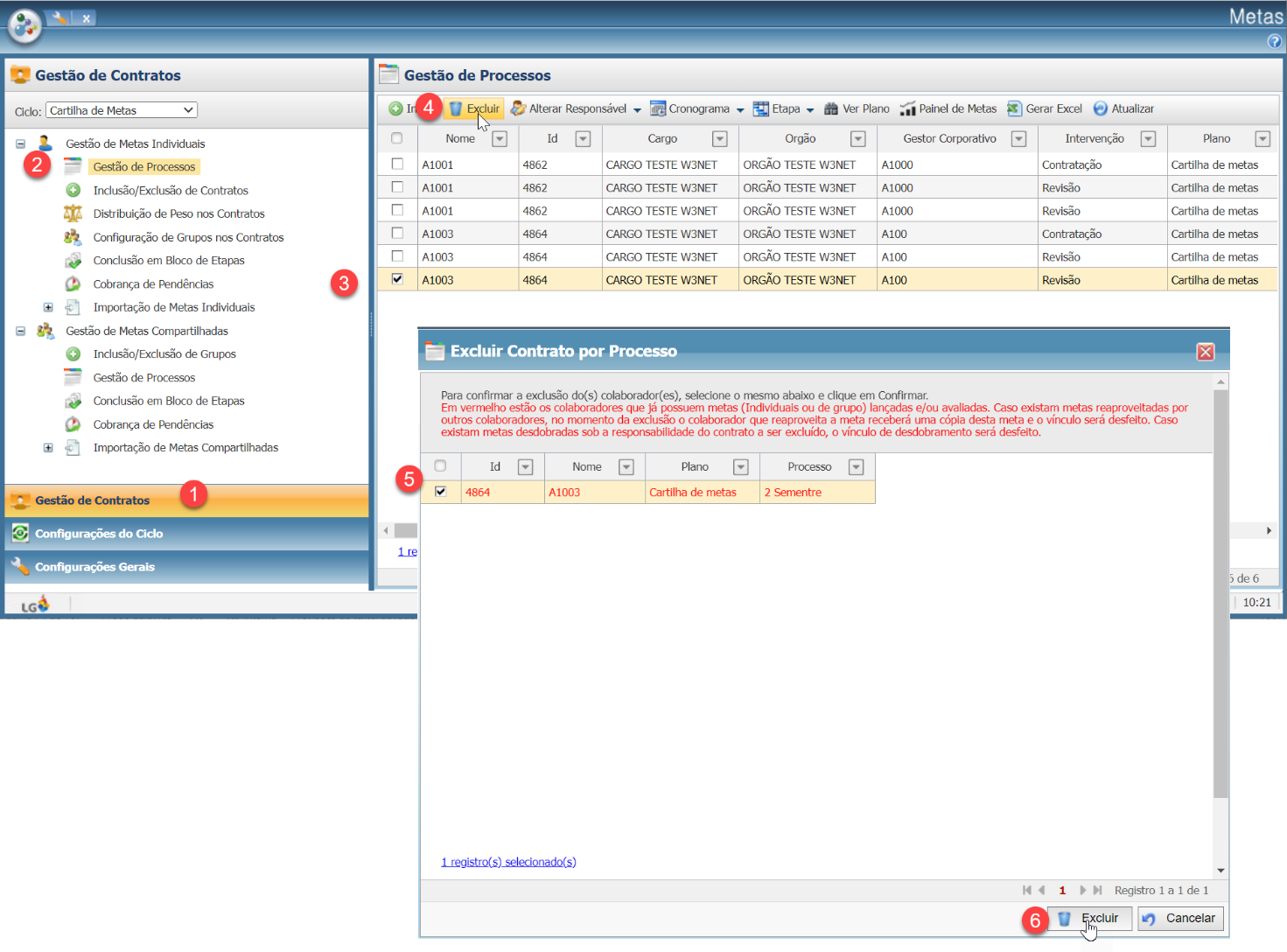
Para excluir colaboradores de um processo no sistema Metas, siga os passos abaixo:
1. Acesse o menu Gestão de Contratos.
2. Vá para a área Gestão de Metas Individuais e clique em Gestão de Processos.
3. Clique no nome do colaborador que deseja excluir.
4. Em seguida, clique no botão Excluir.
O sistema abrirá uma nova janela.
5. Clique novamente no nome do colaborador.
6. Para finalizar, clique mais uma vez no botão Excluir.
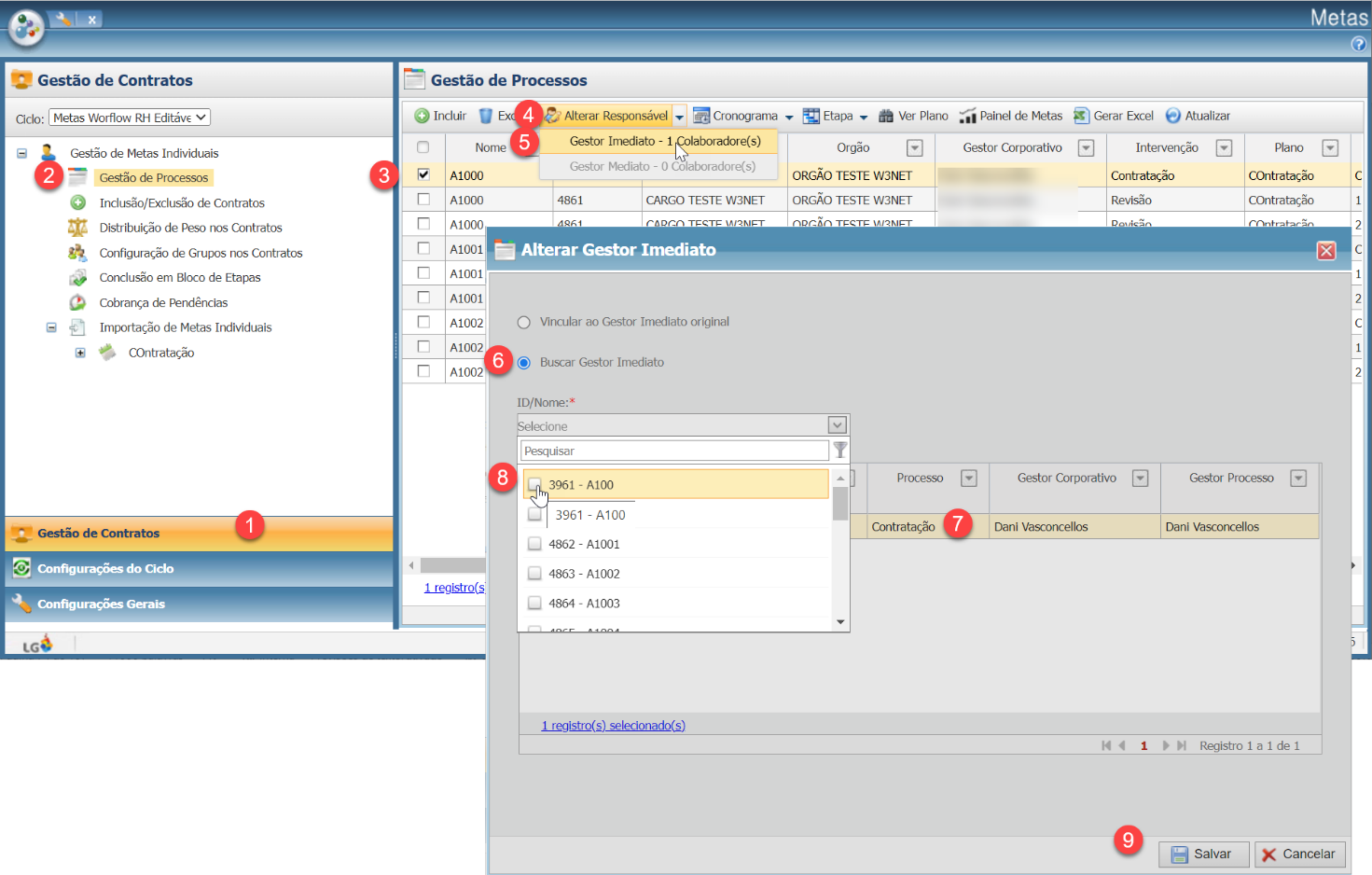
Para alterar o responsável por uma etapa no sistema Metas, siga os passos abaixo:
1. Acesse o menu Gestão de Contratos.
2. Vá para a área Gestão de Metas Individuais e clique em Gestão de Processos.
3. Clique no nome do colaborador relacionado à etapa que deseja alterar.
4. Em seguida, clique no botão Alterar Responsável.
5. Selecione o tipo de responsável que deseja designar.
O sistema abrirá uma nova janela.
6. Clique em Buscar Gestor Imediato.
7. Selecione o usuário atual que será alterado.
8. Procure pelo nome do novo avaliador que assumirá a responsabilidade.
9. Por fim, clique no botão Salvar para concluir a alteração.
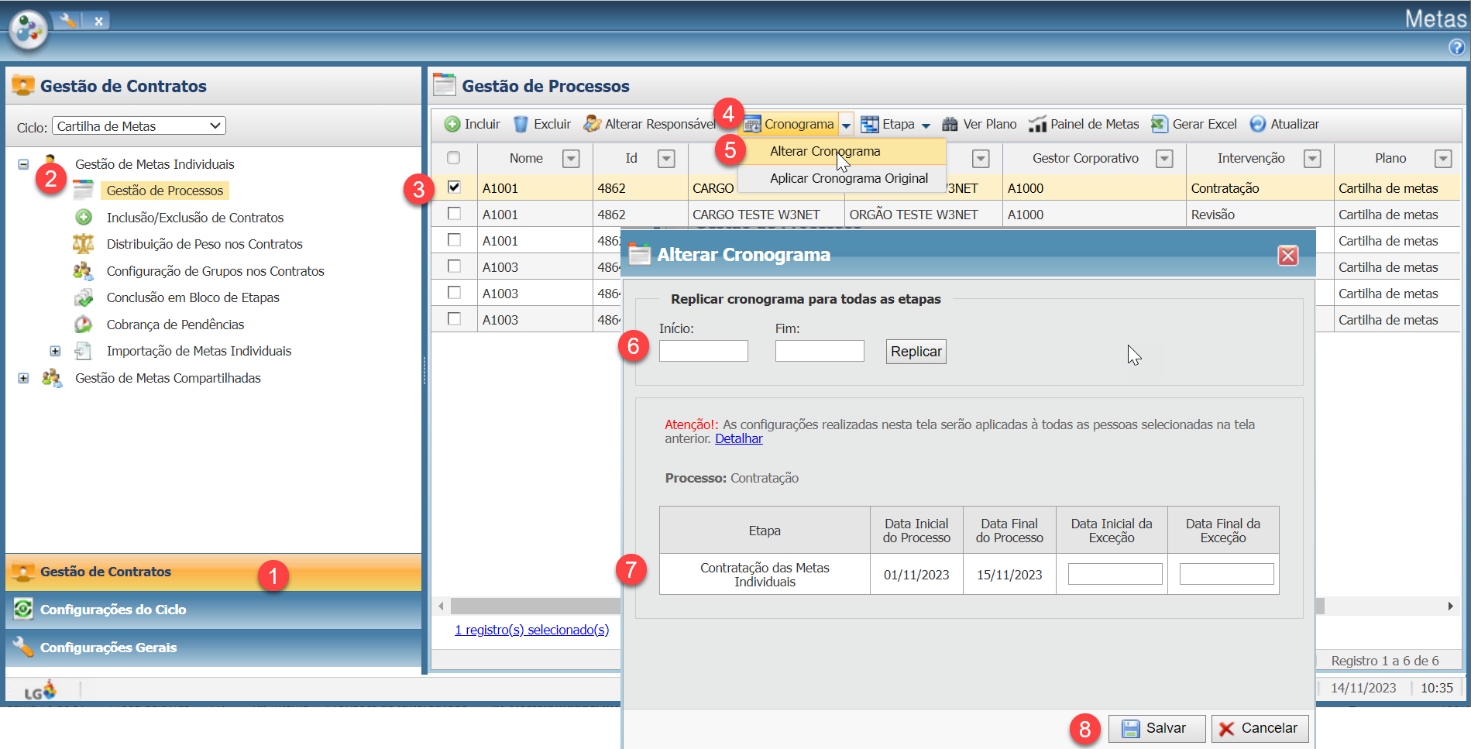
Para ajustar o cronograma individual dos colaboradores no sistema Metas, siga os passos abaixo:
1. Acesse o menu Gestão de Contratos.
2. Vá para a área Gestão de Metas Individuais e clique em Gestão de Processos.
3. Selecione o nome do colaborador cujo cronograma deseja alterar.
4. Clique na opção Cronograma.
5. Em seguida, clique em Alterar Cronograma.
O sistema abrirá uma nova janela para as modificações.
6. Insira uma data e, se necessário, clique em Replicar para aplicar a mesma data a todas as etapas do processo.
7. Se preferir, você pode preencher as datas manualmente em cada campo correspondente.
8. Quando finalizar as alterações, clique no botão Salvar.
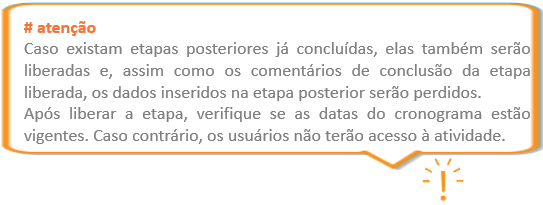
A funcionalidade de Liberação de Etapa é usada quando uma etapa já foi concluída, mas é necessário refazê-la. Siga os passos abaixo para realizar a liberação de uma etapa:
1. Acesse o menu Gestão de Contratos.
2. Vá para a área Gestão de Metas Individuais e clique em Gestão de Processos.
3. Selecione o nome do colaborador relacionado à etapa que deseja liberar.
4. Clique no botão Etapa.
5. Em seguida, clique em Liberar Etapa.
O sistema abrirá uma nova janela.
Escolha a etapa que deseja liberar.
6. Selecione a atividade correspondente.
7. Caso deseje, você pode excluir as informações contidas na atividade que será desbloqueada.
8. Insira uma justificativa para a liberação da etapa.
9. Para finalizar, clique no botão Salvar.
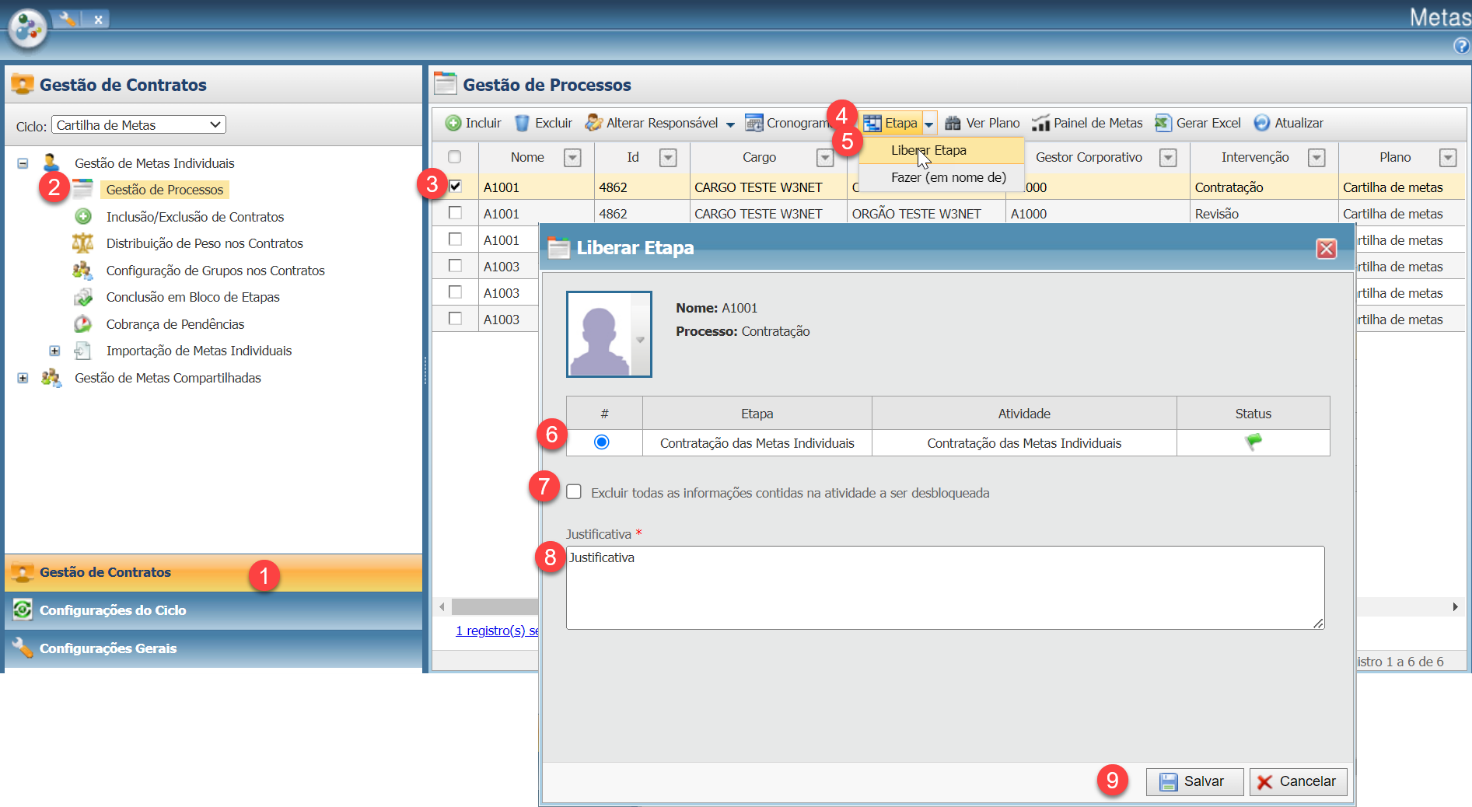
Após esse movimento, o formulário de Metas estará disponível para o responsável da etapa realizar ajustes.
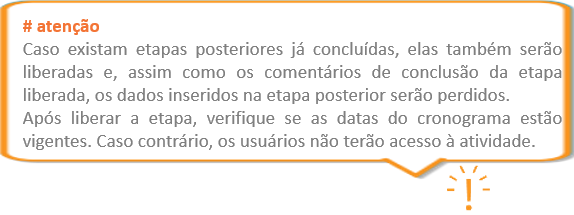
O administrador do sistema pode realizar uma etapa do processo em nome do responsável por meio da funcionalidade “Fazer (em nome de)”. Para realizar essa atividade, siga os passos abaixo:
1. Acesse o menu Gestão de Contratos.
2. Vá para a área Gestão de Metas Individuais e clique em Gestão de Processos.
3. Selecione o nome do colaborador relacionado à etapa que você deseja realizar.
4. Clique no botão Etapa.
5. Em seguida, clique em Fazer (em nome de).
6. O sistema abrirá uma nova janela.
7. Na coluna Ação, clique na etapa do processo que deve ser realizada pelo responsável.
8. Um formulário será aberto para que você possa concluir a atividade.
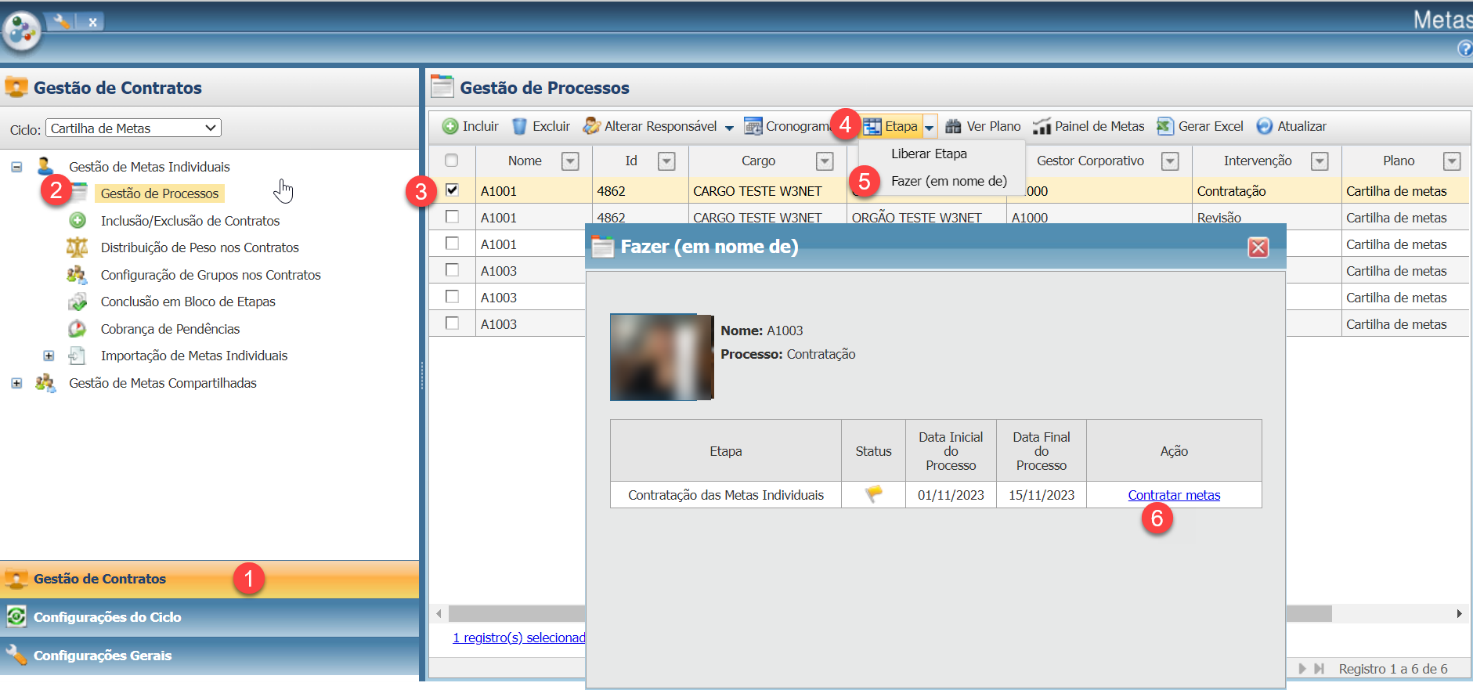
O administrador pode acessar o relatório Ver Plano por meio da seção de Administração. Siga os passos abaixo:
1. Acesse o menu Gestão de Contratos.
2. Vá para a área Gestão de Metas Individuais e clique em Gestão de Processos.
3. Selecione o colaborador para o qual deseja visualizar o plano.
4. Clique na opção Ver Plano.
O administrador pode acessar o relatório Painel de Metas pela seção de Administração. Siga os passos abaixo:
1. Acesse o menu Gestão de Contratos.
2. Vá para a área Gestão de Metas Individuais e clique em Gestão de Processos.
3. Selecione o colaborador para o qual deseja visualizar o painel de metas.
4. Clique na opção Painel de Metas.
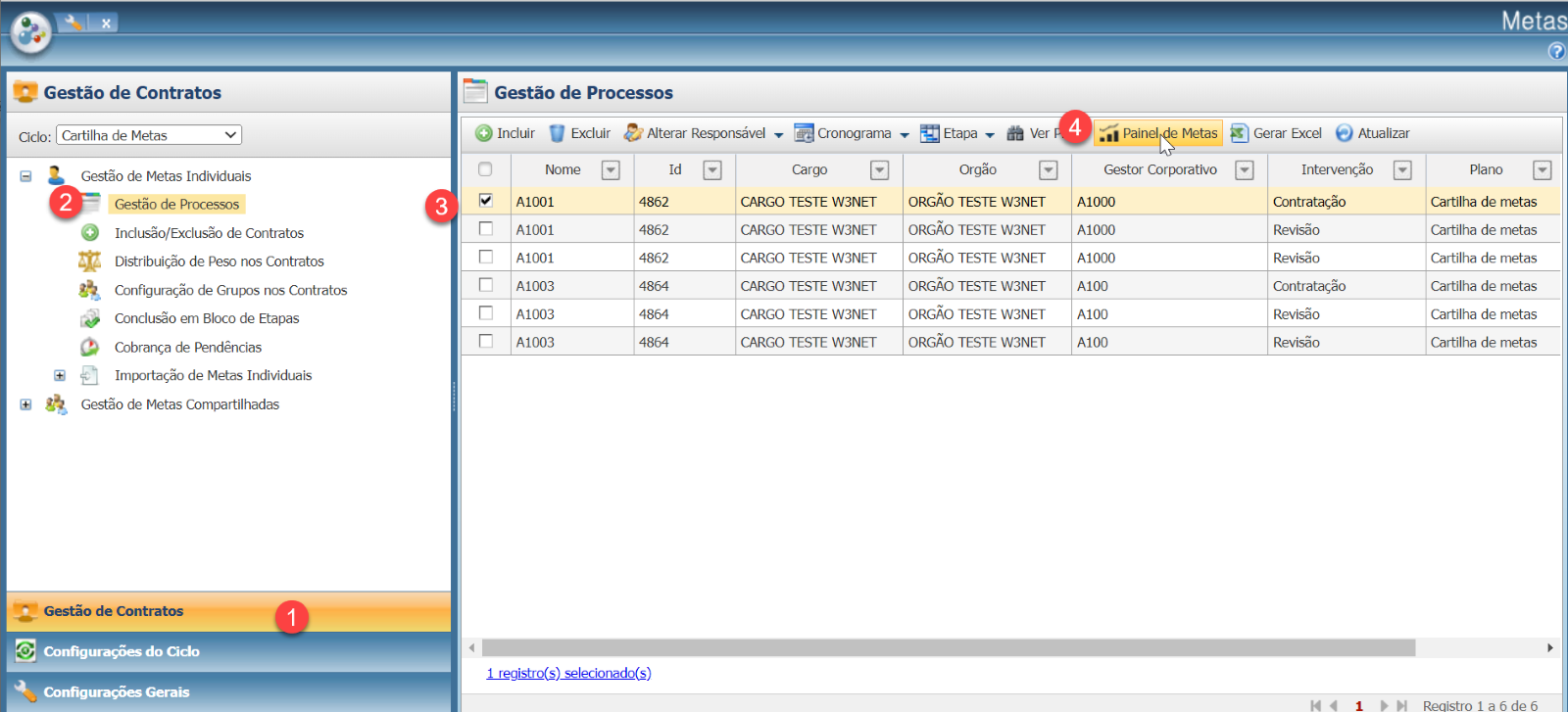
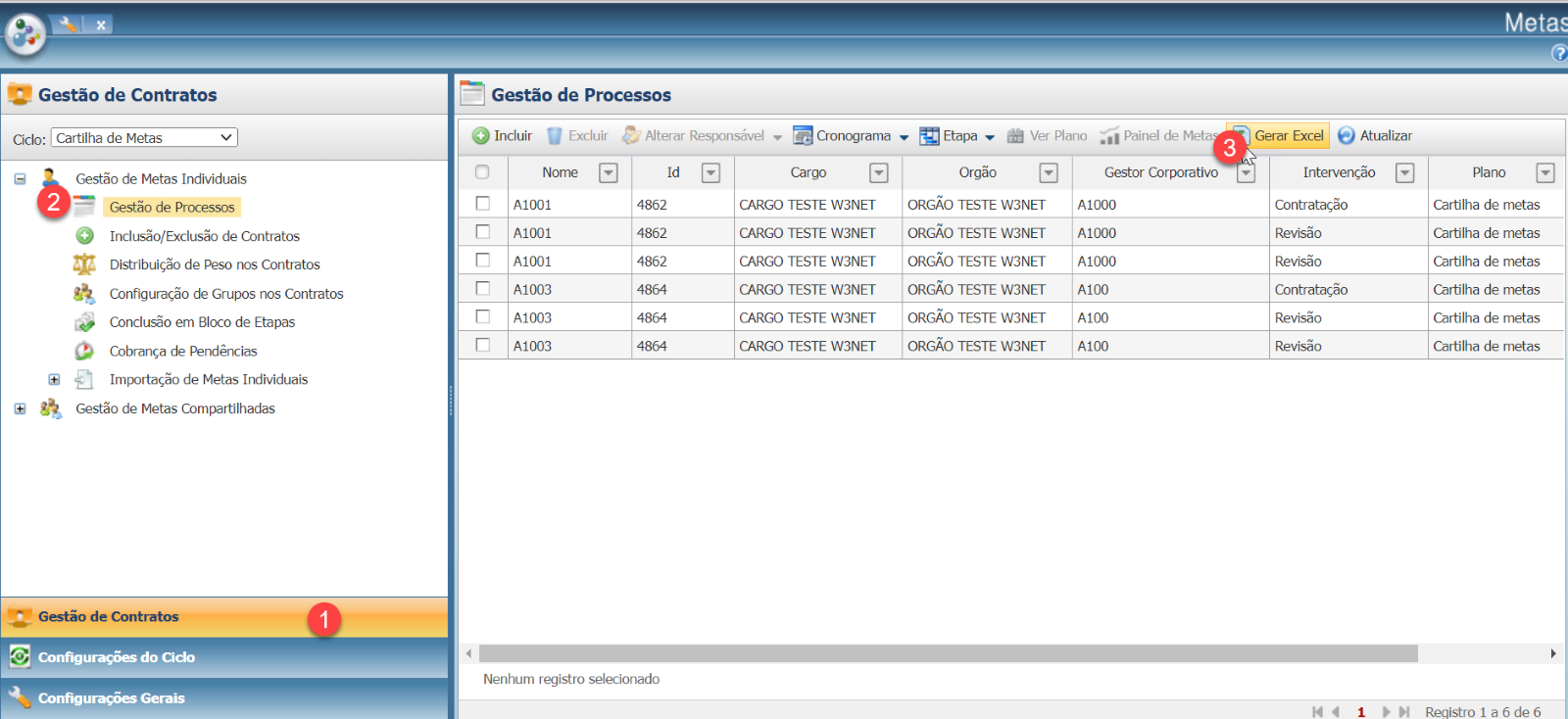
O administrador pode gerar um arquivo Excel contendo todos os dados do espaço Gestão de Processos através da seção de Administração. Siga os passos abaixo:
1. Acesse o menu Gestão de Contratos.
2. Selecione Gestão de Processos.
3. Clique em Gerar Excel.
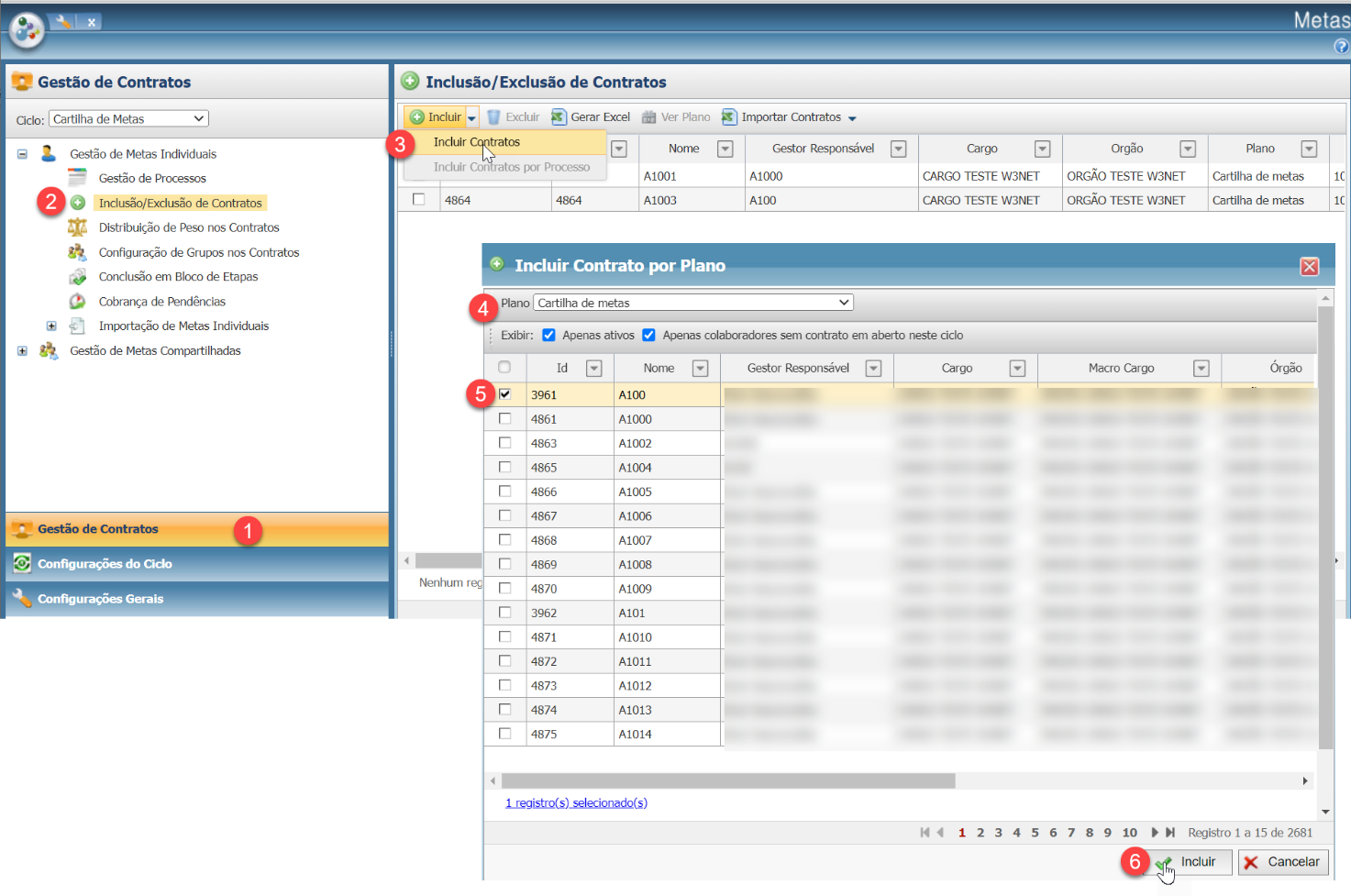
5.1.2. Inclusão/Exclusão de Contratos
Para incluir colaboradores aos contratos, siga os passos abaixo:
1. Acesse o menu Gestão de Contratos.
2. Vá para a área Gestão de Metas Individuais e clique em Inclusão/Exclusão de Contratos.
3. Clique no botão Incluir e selecione a opção Incluir Contratos.
O sistema abrirá uma nova janela.
4. Defina o plano que será utilizado.
5. Selecione o colaborador que deseja incluir.
6. Por fim, clique no botão Incluir para finalizar a adição.
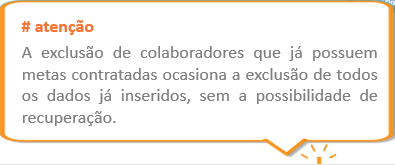
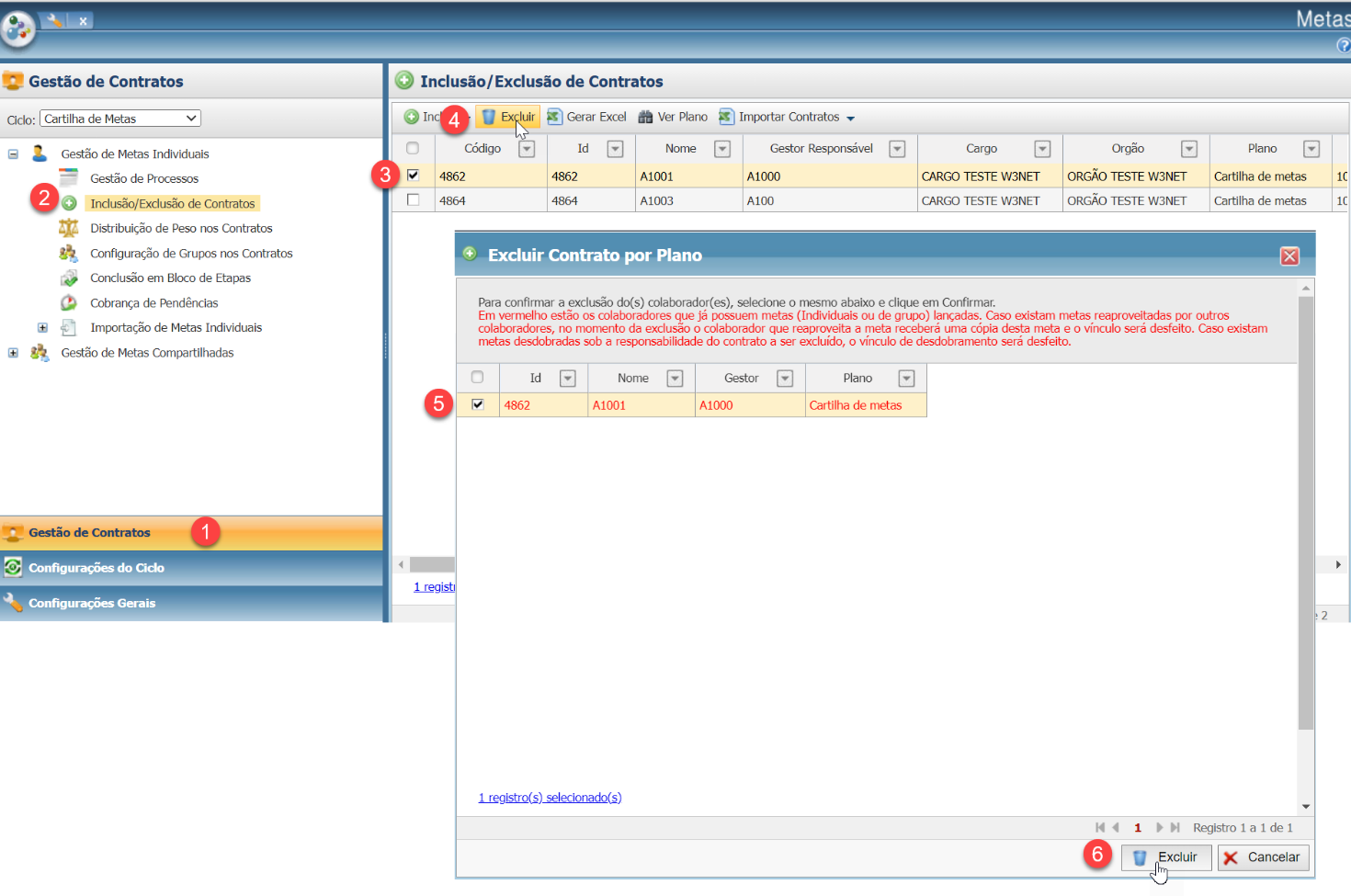
Para excluir colaboradores dos contratos, siga os passos abaixo:
1. Acesse o menu Gestão de Contratos.
2. Vá para a área Gestão de Metas Individuais e clique em Gestão de Processos.
3. Clique no nome do colaborador que você deseja excluir.
4. Clique no botão Excluir.
O sistema abrirá uma nova janela.
5. Clique novamente no nome do colaborador.
6. Para finalizar, clique no botão Excluir.
5.1.3. Distribuição de Peso nos Contratos
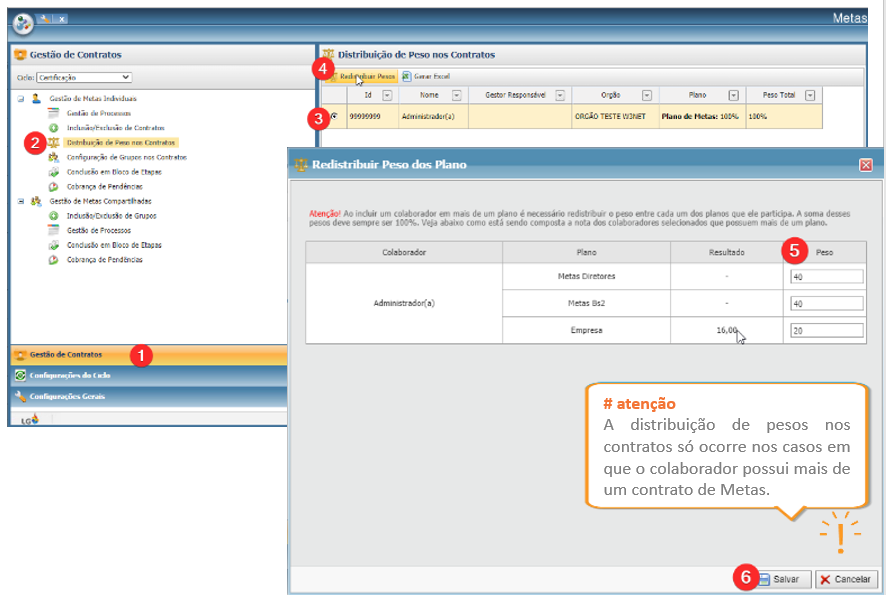
Para distribuir os pesos nos contratos, siga os passos abaixo
1. Acesse o menu Gestão de Contratos
2. Vá para a área Gestão de Metas Individuais e clique em Distribuição de Pesos nos Contratos.
3. Selecione o colaborador para o qual deseja redistribuir os pesos.
4. Clique no botão Redistribuir Pesos.
5. O sistema abrirá uma nova janela.
6. Na coluna Peso, insira a nova distribuição conforme necessário.
7. Por fim, clique no botão Salvar para confirmar as alterações.
5.1.4. Configuração de Grupos nos Contratos
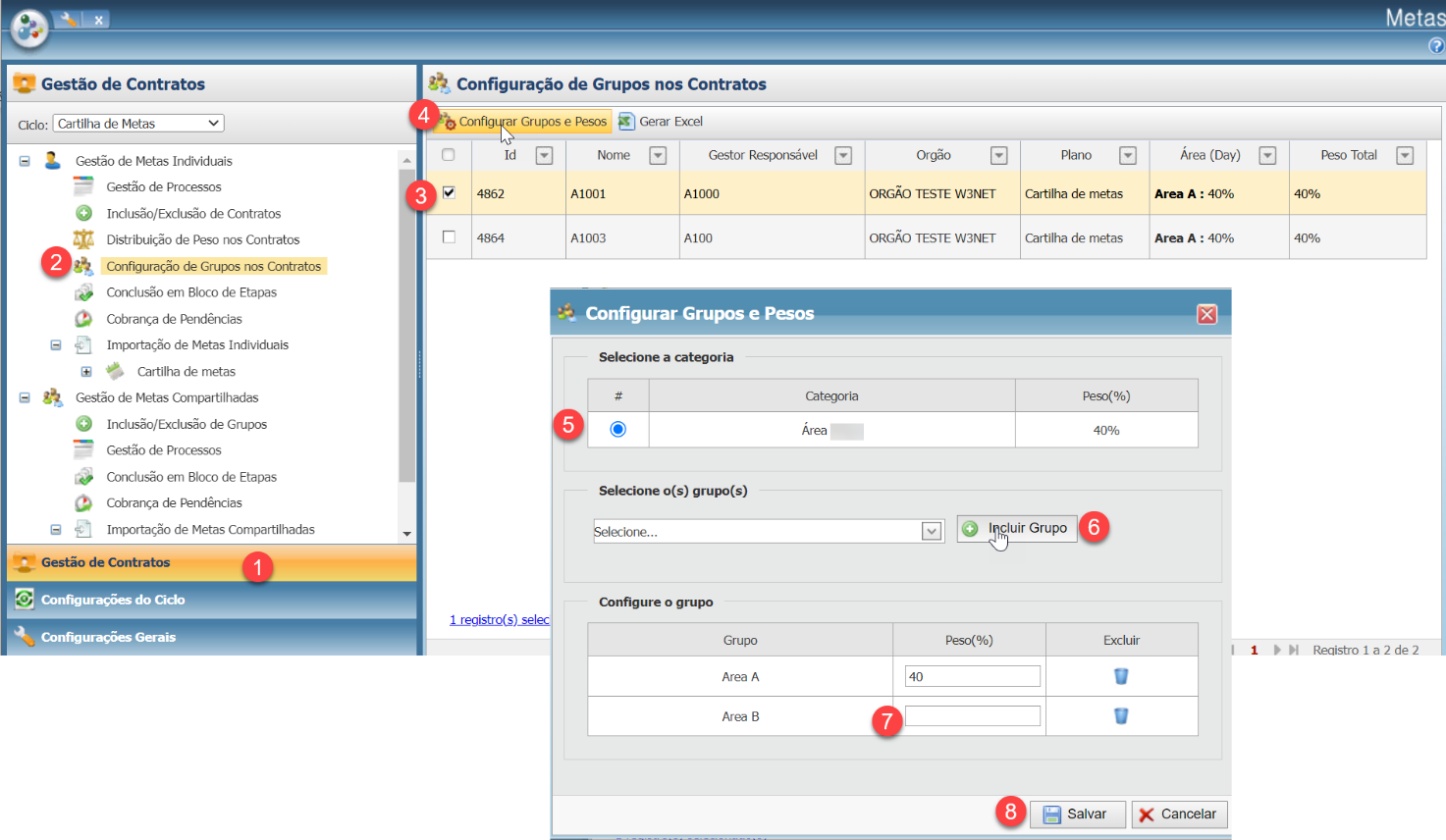
Para ajustar a configuração dos grupos nos contratos, siga os passos abaixo:
1. Acesse o menu Gestão de Contratos.
2. Vá para a área Gestão de Metas Individuais e clique em Configuração de Grupos nos Contratos.
3. Selecione o usuário que deseja configurar.
4. Clique em Configurar Grupos e Pesos.
O sistema abrirá uma nova janela.
5. Selecione a Categoria de Metas.
6. Escolha o Grupo correspondente.
7. Redefina os pesos conforme necessário.
8. Por fim, clique no botão Salvar para concluir as alterações.
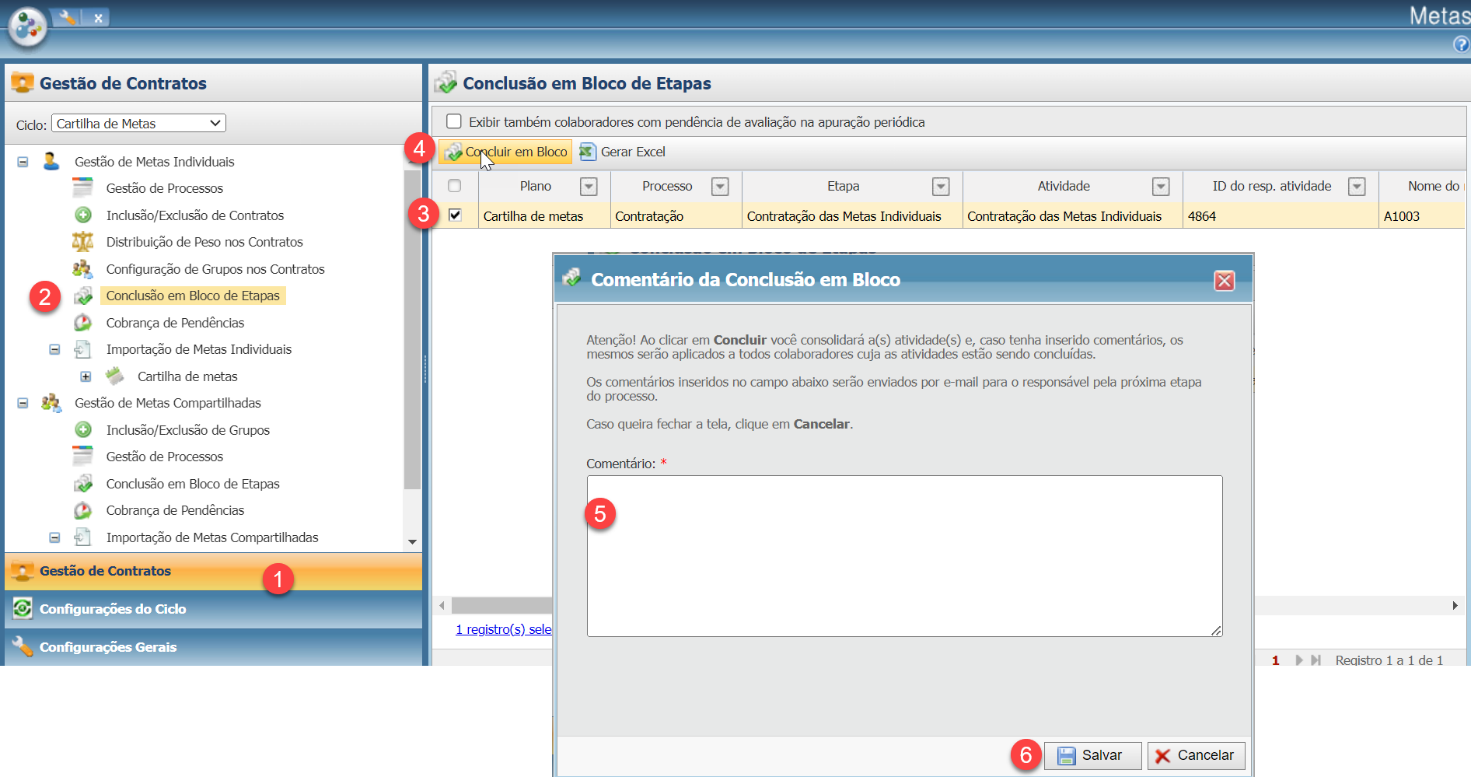
5.1.5. Conclusão em Bloco de Etapas
Para concluir em bloco as etapas "em andamento" dos colaboradores, siga os passos abaixo:
1. Acesse o menu Gestão de Contratos.
2. Vá para a área Gestão de Metas Individuais e clique em Conclusão em Bloco de Etapas.
3. Selecione as etapas dos colaboradores que deseja concluir.
4. Clique no botão Concluir em Bloco.
O sistema abrirá uma nova janela.
5. Insira um comentário para notificar o responsável pela próxima etapa por e-mail.
6. Por fim, clique no botão Salvar para concluir as etapas.
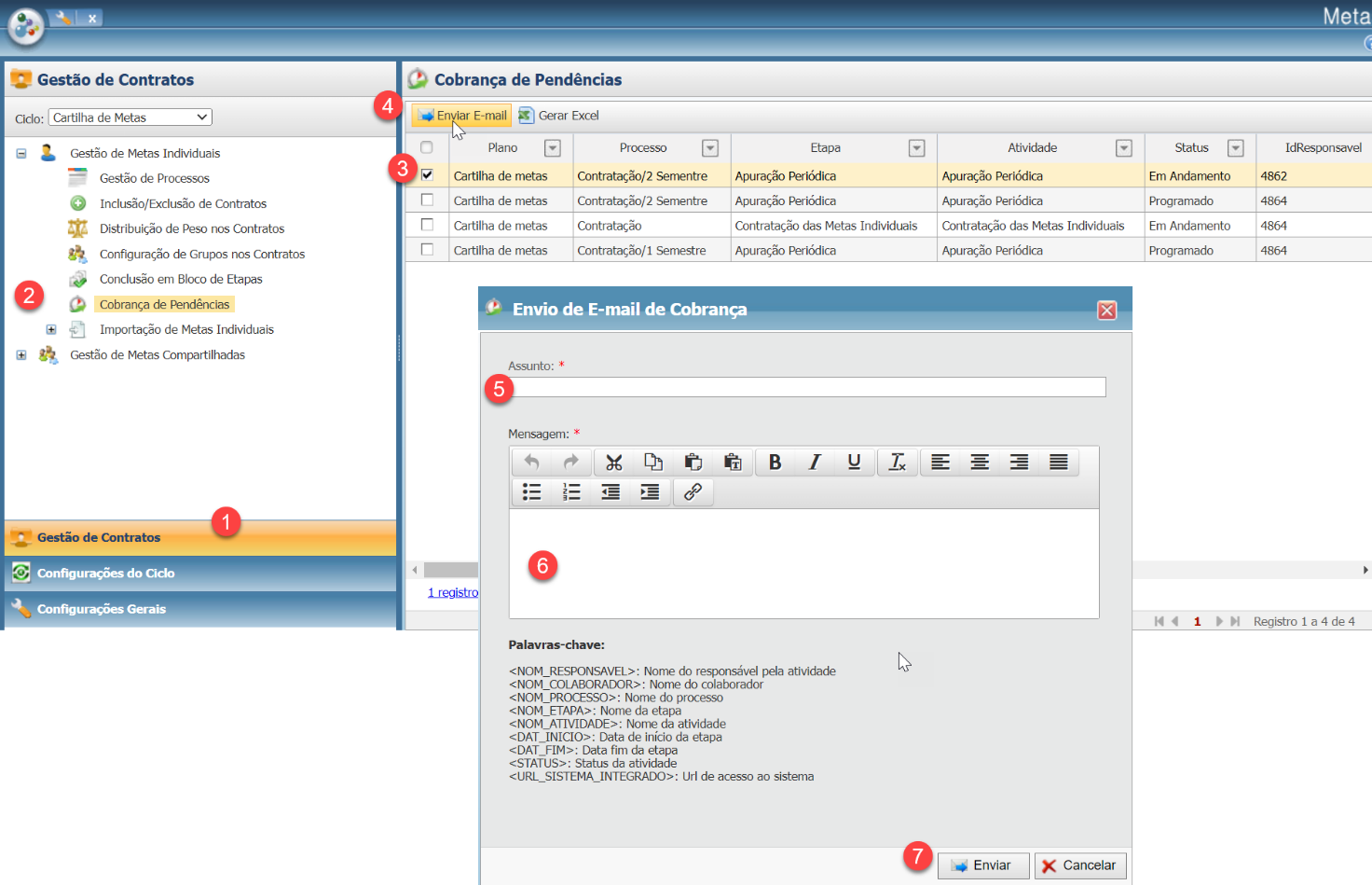
5.1.6. Cobrança de Pendências
Para enviar cobranças de pendências das atividades aos responsáveis, siga os passos abaixo:
1. Acesse o menu Gestão de Contratos.
2. Vá para a área Gestão de Metas Individuais e clique em Cobrança de Pendências.
3. Selecione as etapas dos colaboradores cujas pendências deseja cobrar.
4. Clique no botão Enviar E-mail.
O sistema abrirá uma nova janela.
5. Insira o assunto do e-mail.
6. Escreva a mensagem a ser enviada.
7. Por fim, clique no botão Enviar.
5.1.7 Importador de Metas
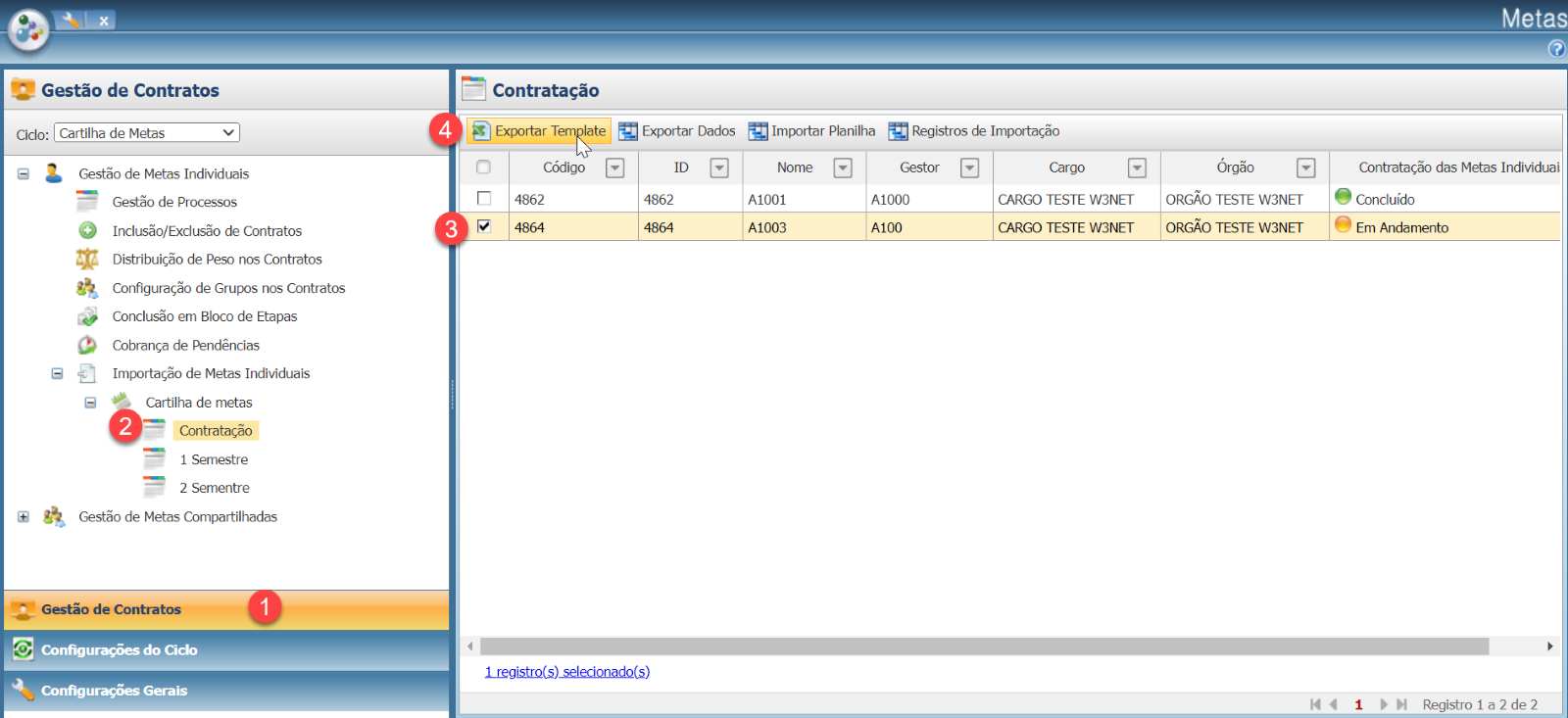
Exportar template
1. Acesse o menu Gestão de Contratos.
2. Selecione o processo no qual deseja realizar a exportação.
3. Escolha o contrato relacionado ao processo.
4. Clique na opção Exportar Template.
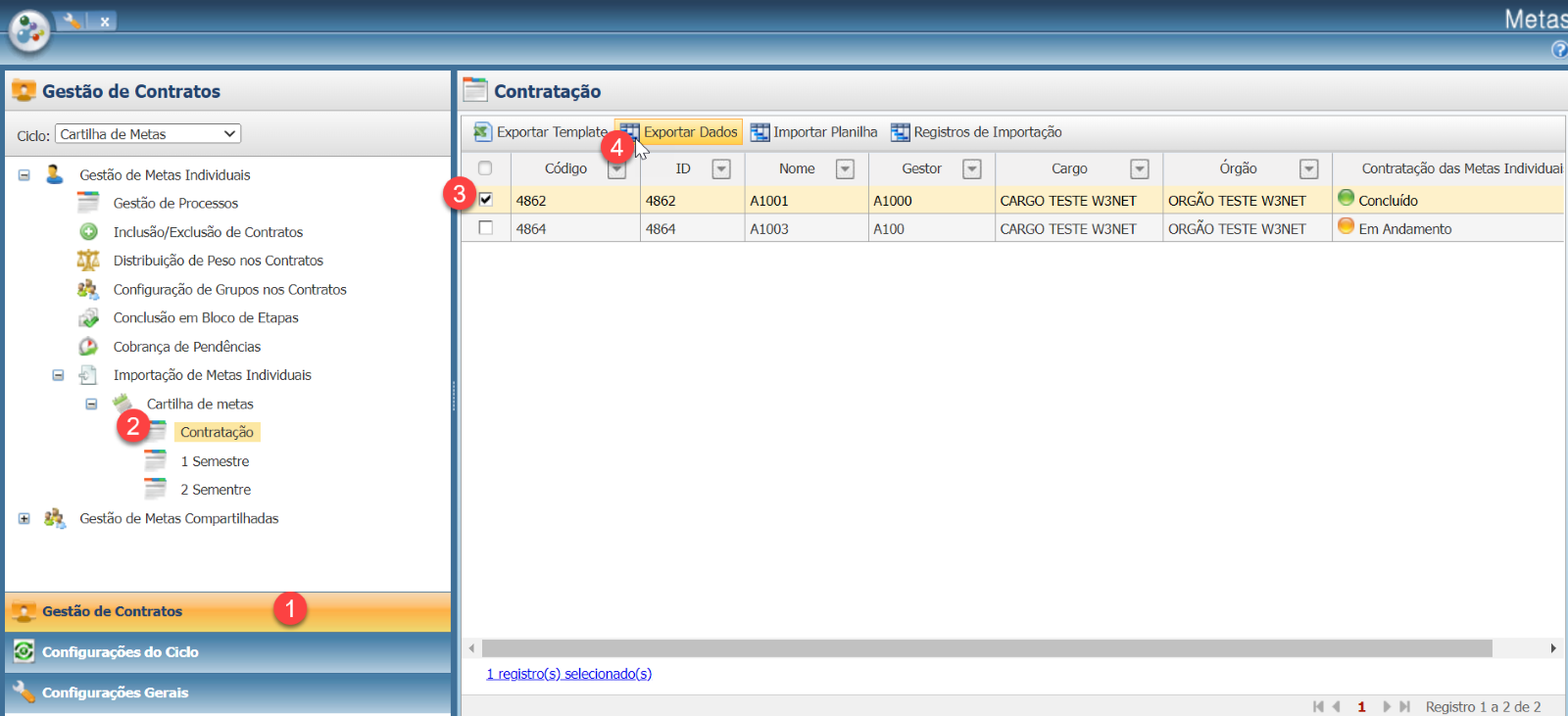
Exportar dados
1. Acesse o menu Gestão de Contratos.
2. Selecione o processo no qual deseja realizar a exportação.
3. Escolha o contrato relacionado ao processo.
4. Clique na opção Exportar Dados.
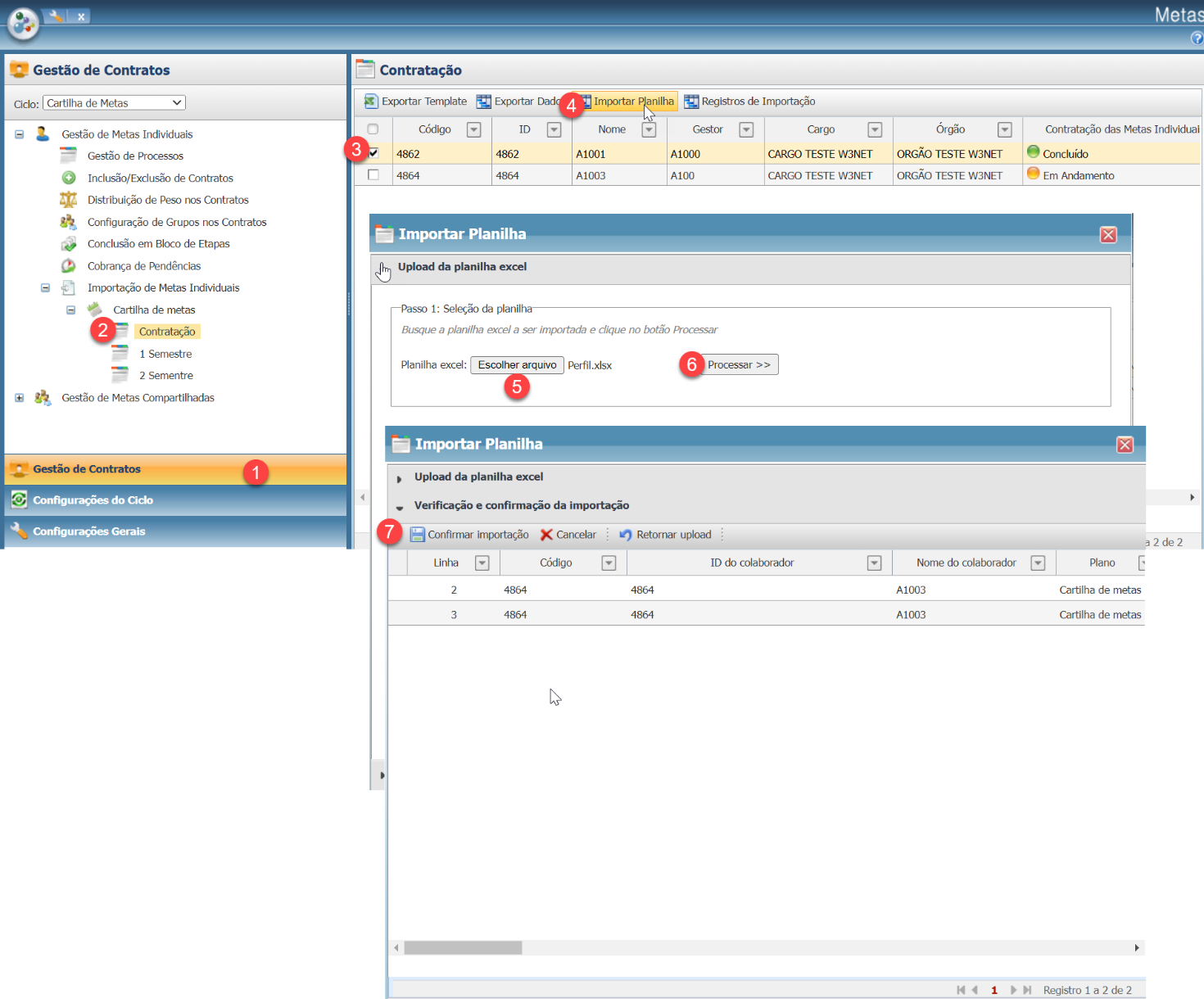
Importar planilha
1. Acesse o menu Gestão de Contratos.
2. Selecione o processo no qual deseja realizar a importação.
3. Escolha o contrato relacionado ao processo.
4. Clique na opção Importar Planilha.
5. Uma nova janela será aberta. Selecione o arquivo que deseja importar.
6. Clique em Processar.
7. Verifique se os dados estão corretos e, em seguida, clique em Confirmar Importação.
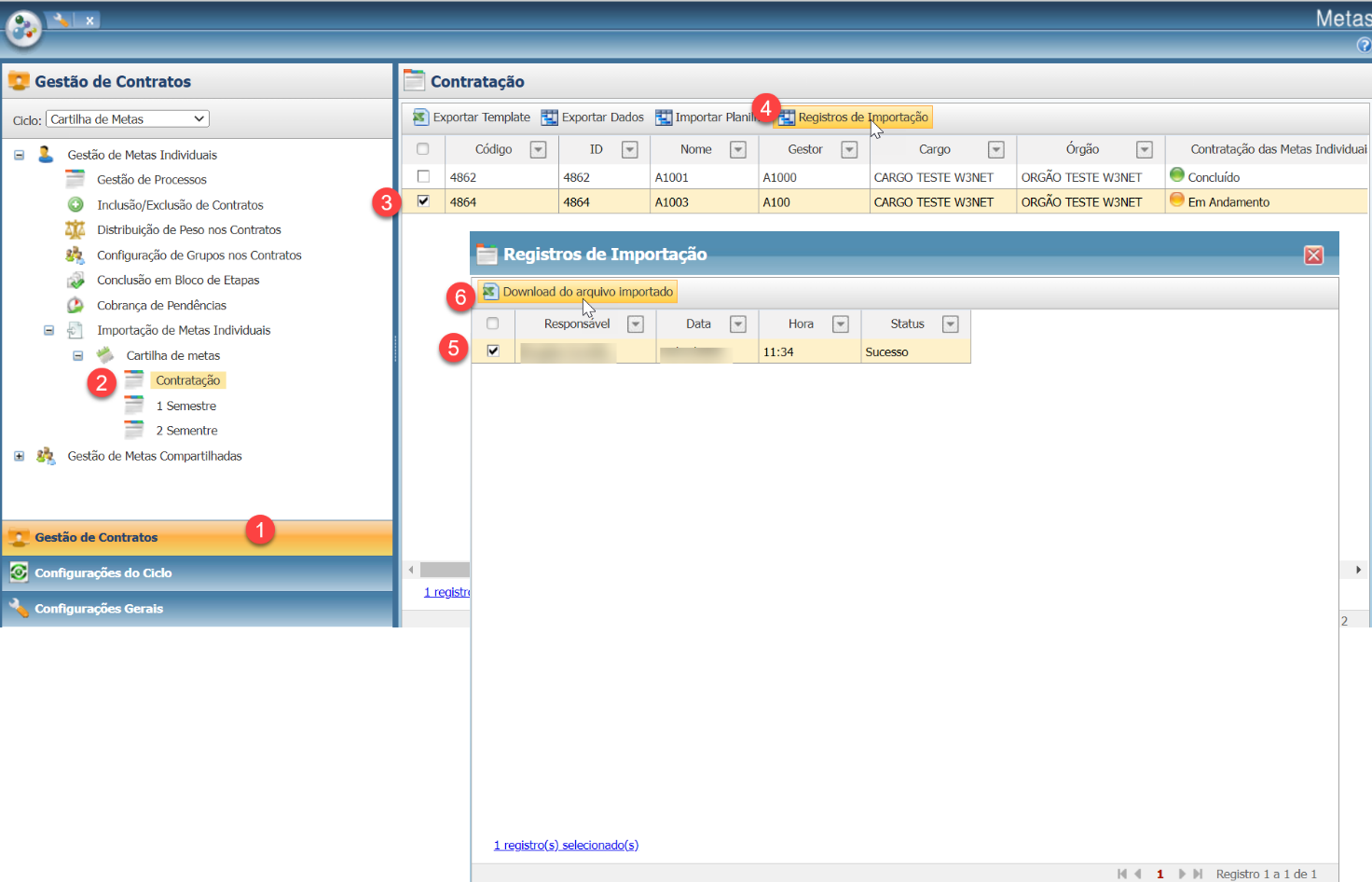
Registros de Importação
1. Acesse o menu Gestão de Contratos.
2. Selecione o processo no qual deseja realizar a importação.
3. Escolha o contrato que já tenha passado por uma importação.
4. Clique em Registro de Importação.
5. Selecione o registro identificado.
6. Clique em Download do Arquivo Importado para baixar o arquivo correspondente.
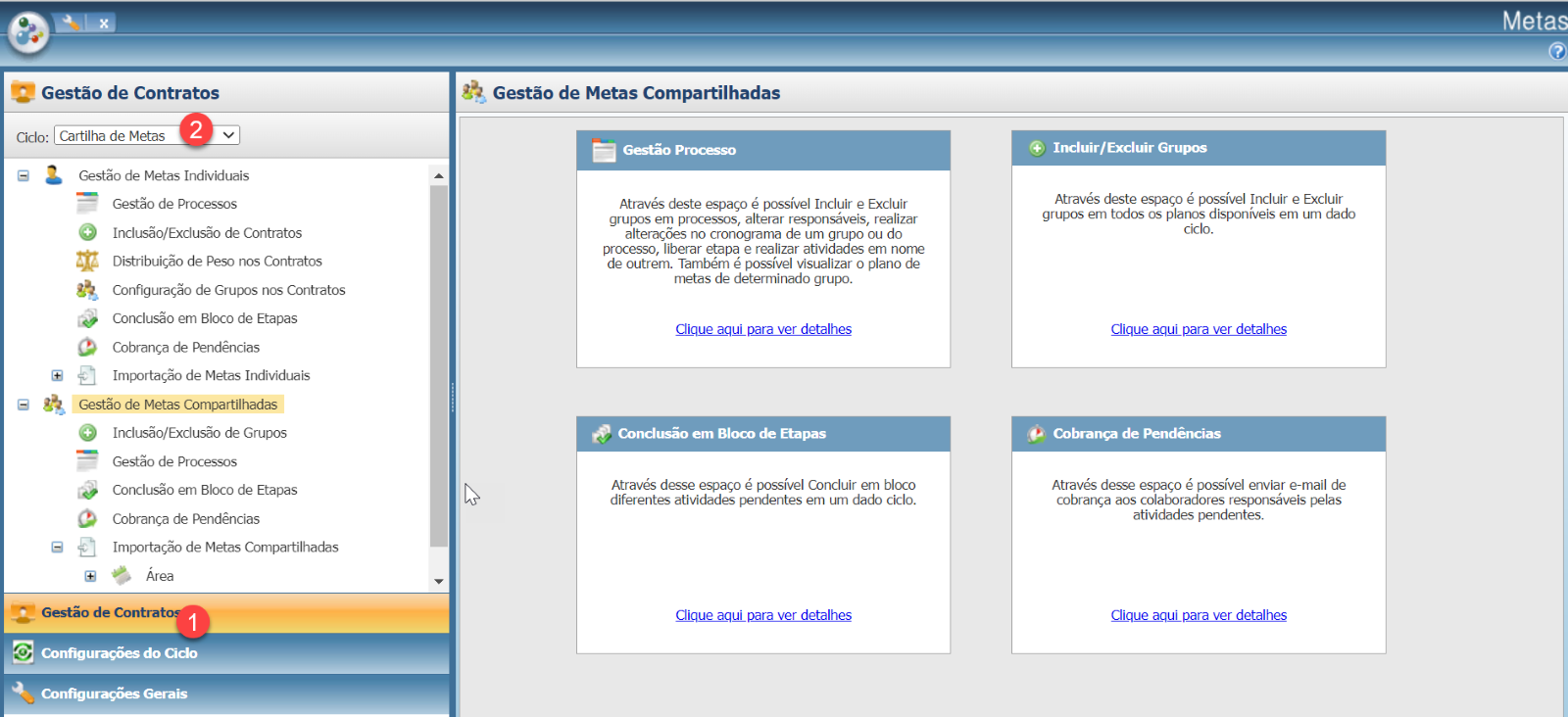
5.2 Gestão de Metas Compartilhadas
5.2.1. Gestão de Processos
Para acessar o espaço de Gestão de Contratos do Metas, siga os passos abaixo:
1. Acesse o menu Gestão do Metas.
2. Clique em Gestão de Contratos.
3. Selecione o ciclo no qual deseja realizar a gestão dos contratos.
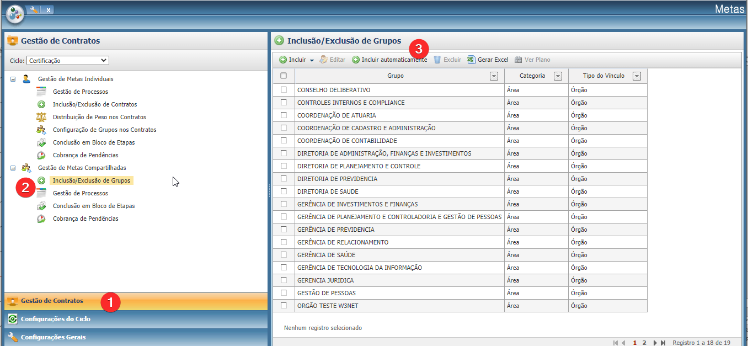
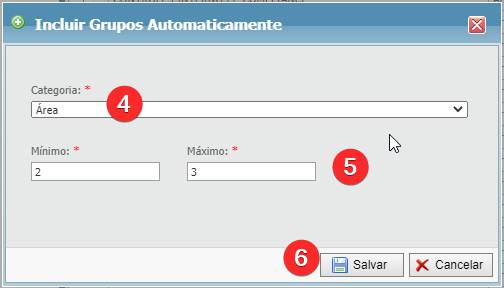
Para criar um Grupo Automático, siga estes passos:
1. Acesse o menu Gestão de Contratos.
2. Na área Gestão de Metas Compartilhadas, selecione Inclusão/Exclusão de Grupo.
3. Clique em Incluir Grupo Automático.
4. O sistema abrirá uma nova janela e buscará os dados da categoria no Cadastro Corporativo para criar os grupos automaticamente.
5. Busque pela Categoria de Metas relacionada ao grupo.
6. Insira o número mínimo e máximo de metas que poderão ser adicionadas aos grupos.
7. Clique no botão Salvar.
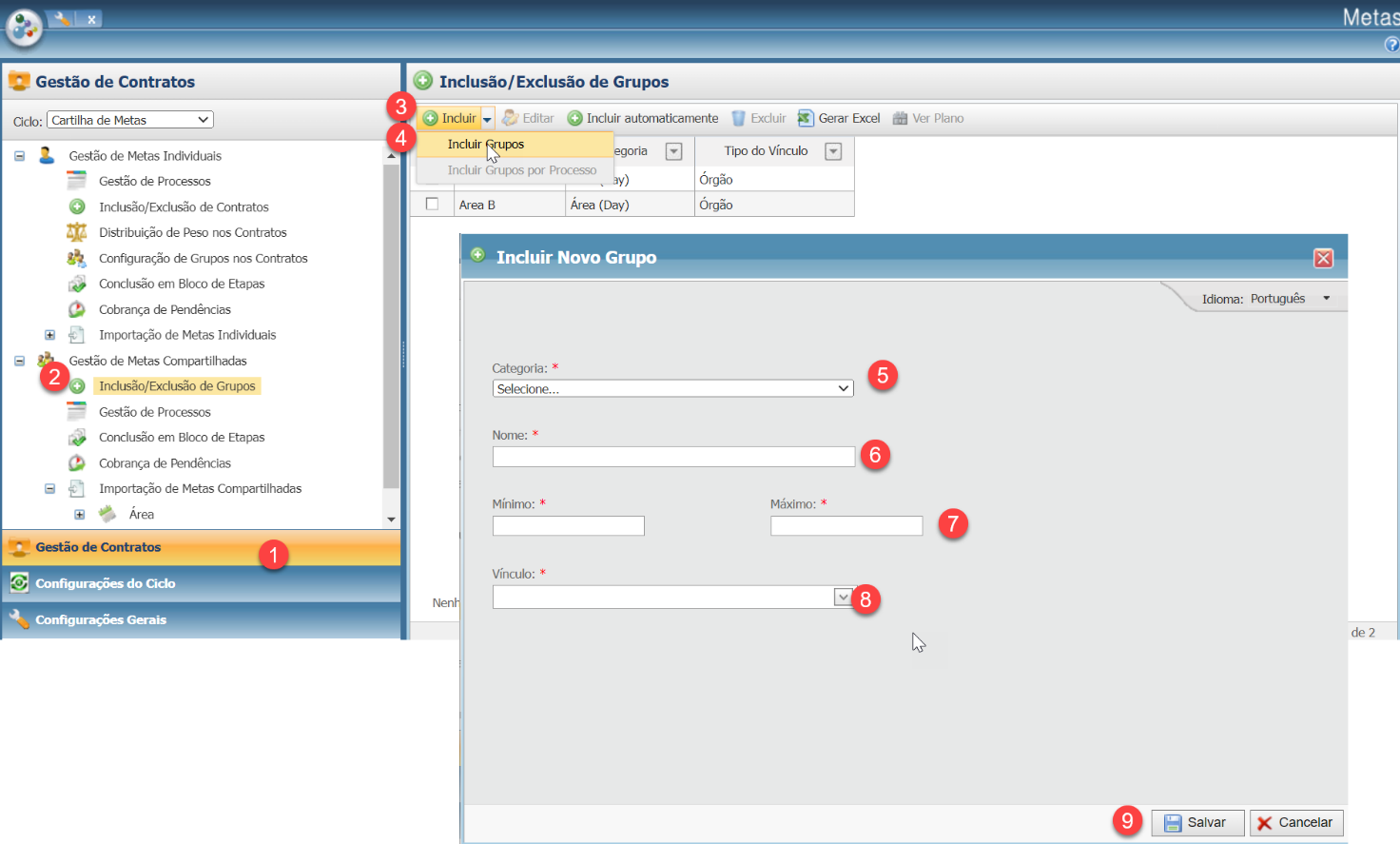
Para criar um Grupo Manual de Metas, siga os passos abaixo:
1. Acesse o menu Gestão de Contratos.
2. Na área Gestão de Metas Compartilhadas, clique em Inclusão/Exclusão de Grupo.
3. Clique no botão Incluir.
4. Em seguida, clique em Incluir Grupos.
O sistema abrirá uma nova janela.
5. Busque pela Categoria de Metas relacionada ao grupo.
6. Insira o nome do grupo.
7. Defina o número mínimo e máximo de metas que poderão ser inseridas para o grupo.
8. Selecione o(s) dado(s) corporativo(s) vinculado(s) ao grupo.
9. Clique no botão Salvar.
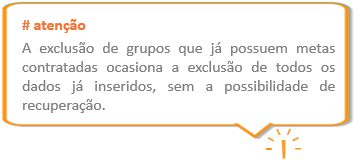
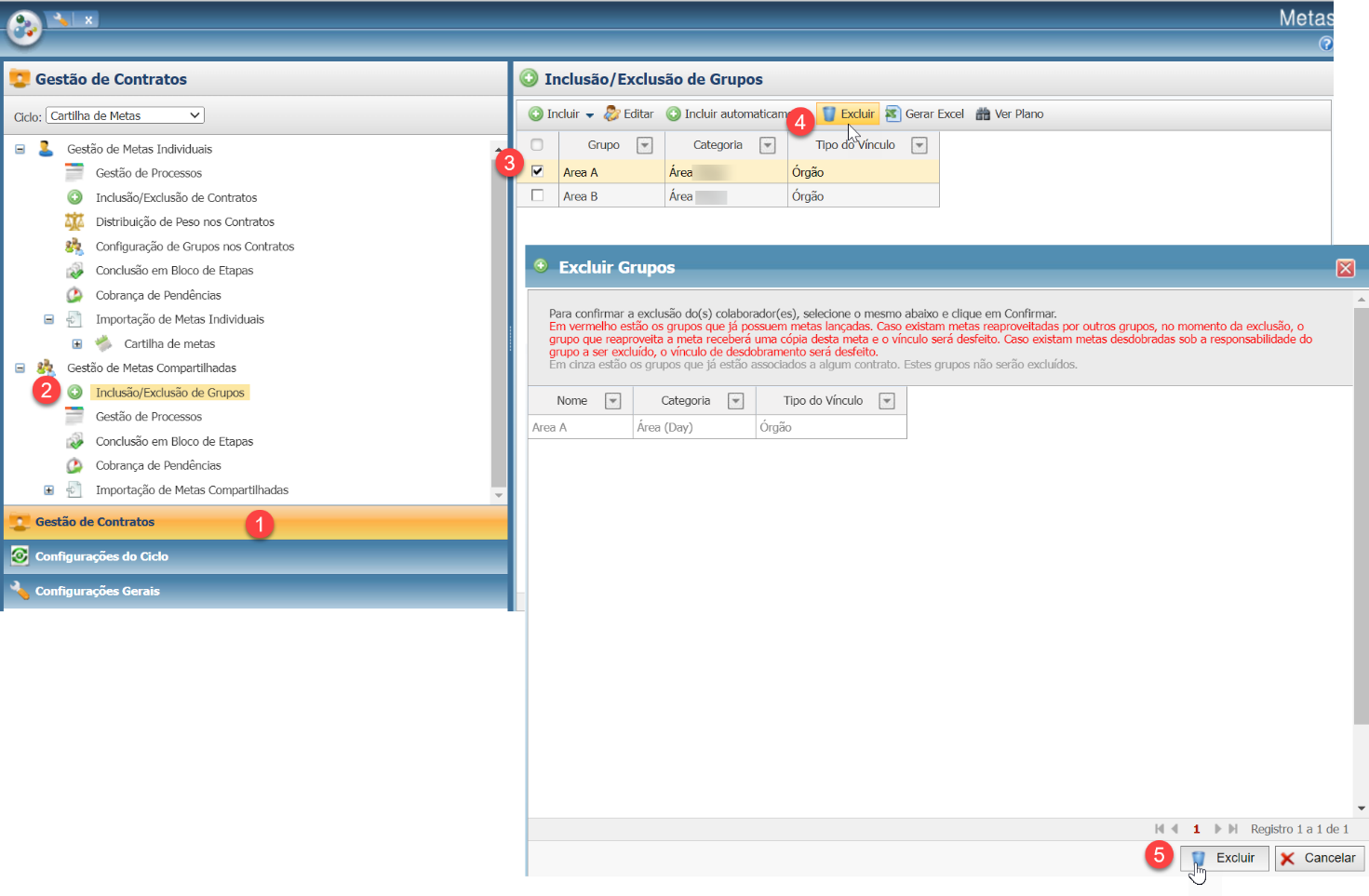
Para excluir um grupo no processo, siga os passos abaixo:
1. Acesse o menu Gestão de Contratos.
2. Na área Gestão de Metas Compartilhadas, clique em Inclusão/Exclusão de Grupos.
3. Selecione o grupo que deseja excluir.
4. Clique na opção Excluir.
O sistema abrirá uma nova janela.
5. O grupo selecionado será exibido novamente. Para confirmar a exclusão, clique em Excluir.
Para acessar o espaço de Gestão de Processos de Grupo do Metas, siga os passos abaixo:
1. Clique no menu Gestão de Contratos.
2. Na área Gestão de Metas Compartilhadas, selecione a opção Gestão de Processos.
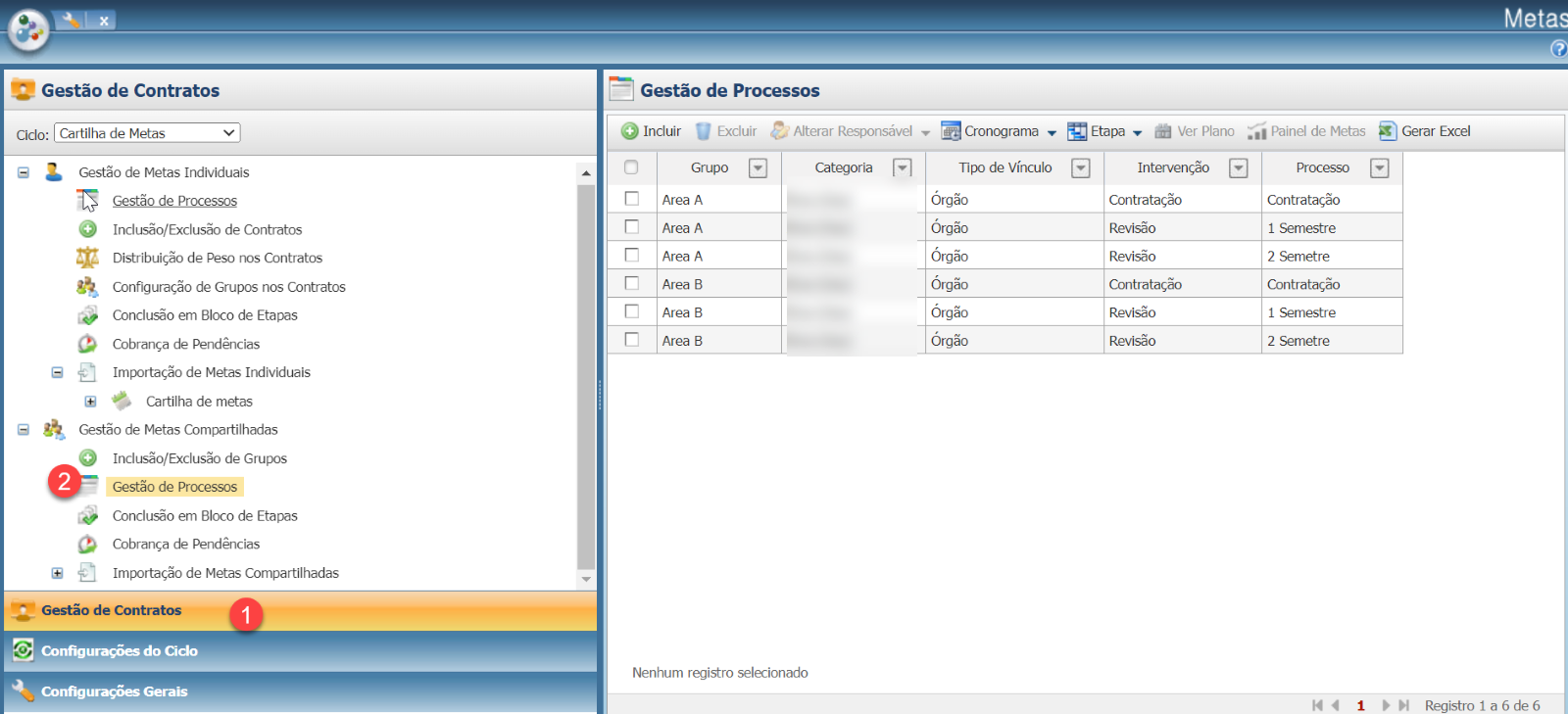
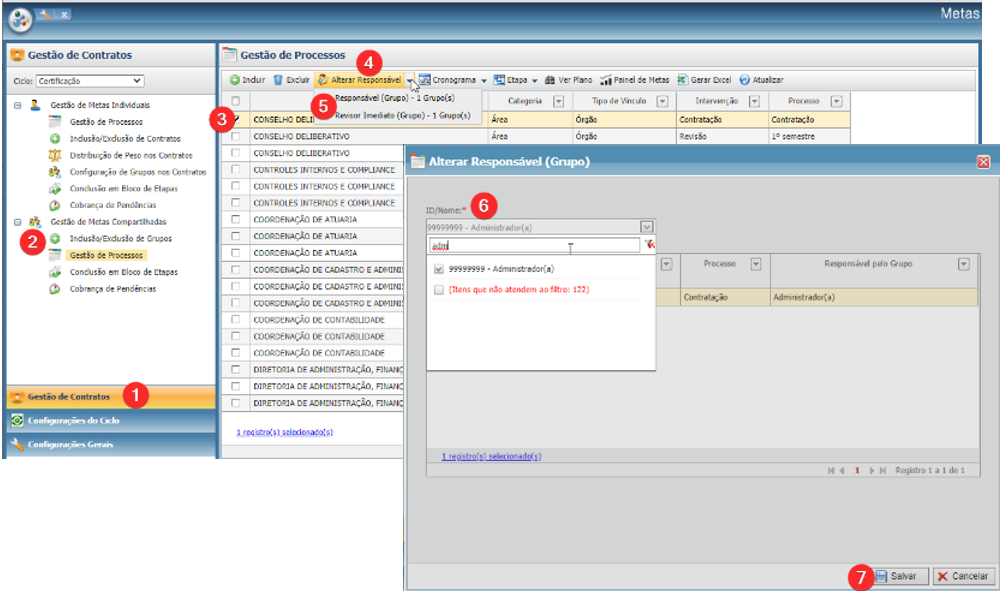
Para alterar o responsável por uma etapa do processo de grupo, siga os passos abaixo:
1. Acesse o menu Gestão de Contratos.
2. Na área Gestão de Metas Compartilhadas, clique em Gestão de Processos.
3. Selecione o grupo desejado.
4. Clique em Alterar Responsável.
5. Selecione o tipo de responsável.
O sistema abrirá uma nova janela.
6. Escolha o novo responsável.
7. Clique no botão Salvar.
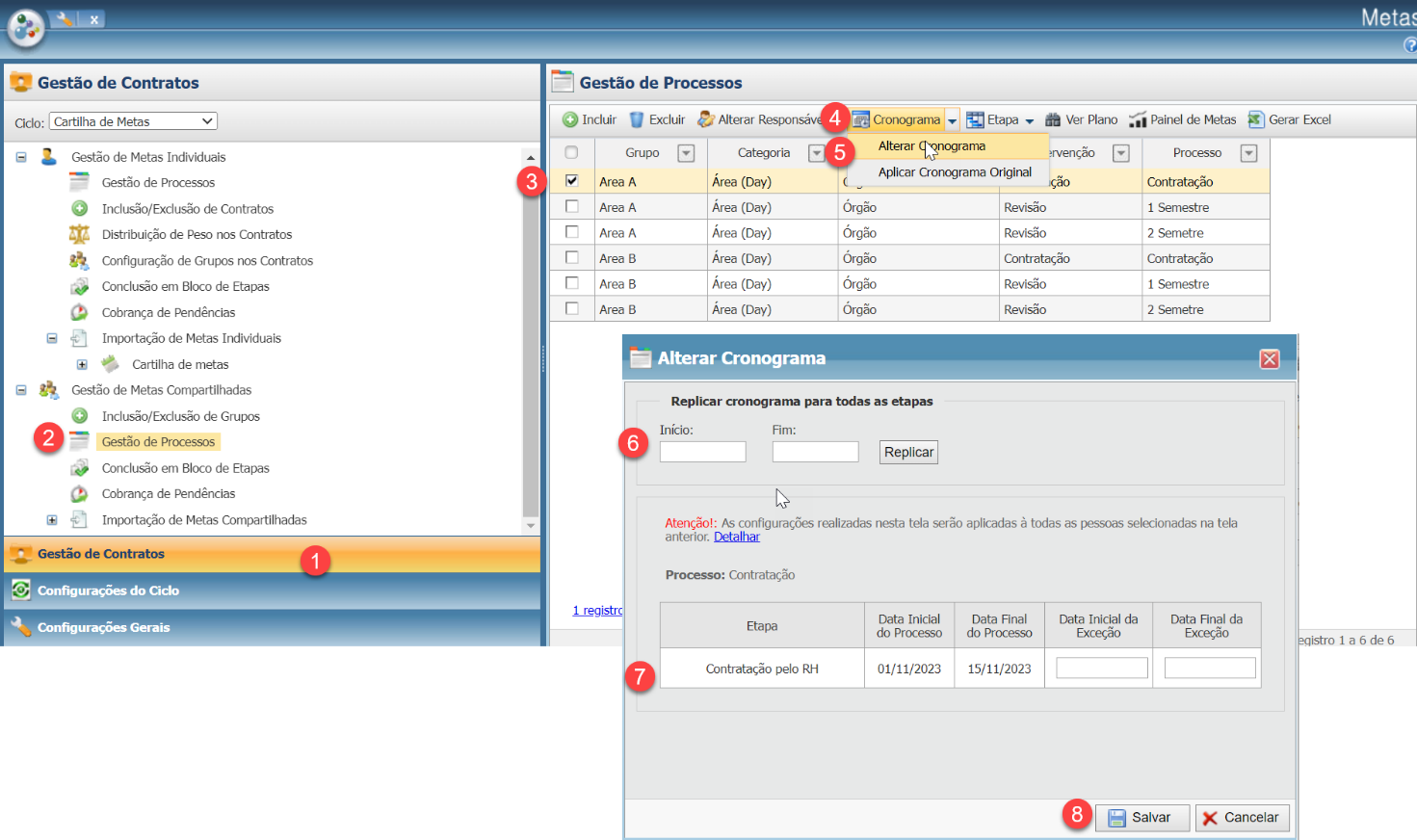
Para alterar o cronograma do processo de metas de um grupo, siga os passos abaixo:
1. Acesse o menu Gestão de Contratos.
2. Na área Gestão de Metas Compartilhadas, clique em Gestão de Processos.
3. Selecione o grupo desejado.
4. Clique em Cronograma.
5. Em seguida, clique em Alterar Cronograma.
O sistema abrirá uma nova janela.
6. Insira a data desejada e clique em Salvar.
7. Caso necessário, é possível inserir manualmente as novas datas de início e fim das etapas.
8. Clique no botão Salvar novamente.
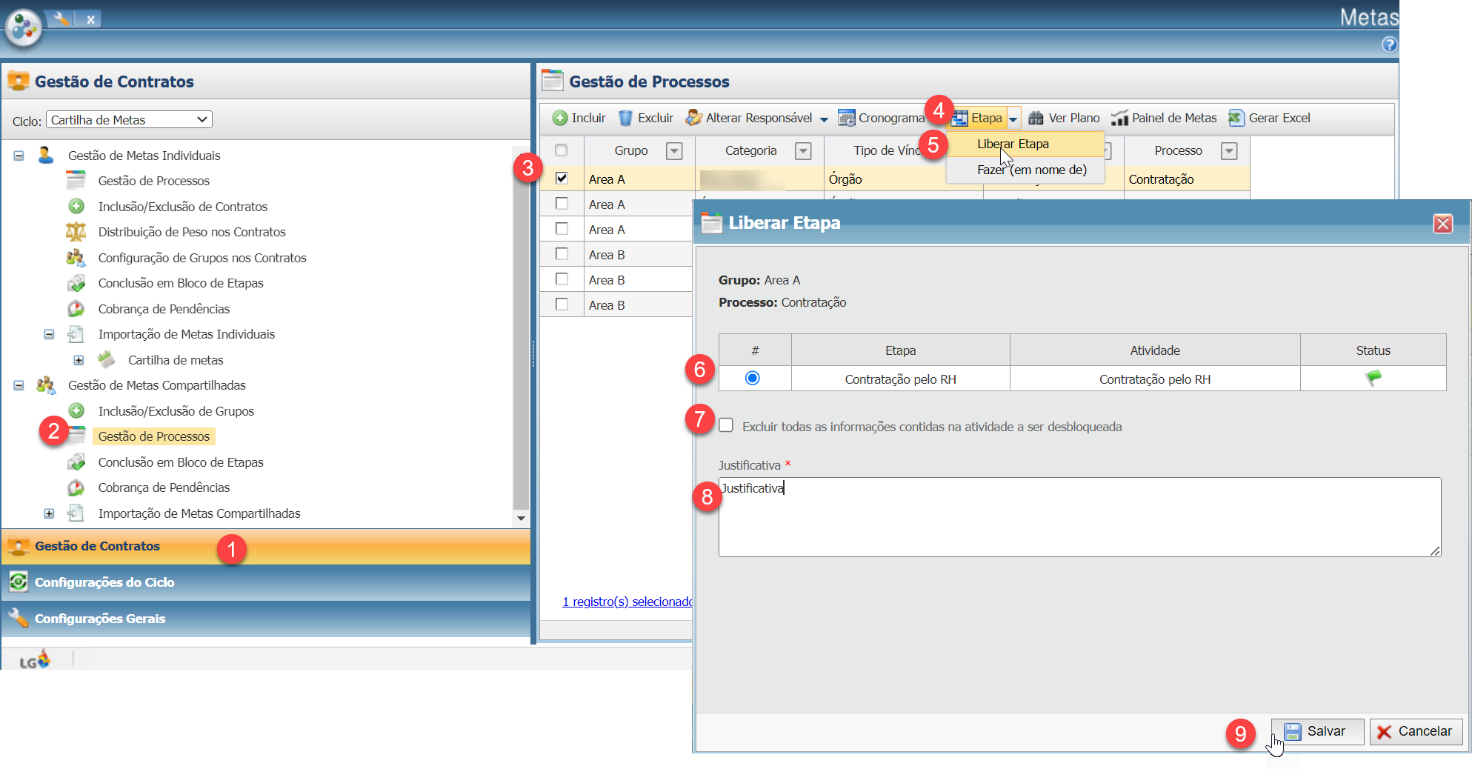
A funcionalidade de Liberação de Etapa é utilizada quando uma etapa do processo de um grupo já foi concluída e há a necessidade de refazê-la. Para liberar uma etapa, siga os passos abaixo:
1. Acesse o menu Gestão de Contratos.
2. Na área Gestão de Metas Compartilhadas, clique em Gestão de Processos.
3. Selecione o grupo desejado.
4. Clique em Etapa.
5. Em seguida, clique em Liberar Etapa.
O sistema abrirá uma nova janela.
6. Selecione a etapa que deseja liberar.
7. Marque a opção para excluir as informações contidas na atividade, caso necessário.
8. Insira uma justificativa.
9. Clique no botão Salvar.
Após esse processo, o formulário de metas estará novamente disponível para que o responsável pela etapa possa realizar os ajustes necessários.
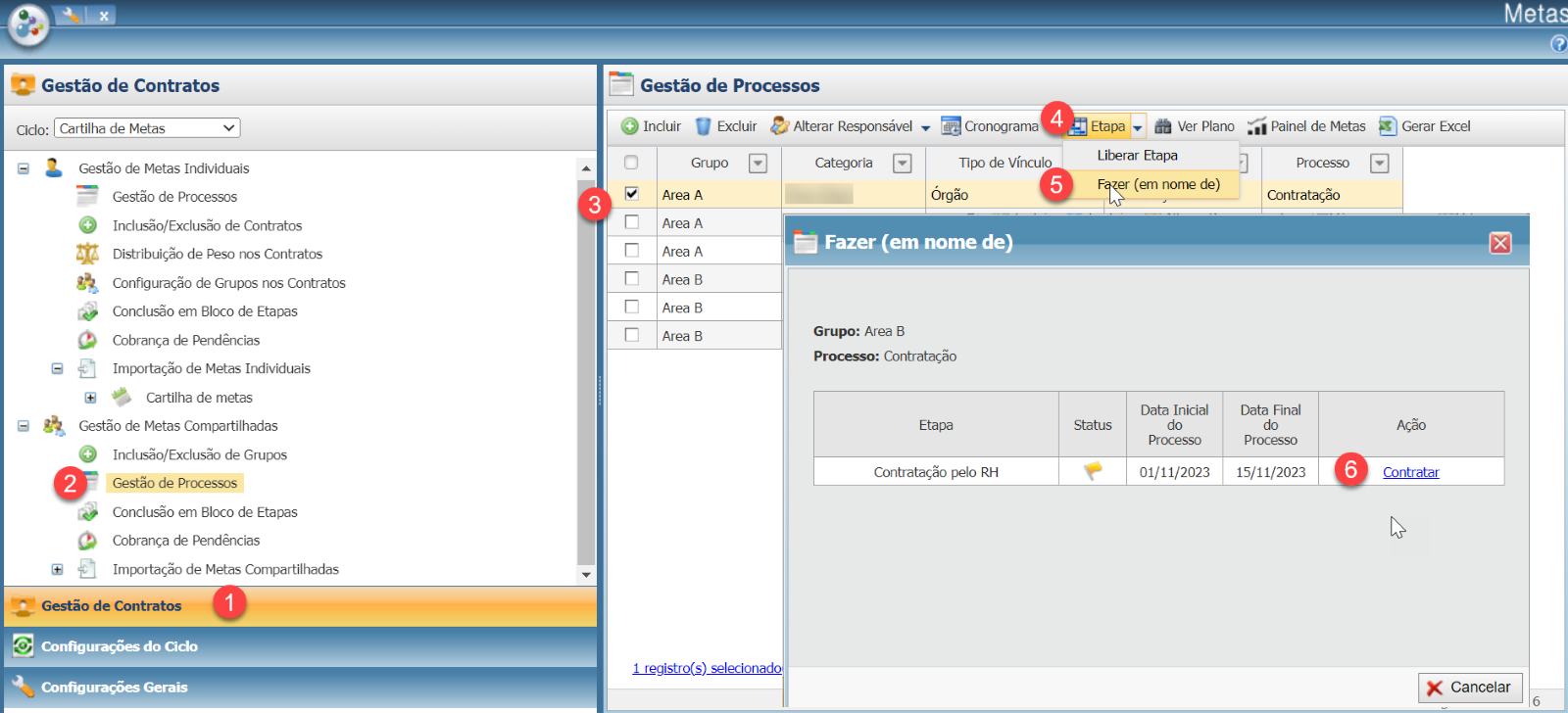
O administrador do sistema tem a opção de realizar uma etapa do processo em nome do responsável. Para isso, siga o procedimento abaixo:
1. Acesse o menu Gestão de Contratos.
2. Na área Gestão de Metas Compartilhadas, clique em Gestão de Processos.
3. Selecione o grupo desejado.
4. Clique em Etapa.
5. Em seguida, clique em Fazer (em nome de).
O sistema abrirá uma nova janela.
6. Na coluna Ação, clique na etapa do processo que será realizada pelo responsável.
Após seguir esses passos, a etapa será realizada com sucesso em nome do responsável designado.
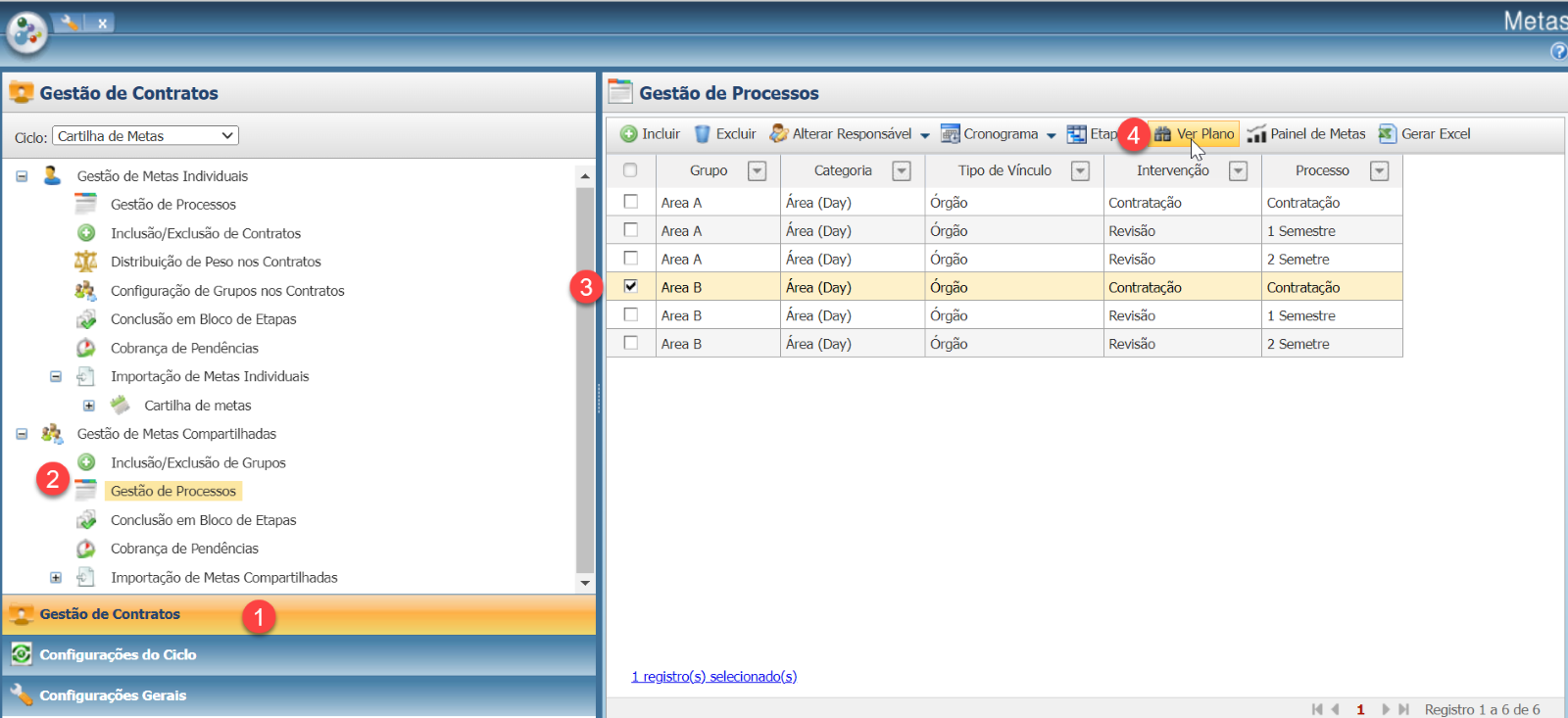
O administrador pode acessar o relatório “Ver Plano” seguindo os passos abaixo:
1. Acesse o menu Gestão de Contratos.
2. Na área Gestão de Metas Compartilhadas, clique em Gestão de Processos.
3. Selecione o grupo desejado.
4. Clique em Ver Plano.
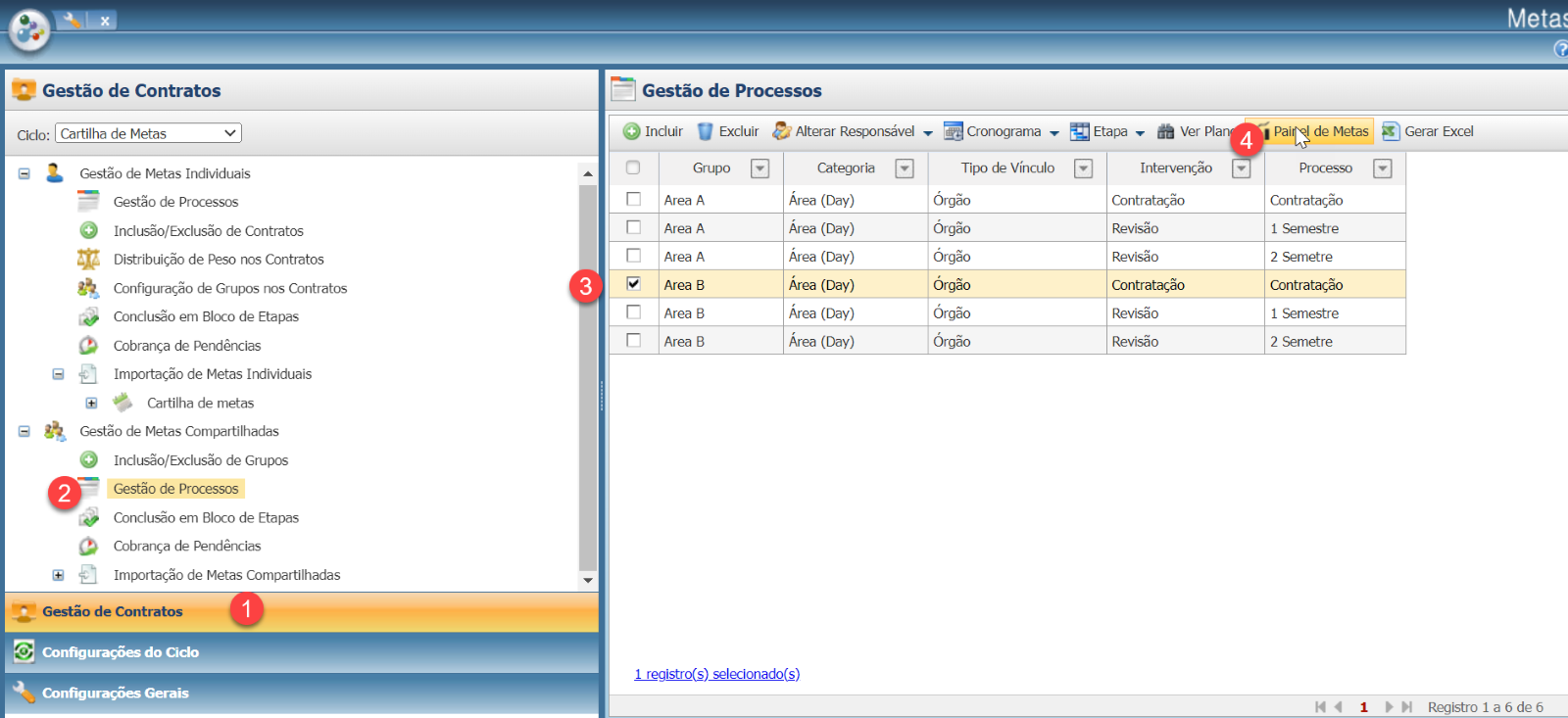
O administrador pode acessar o relatório “Painel de Metas” para planos que contenham Apuração Periódica seguindo os passos abaixo:
1. Acesse o menu Gestão de Contratos.
2. Na área Gestão de Metas Compartilhadas, clique em Gestão de Processos.
3. Selecione o grupo desejado.
4. Clique em Painel de Metas.
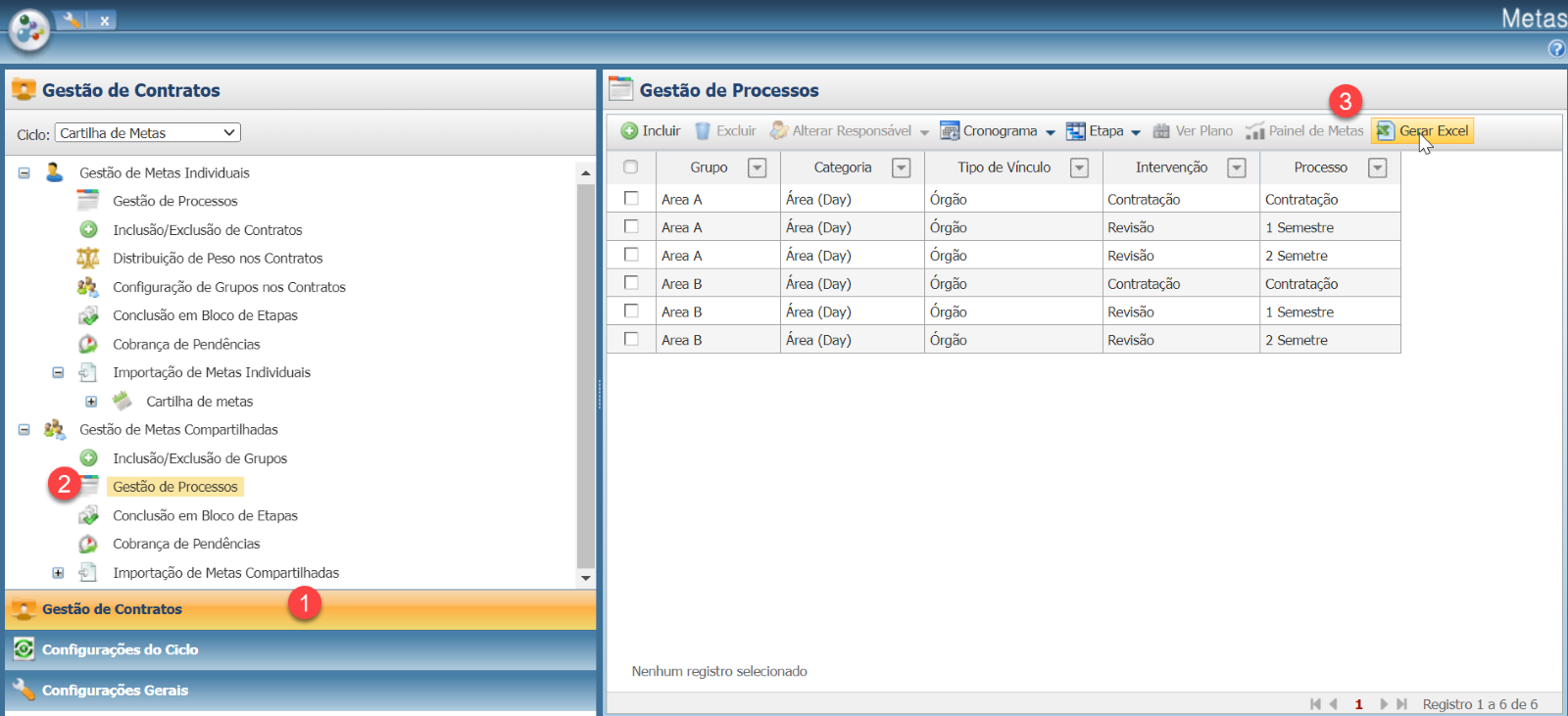
O administrador pode gerar um arquivo Excel contendo todos os dados do espaço Gestão de Processos seguindo os passos abaixo:
1. Acesse o menu Gestão de Contratos.
2. Na área Gestão de Metas Compartilhadas, clique em Gestão de Processos.
3. Clique em Gerar Excel.
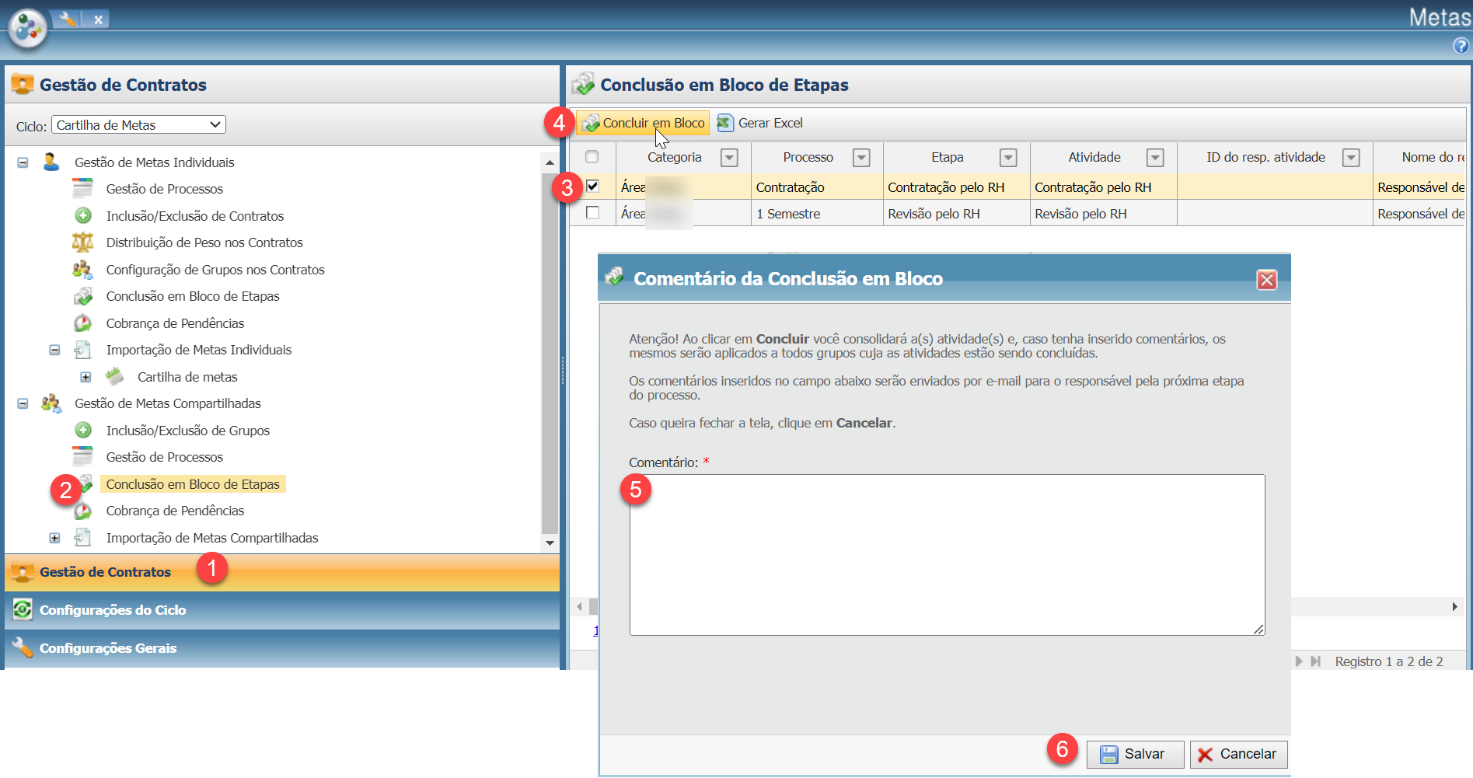
5.2.2. Conclusão de Etapas em Bloco
Para concluir em bloco as etapas que estão “em andamento”, siga os passos abaixo:
1. Acesse o menu Gestão de Contratos.
2. Na seção Gestão de Metas Compartilhadas, clique em Conclusão em Bloco de Etapas.
3. Selecione as etapas dos grupos que deseja concluir.
4. Clique em Concluir em Bloco.
O sistema abrirá uma nova janela.
5. Insira um comentário para que um e-mail seja enviado ao responsável pela próxima etapa.
6. Clique no botão Salvar.
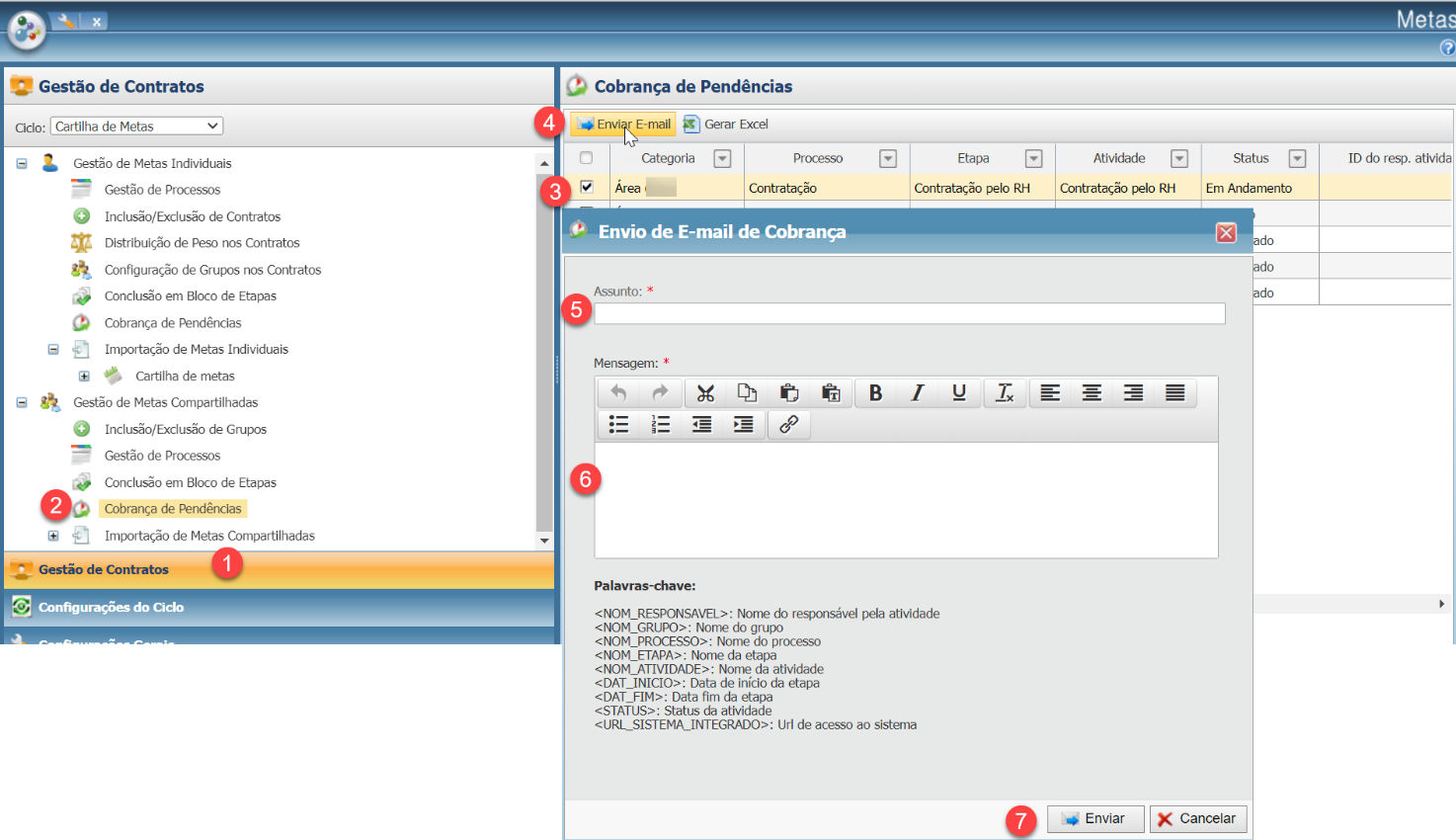
5.2.3. Cobrança de Pendência
Para cobrar as atividades que estão pendentes dos responsáveis pelas etapas, siga os passos abaixo:
1. Acesse o menu Gestão de Contratos.
2. Na seção Gestão de Metas Compartilhadas, clique em Cobrança de Pendências.
3. Selecione as etapas dos colaboradores para as quais deseja cobrar a pendência.
4. Clique em Enviar E-mail.
O sistema abrirá uma nova janela.
5. Insira o assunto do e-mail.
6. Redija a mensagem que será enviada.
7. Clique no botão Enviar.
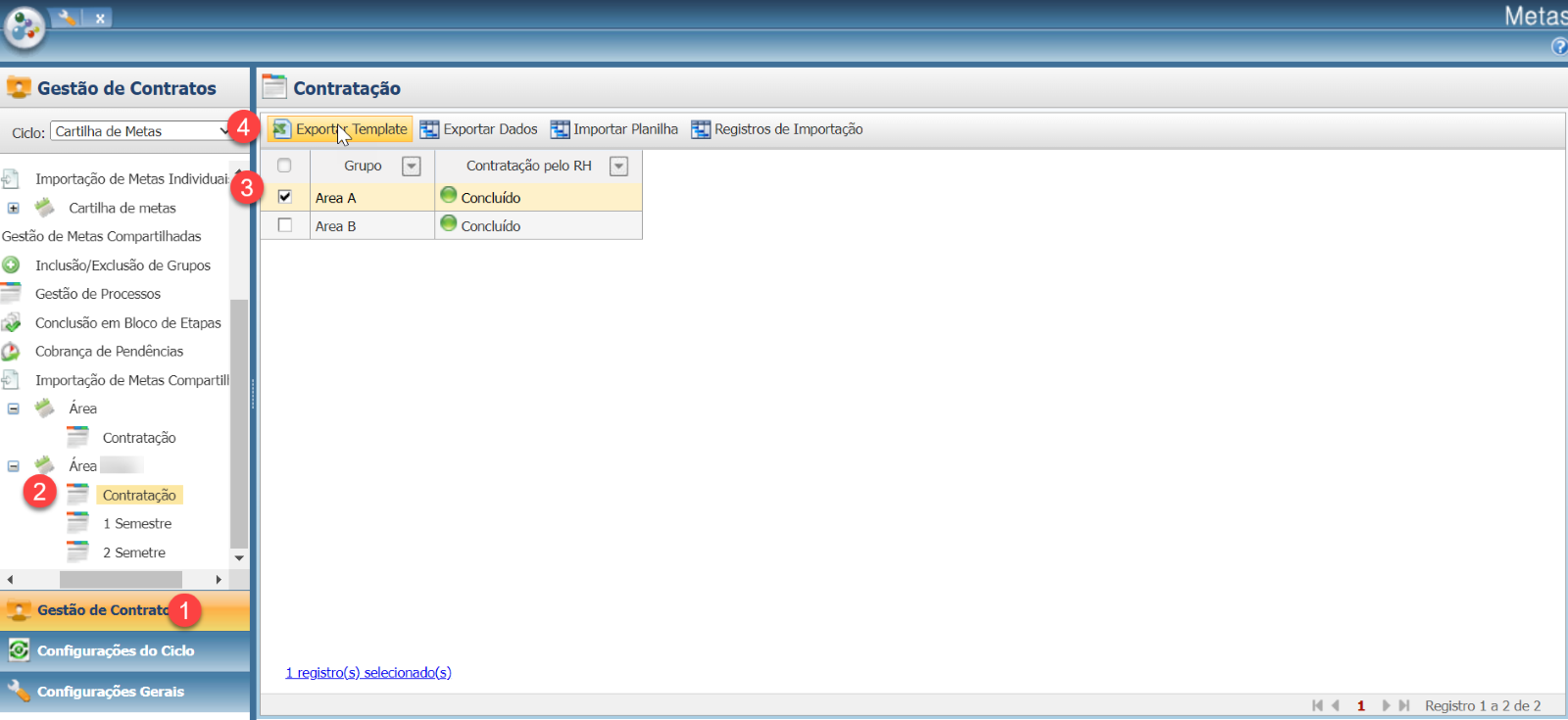
5.1.4 Importador de Metas Compartilhadas
Exportar template
1. Clique em Gestão de Processos.
2. Selecione o processo desejado.
3. Escolha o grupo relacionado.
4. Clique em Exportar Template.
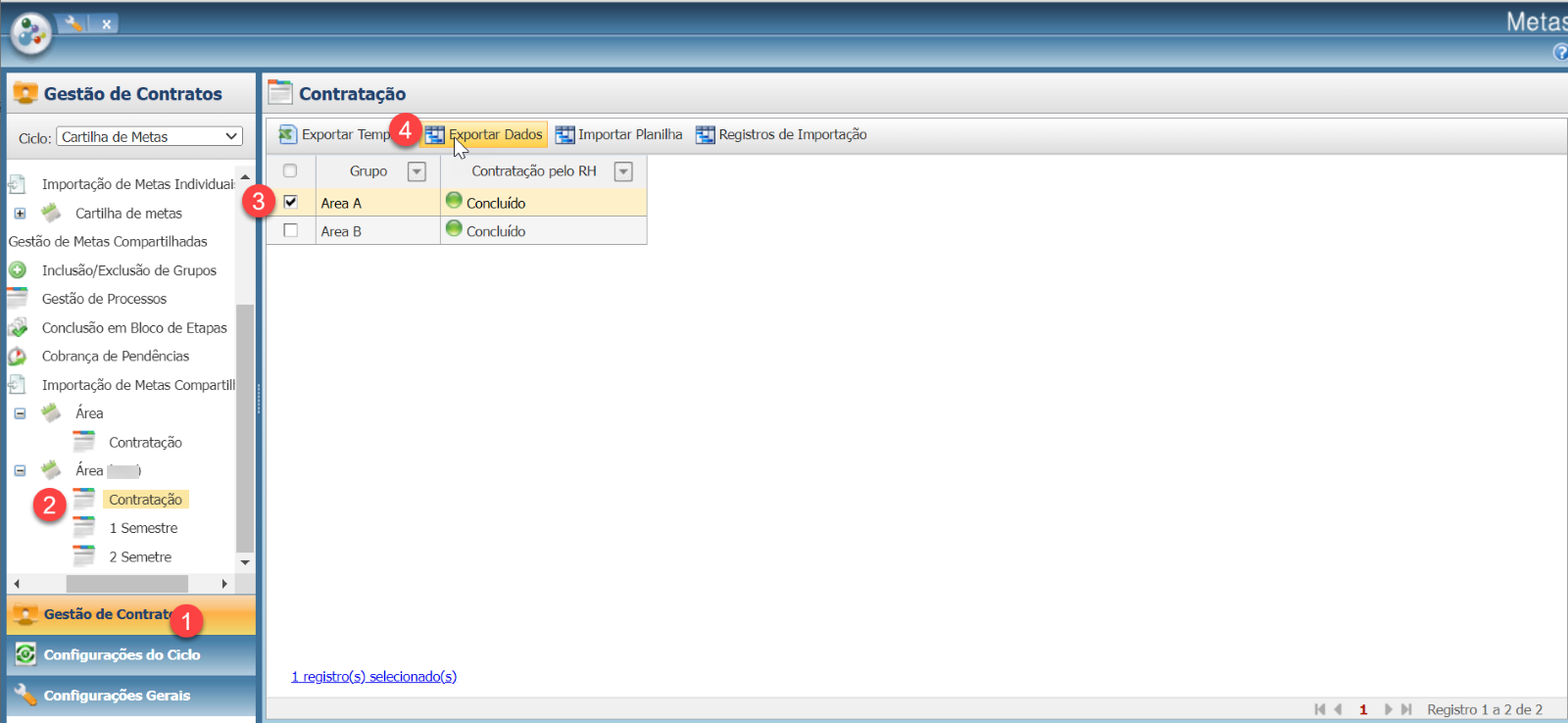
Exportar dados
1. Clique em Gestão de Processos.
2. Selecione o processo desejado.
3. Escolha o grupo relacionado.
4. Clique em Exportar Dados.
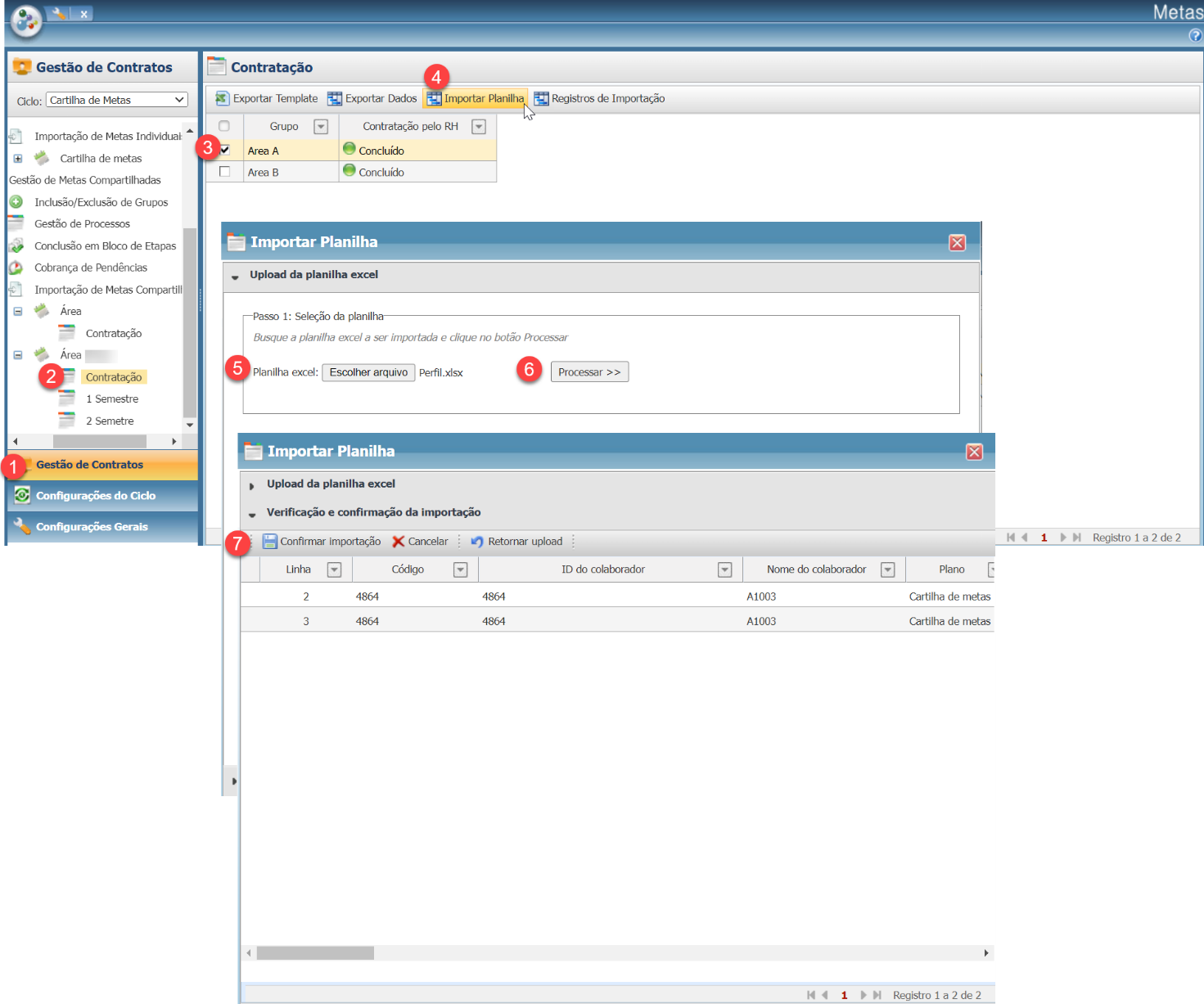
Importar planilha
1. Acesse a aba "Gestão de Processos".
2. Localize e clique no processo desejado.
3. Selecione o grupo correspondente.
4. Clique em "Importar Planilha".
5. Escolha a planilha que deseja importar.
6. Após selecionar, clique em "Processar".
7. Se os dados estiverem corretos, finalize clicando em "Confirmar Importação".
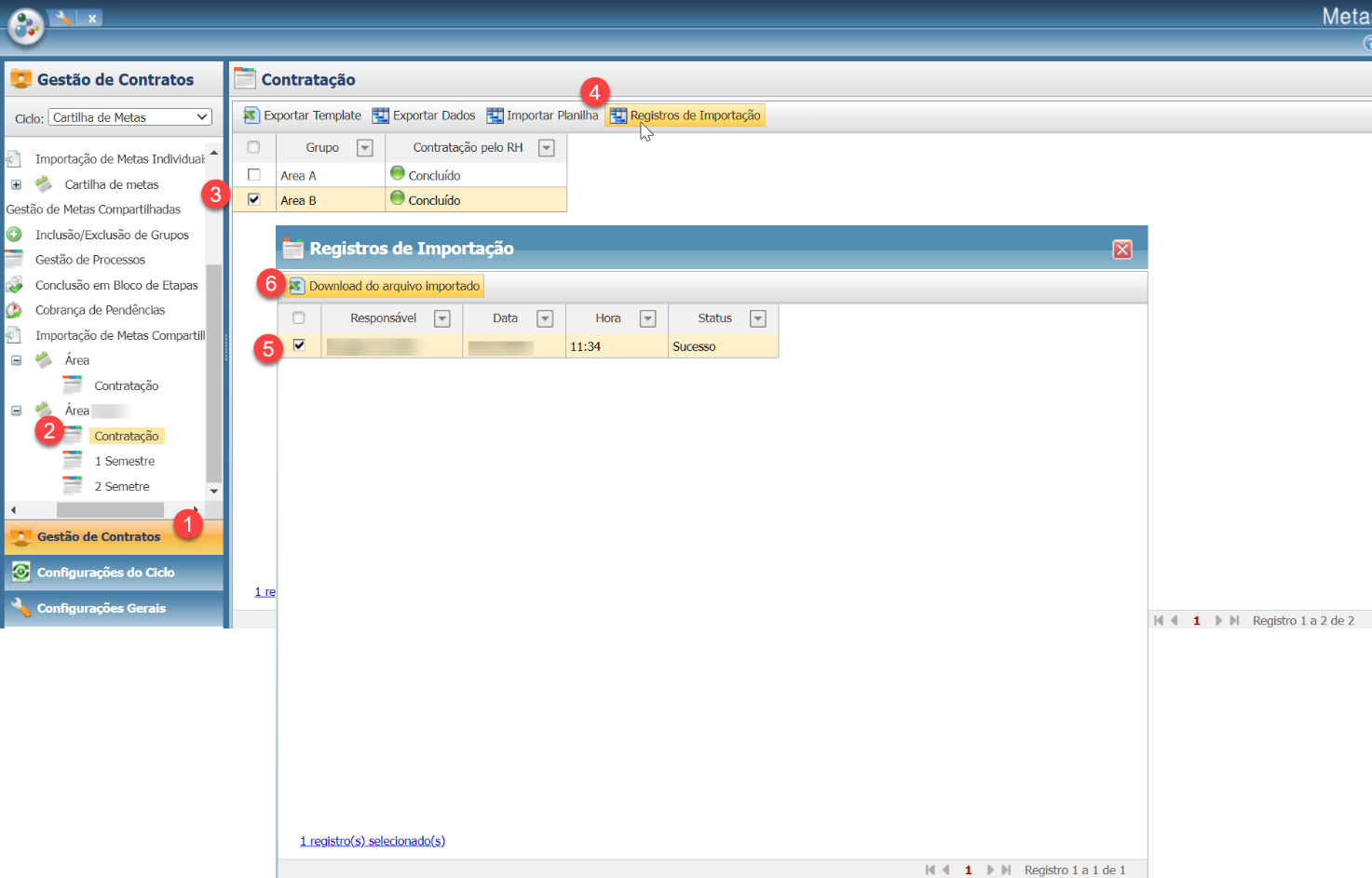
Registro de Importação
1. Acesse a aba "Gestão de Processos".
2. Clique no processo desejado.
3. Selecione o grupo correspondente.
4. Clique em "Registro de Importação".
5. Escolha o registro desejado.
6. Clique em "Download do Arquivo Importado" para baixar o arquivo.
6. Relatórios
Os relatórios estão organizados em dois grupos principais:
1. Gestão e Acompanhamento: Esses relatórios auxiliam ao longo do ciclo de atividades, fornecendo dados sobre o andamento dos processos. Eles permitem que o administrador acompanhe e gerencie todas as etapas do ciclo, garantindo um controle eficaz.
2. Gestão de Resultados: Relatórios focados nos resultados finais dos processos. Eles oferecem uma visão detalhada dos dados por Colaborador, Equipe, Área, Diretoria e Empresa, utilizando informações do Cadastro Corporativo. Esses relatórios são ferramentas essenciais para a análise estratégica da empresa.
Características Gerais:
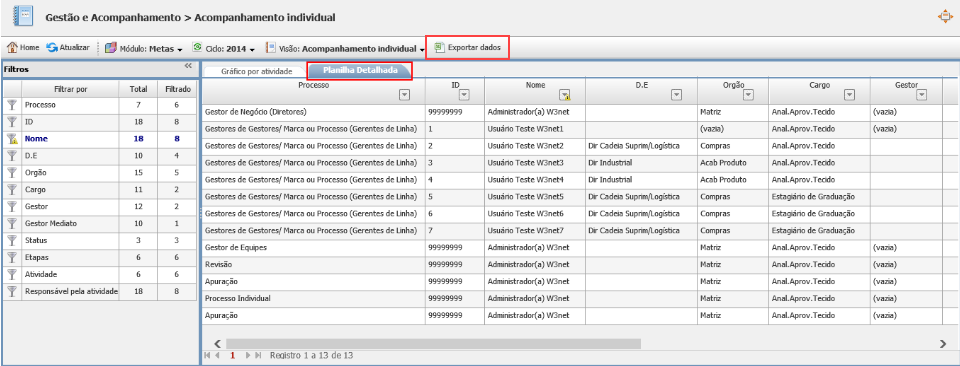
• O sistema possui filtros dinâmicos: conforme os filtros são selecionados, os resultados são refletidos tanto nos gráficos (quando aplicável), quanto na Planilha Detalhada.
• Esses filtros exibem dados atualizados do Cadastro Corporativo e campos específicos, de acordo com o foco de cada relatório.
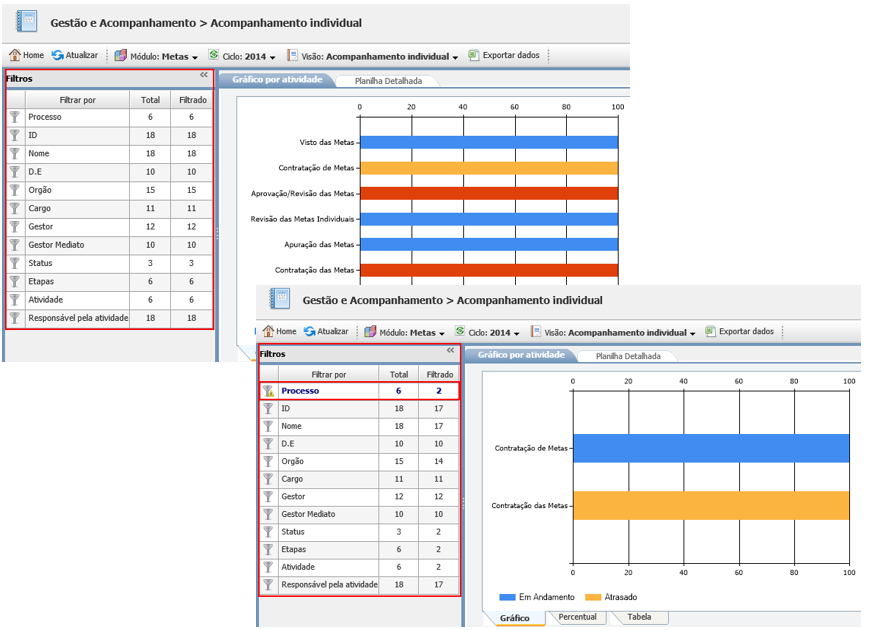
• Todos os relatórios possuem uma aba de Planilha Detalhada, que exibe os dados em detalhes, conforme o objetivo específico de cada relatório.
• Todos os relatórios podem ser exportados para o formato Excel, incluindo os dados filtrados de acordo com as seleções feitas. Além disso, os gráficos presentes nos relatórios também são exportados para o Excel, podendo ser ajustados e manipulados conforme necessário.
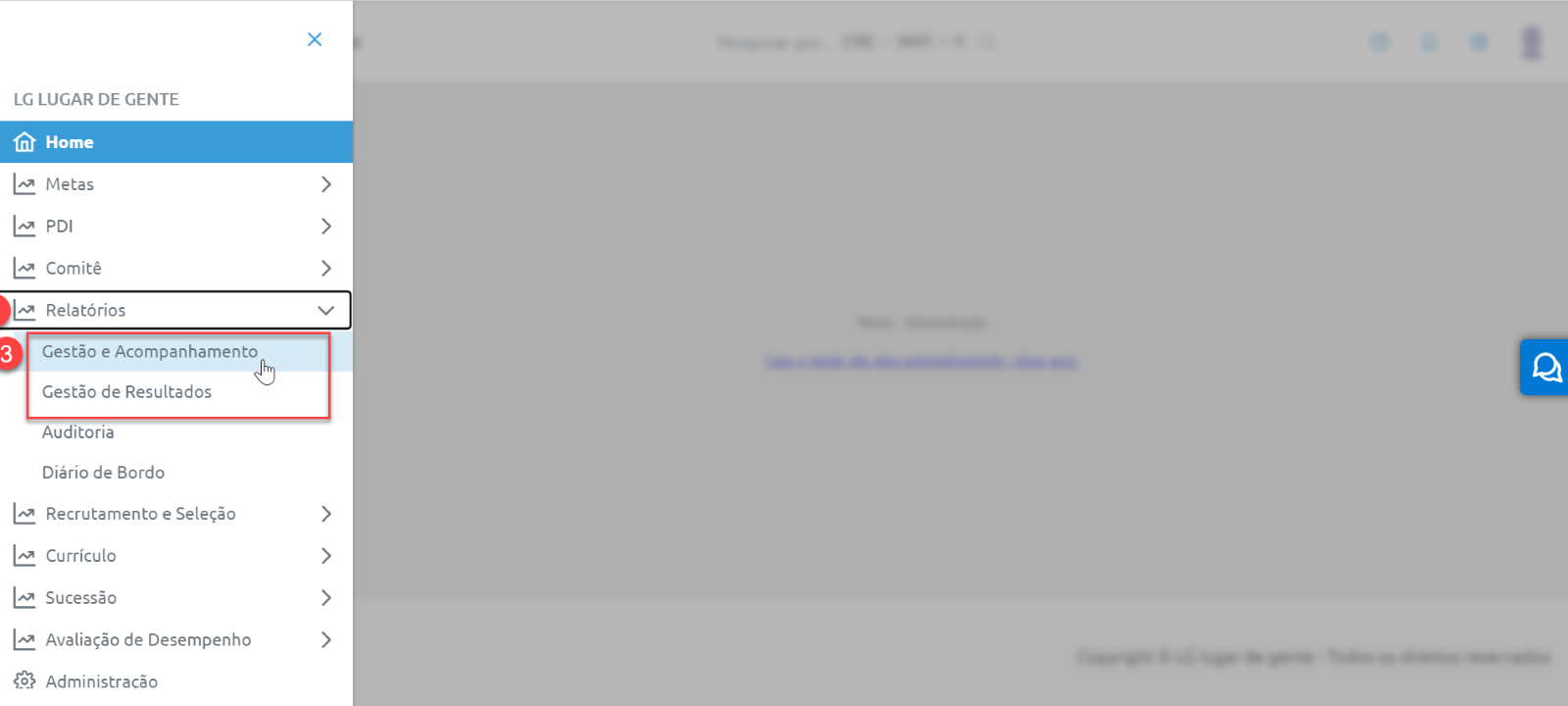
Para acessar os relatórios no Metas, siga os passos abaixo:
1. Acesse o ambiente clicando no ícone localizado à esquerda da página principal;
2. Clique em "Relatórios";
3. Escolha entre "Acompanhamento e Gestão" ou "Gestão de Resultados", conforme sua necessidade.
7.1 Acompanhamento e Gestão
Serão disponibilizados diversos relatórios para acompanhamento detalhado dos processos, incluindo:
• Status do Colaborador por Processo
• Acompanhamento de Atividades por Etapa
• Acompanhamento de Processo
• Status do Grupo por Processo
• Acompanhamento de Atividades por Etapa de Grupo
• Acompanhamento de Processo de Grupo
• Acompanhamento de Delegações
• Colaboradores com Responsáveis Inativos
• Colaboradores com Mudança de Cargo
• Colaboradores com Mudança de Área
• Colaboradores Sem Metas Contratadas
• Colaboradores Não Inscritos
• Acompanhamento de Avaliação Periódica
• Acompanhamento de Avaliação Periódica de Grupo
• Corresponsável por Cargo
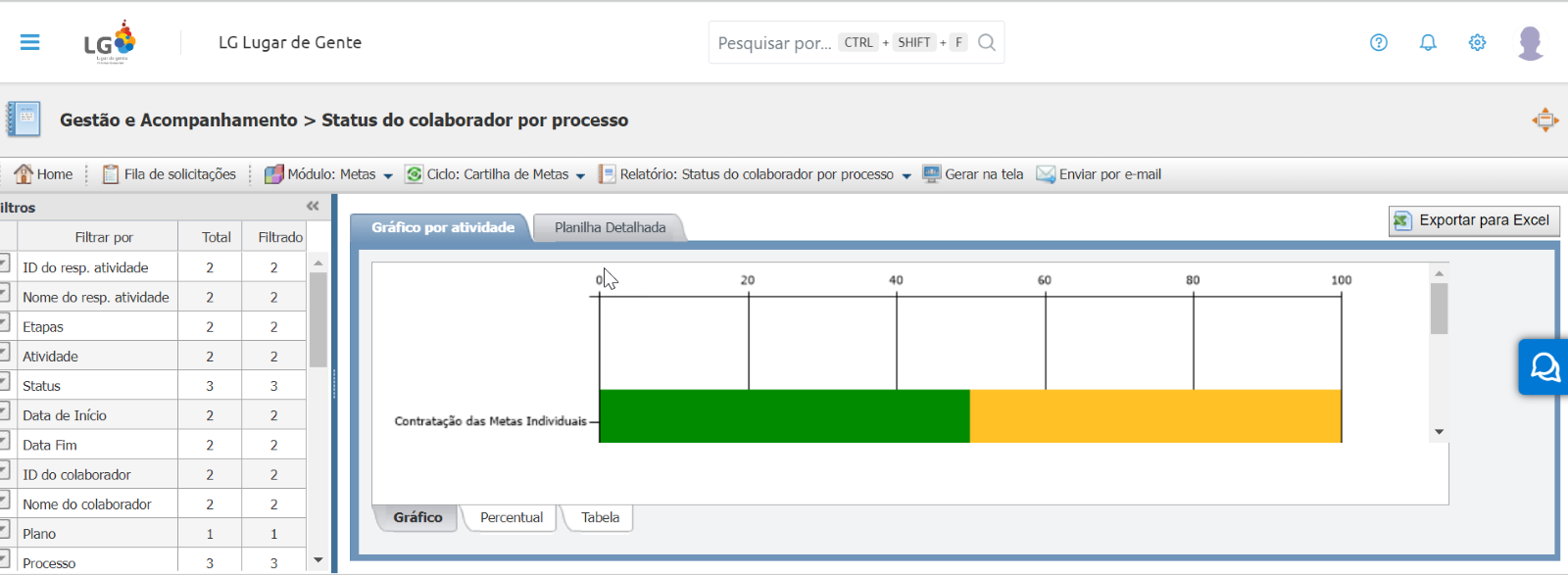
Status do Colaborador por Processo: Esse relatório exibe todos os usuários e as atividades dos processos, os responsáveis e os status das etapas.
Existem neste relatório três tipos de representações gráficas: Gráfico, Percentual e Tabela para apresentar o status de cada atividade do workflow: Atrasado, Em Andamento, Concluída e Programado.
Na aba Planilha Detalhada está estruturada para facilitar visualização dos responsáveis por cada atividade e os seus status, de acordo com os processos das metas individuais. É possível realizar filtros por empresa, área, cargo, colaborador e gestor e acompanhar a evolução e adesão ao processo.
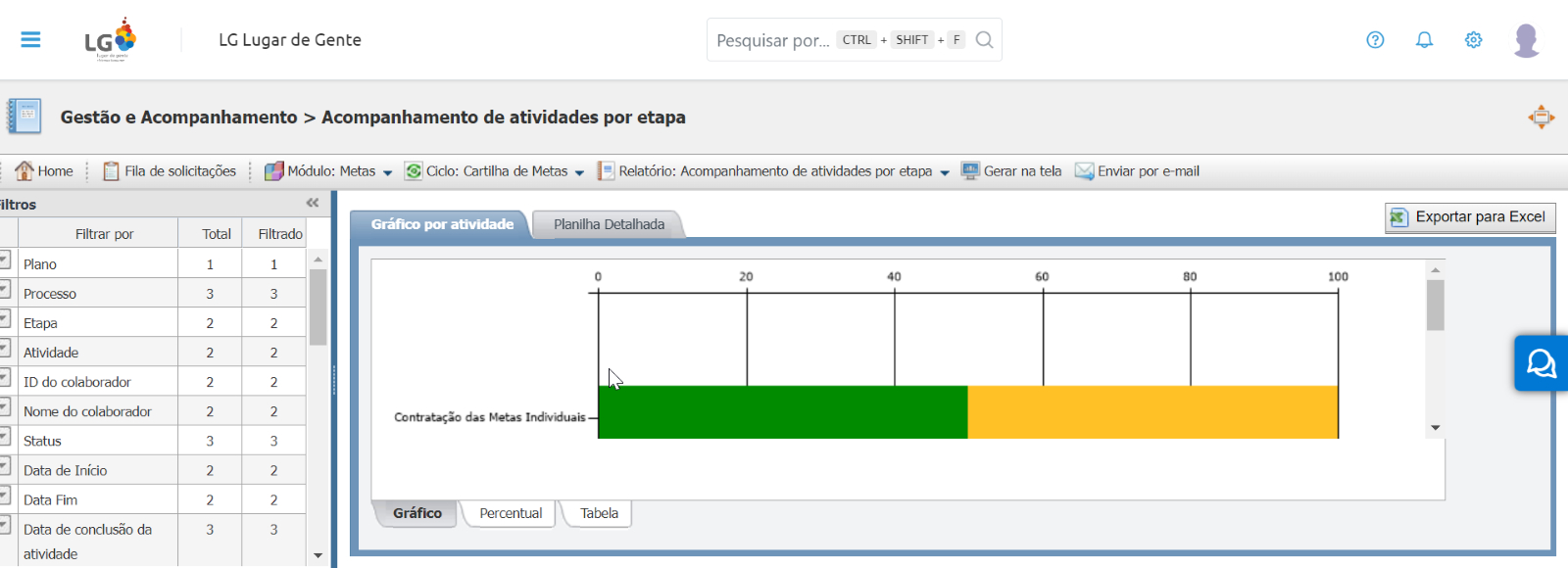
Acompanhamento de atividades por etapa – Esse relatório exibe todos os usuários, as etapas do ciclo, os responsáveis e os status das etapas.
Existem neste relatório três tipos de representações gráficas: Gráfico, Percentual e Tabela para apresentar o status de cada etapa do workflow: Atrasado, Em Andamento e Programado.
Na aba Planilha Detalhada está estruturada para facilitar visualização dos responsáveis por cada etapa do workflow e o status da atividade de acordo com o processo de Contratação, Revisão, Apurações Periódicas e Avaliação das metas individuais. É possível realizar filtros por empresa, área, cargo, colaborador e gestor e acompanhar a evolução e adesão ao processo.
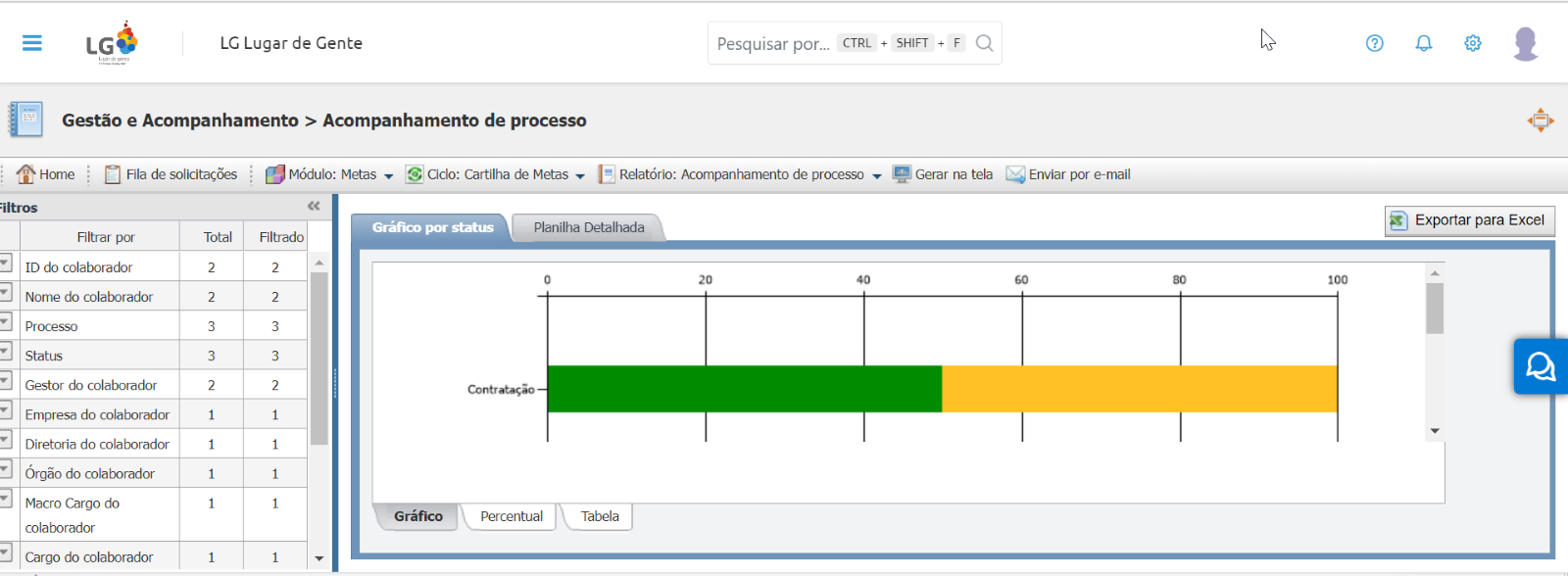
Acompanhamento de Processo – Esse relatório exibe uma visão geral do status do colaborador por processo de Contratação, Revisão, Apurações Periódicas e Avaliação, nesse relatório não é exibido o detalhamento de cada etapa do workflow.
Na aba Gráfico por Atividade é apresentado o status dos processos: Atrasado, Em Andamento, Programado e Concluído. Na aba Planilha Detalhada está estruturada para facilitar visualização macro por colaborador x processo o status para acompanhamento geral.
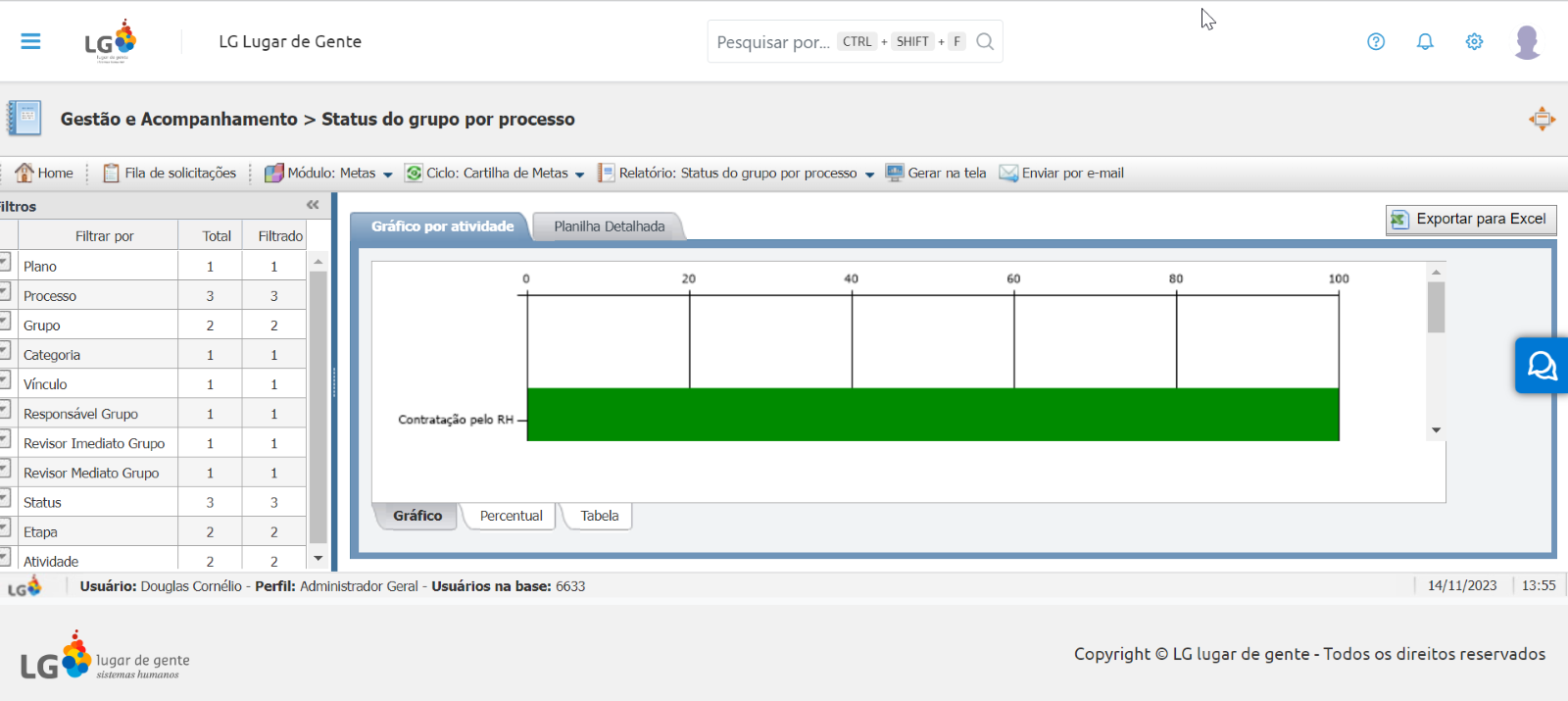
Status do Grupo por processo – Esse relatório exibe todos os grupos de Metas Compartilhadas e as atividades dos processos, os responsáveis e os status das etapas.
Existem neste relatório três tipos de representações gráficas: Gráfico, Percentual e Tabela para apresentar o status de cada atividade do workflow: Atrasado, Em Andamento, Concluída e Programado.
Na aba Planilha Detalhada está estruturada para facilitar visualização dos responsáveis por cada atividade e os seus status, de acordo com os processos das metas individuais. É possível realizar filtros por empresa, área, cargo, colaborador e gestor e acompanhar a evolução e adesão ao processo.
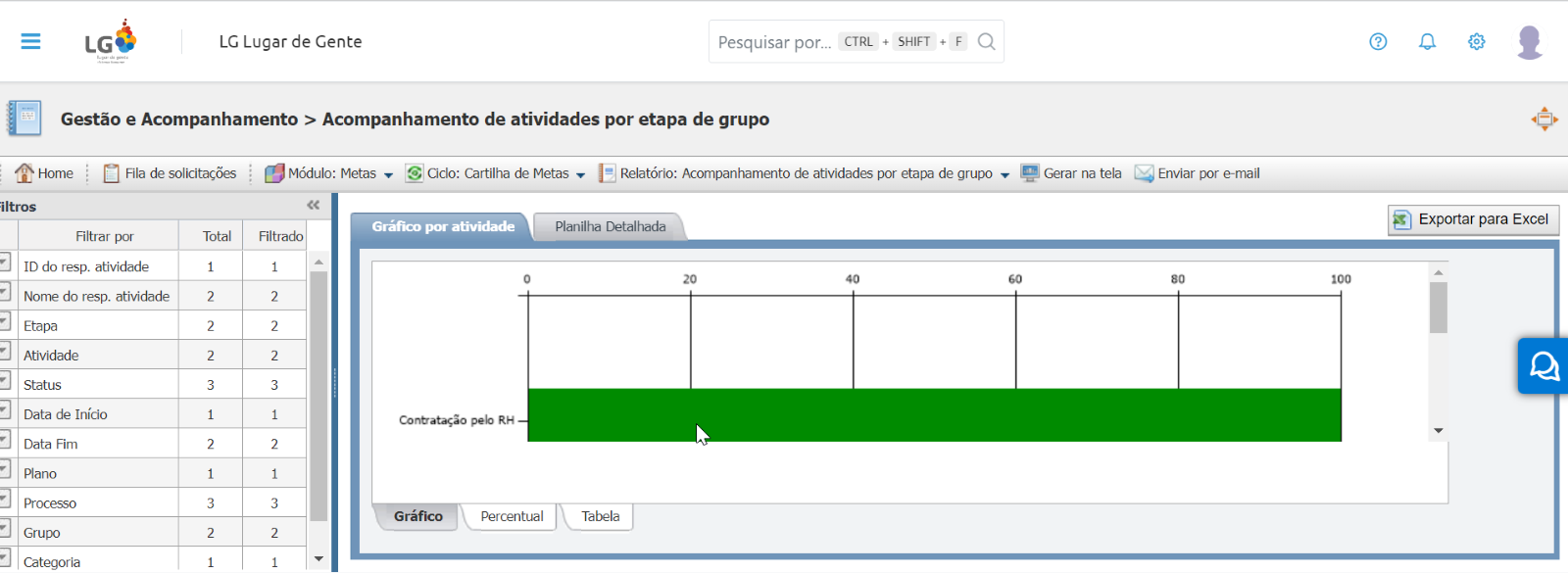
Acompanhamento de atividades por etapa de Grupo – Esse relatório exibe, de forma detalhada, os status dos processos para as metas/objetivo dos grupos e os responsáveis para cada um desses grupos.
Na aba Planilha Detalhada está estruturada para facilitar visualização dos responsáveis por cada etapa do workflow das metas de grupo e o status da atividade de acordo com o processo de Contratação, Revisão, Apurações Periódicas e Avaliação.
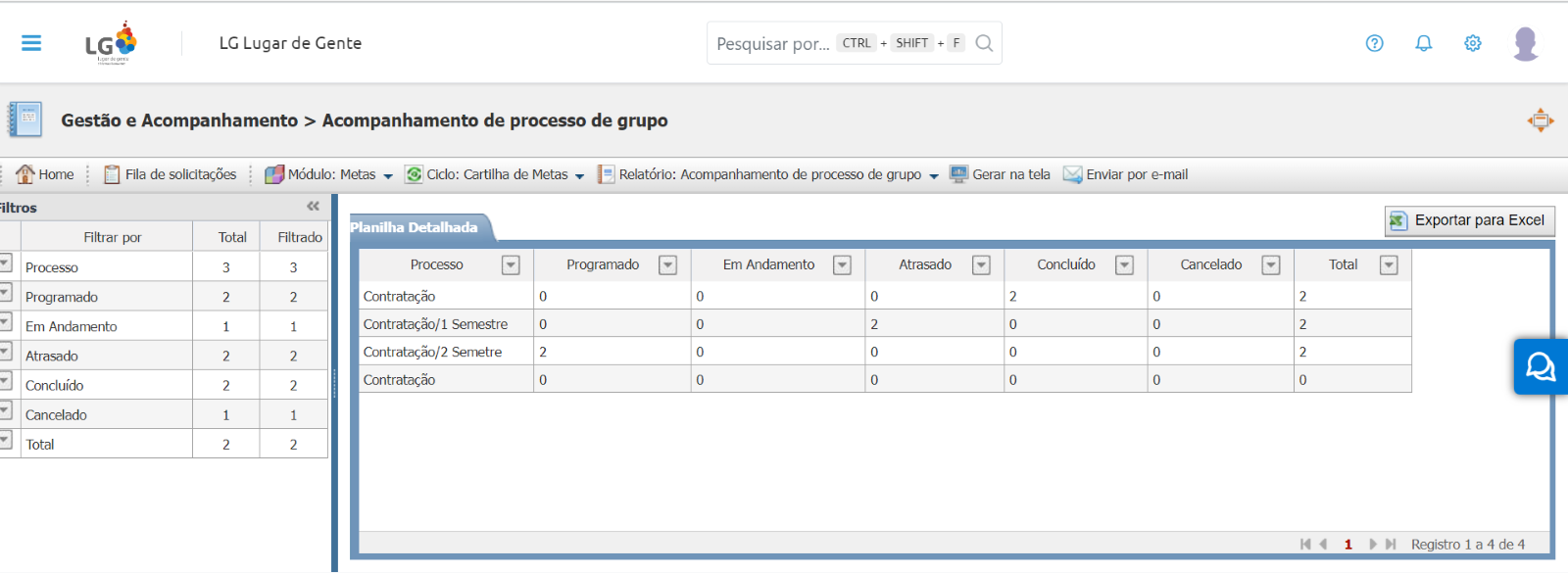
Acompanhamento de Processo de Grupo – Esse relatório exibe, de forma consolidada, os status dos processos de grupos.
Na aba Planilha Detalhada está estruturada para facilitar visualização macro por processo de grupo com os status: Programado, Em Andamento, Atrasado, Concluído e Cancelado, com o totalizador da quantidade de grupos por processo.
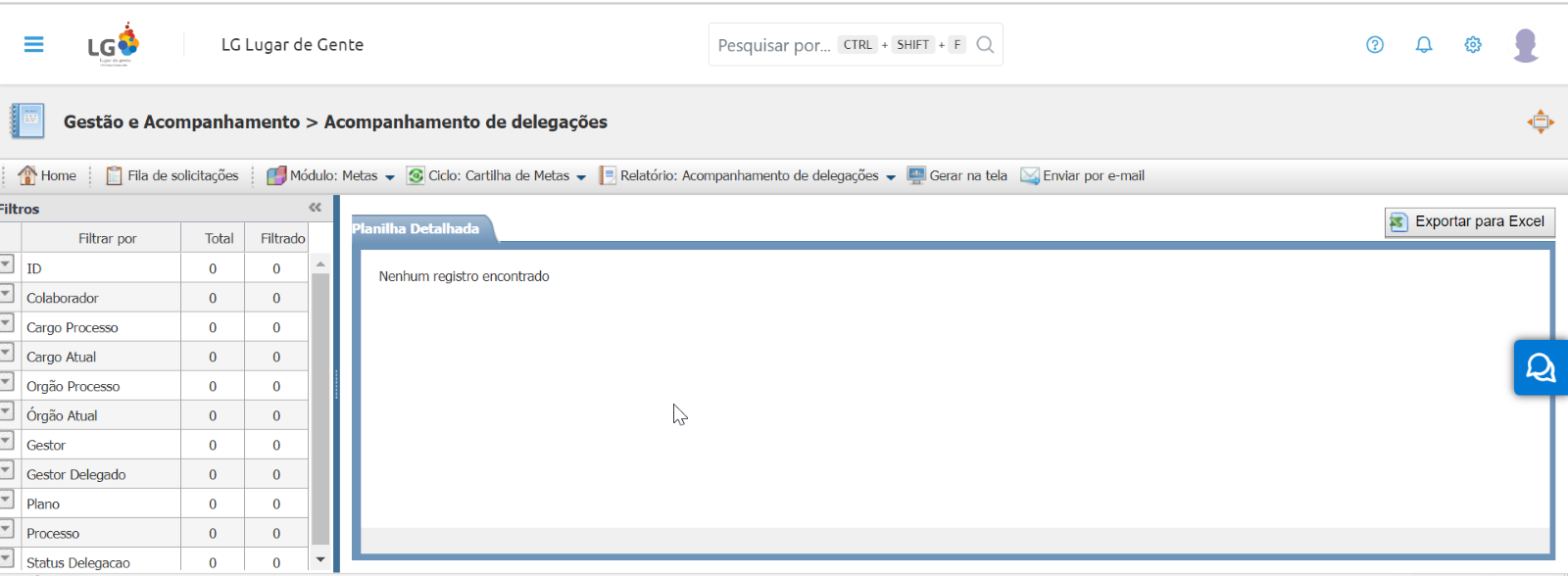
Acompanhamento de Delegações – Esse relatório exibe informações sobre o procedimento de delegação de metas, o gestor atual e o gestor delegado e o status da delegação.
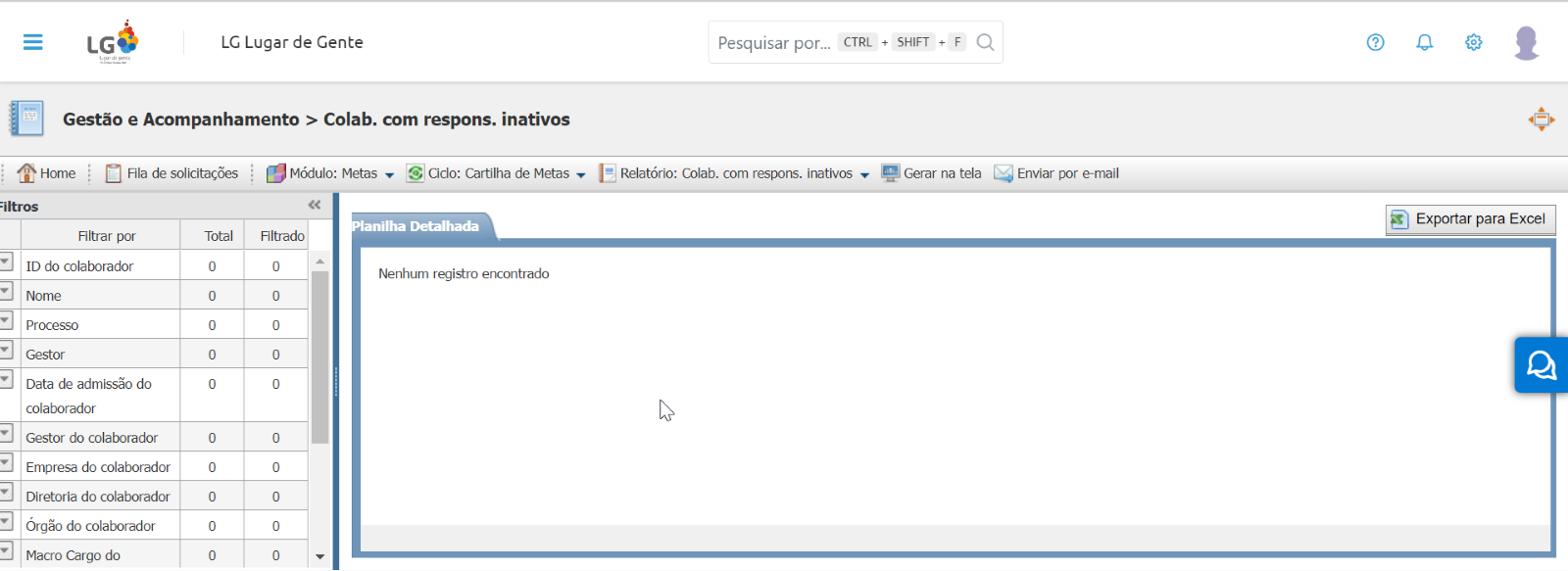
Colaboradores com responsáveis inativos – Esse relatório indica os colaboradores que possuem responsáveis inativos nos processos de Metas.
Na aba Planilha Detalhada exibe, além de dados corporativos, o responsável no processo e o gestor cadastrado na base corporativa.
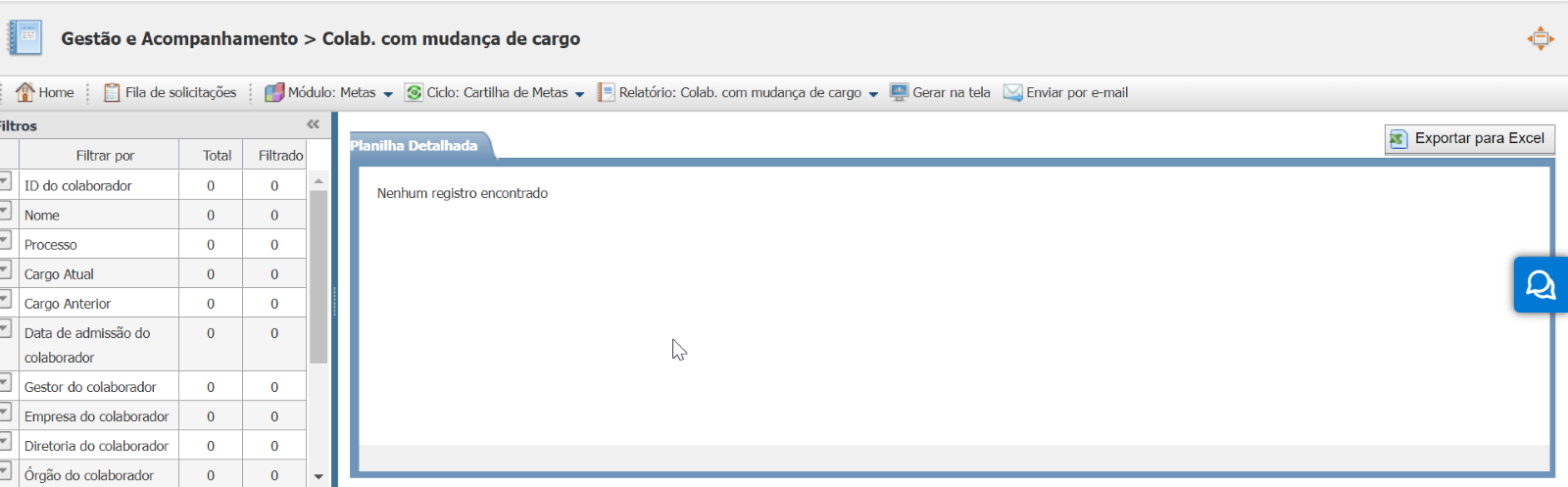
Colaboradores com mudança de cargo – Esse relatório indica os colaboradores que tiveram alteração de cargos.
Na aba Planilha Detalhada traz, além de dados corporativos, o cargo anterior do colaborador, que consta no processo de Metas, e o cargo atual, cadastrado na base corporativa.
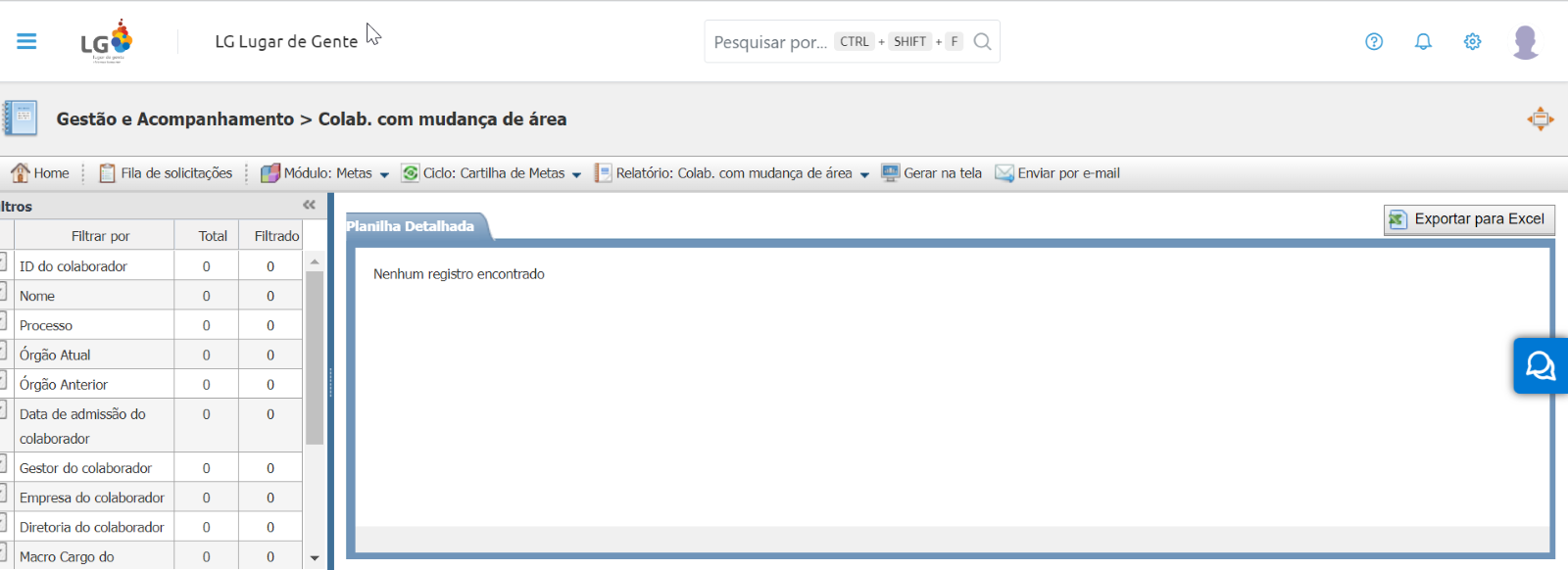
Colaboradores com mudança de área – Esse relatório exibe os nomes dos colaboradores que tiveram alteração de área (órgão).
Na aba Planilha Detalhada traz, além de dados corporativos, a área anterior, que consta no processo de Metas, e a área atual, cadastrado na base corporativa.
Colaboradores sem metas contratada – Esse relatório exibe os dados dos colaboradores que foram inseridos em processos avaliativos, no entanto, não contrataram metas.
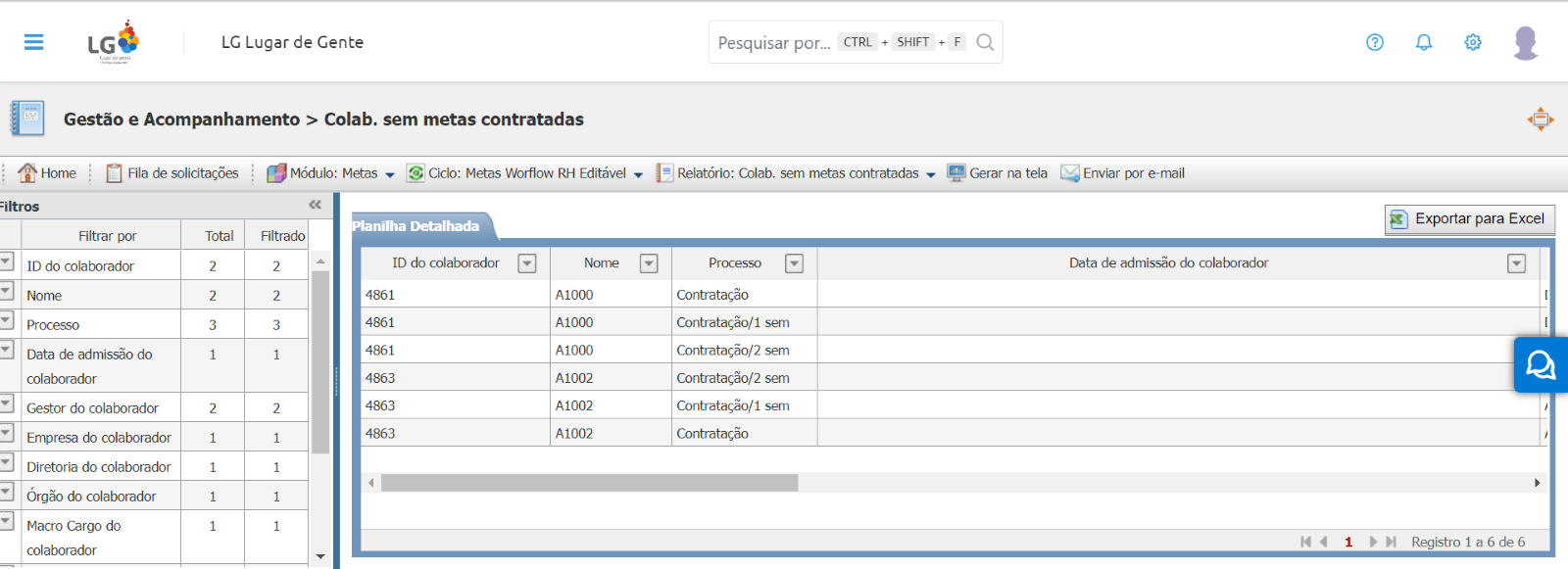
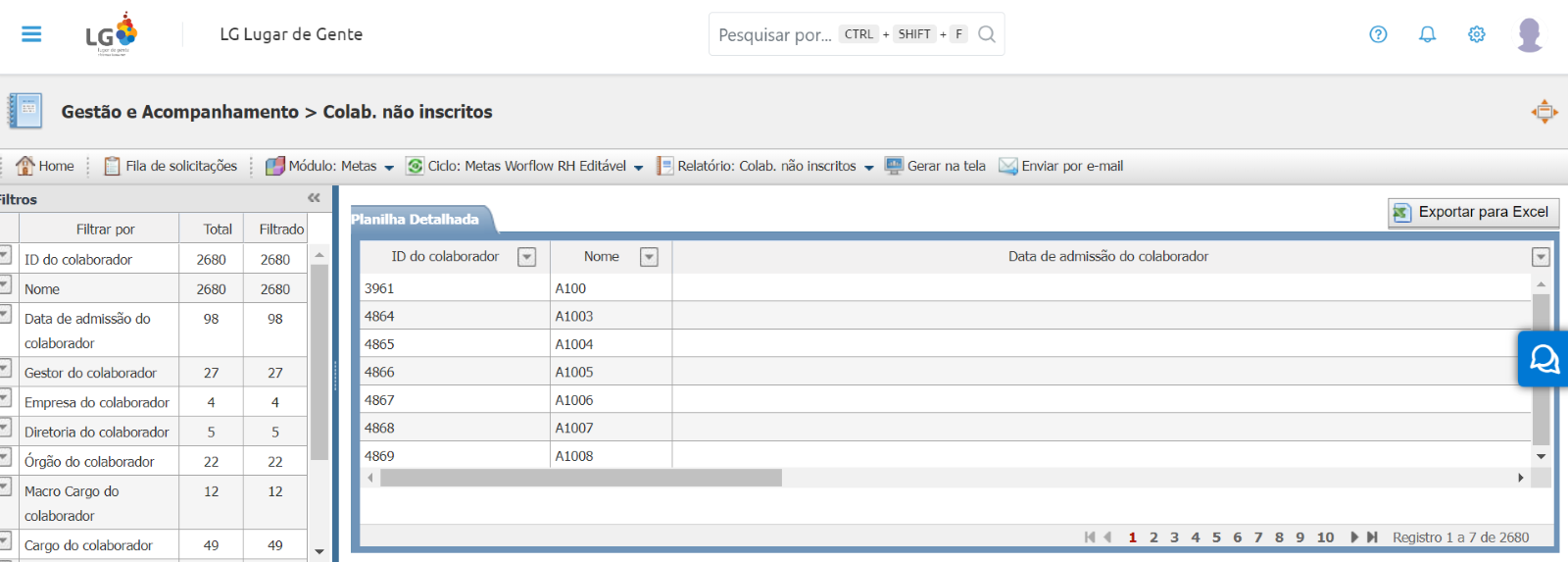
Colaboradores não inscritos – Esse relatório exibe os colaboradores que estão cadastrados na base corporativa mas não foram inseridos em nenhum processo de metas.
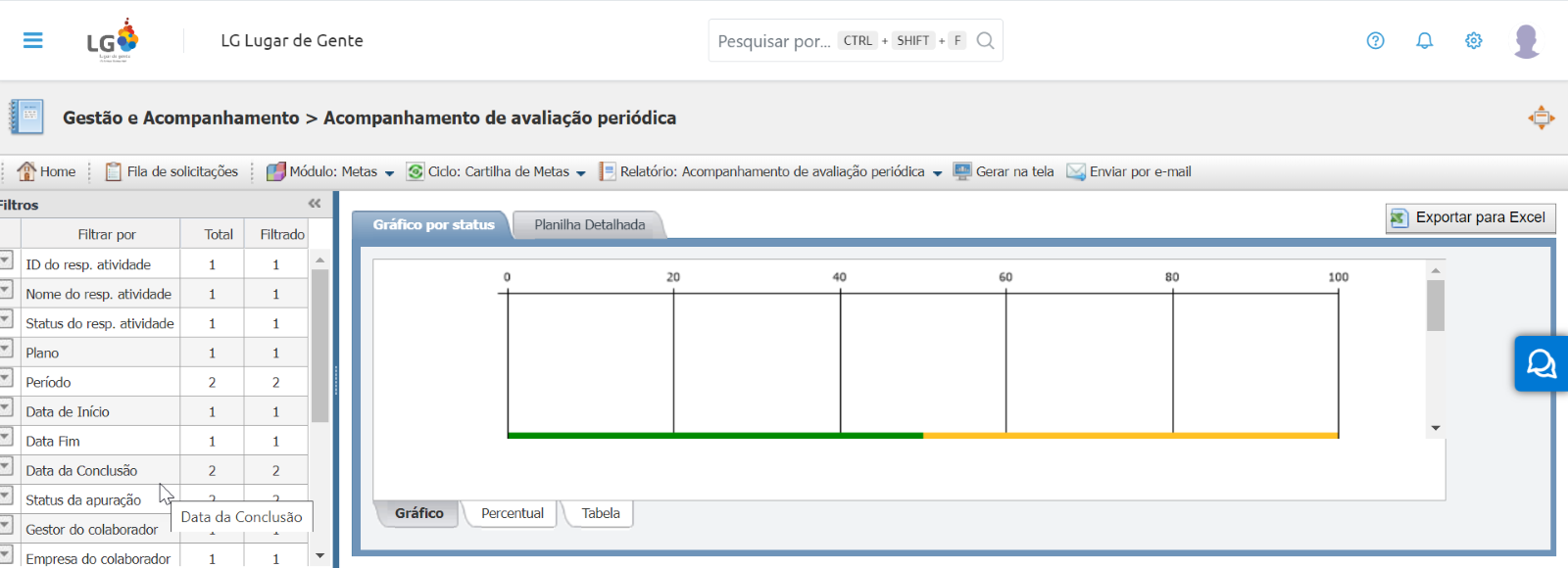
Acompanhamento de Avaliação Periódica – Esse relatório exibe os status de conclusão das avaliações periódicas, assim com a data programa de início e de fim da atividade.
O relatório traz a aba Gráfico por status, contendo representação gráfica por quantidade e percentual de atividades para cada status (concluído, programado, em andamento, atrasado). Possui ainda uma tabela com os dados numéricos contidos nos gráficos.
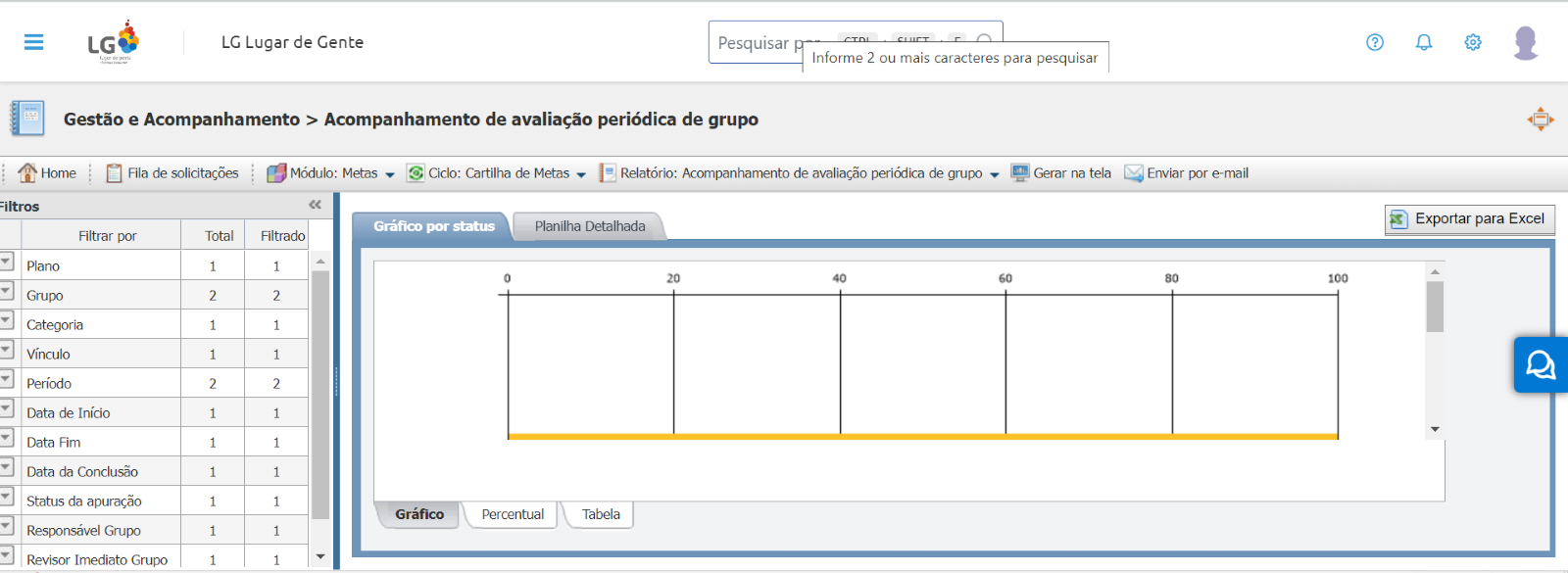
Acompanhamento da Avaliação Periódica de Grupo – Esse relatório exibe os status de conclusão das avaliações periódicas para metas compartilhadas, assim com a data programa de início e de fim da atividade.
O relatório traz a aba Gráfico por status, contendo representação gráfica por quantidade e percentual de atividades para cada status (concluído, programado, em andamento, atrasado). Possui ainda uma tabela com os dados numéricos contidos nos gráficos.
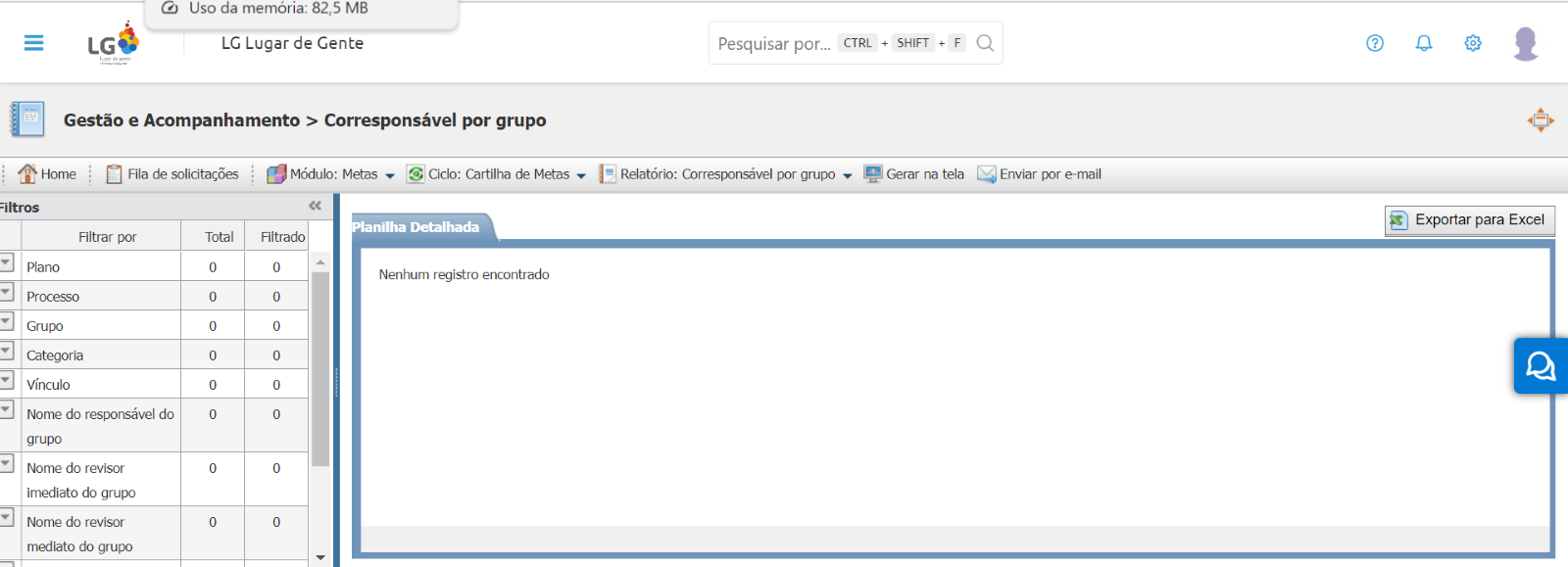
Corresponsável por Grupo – Esse relatório exibe a relação de nomes dos colaboradores indicados como Corresponsável por grupo.
7.2 Gestão de Resultados
Serão disponibilizados relatórios para gestão de processos, tais como:
• Avaliação Final de Metas
• Planilha Consolidada de Metas
• Planilha Consolidada de Metas de Grupo
• Resultado por categoria
• Avaliação Periódica de Metas
• Avaliação Periódica de Metas de Grupo
• Plano de ação
• Plano de ação de Metas de Grupo
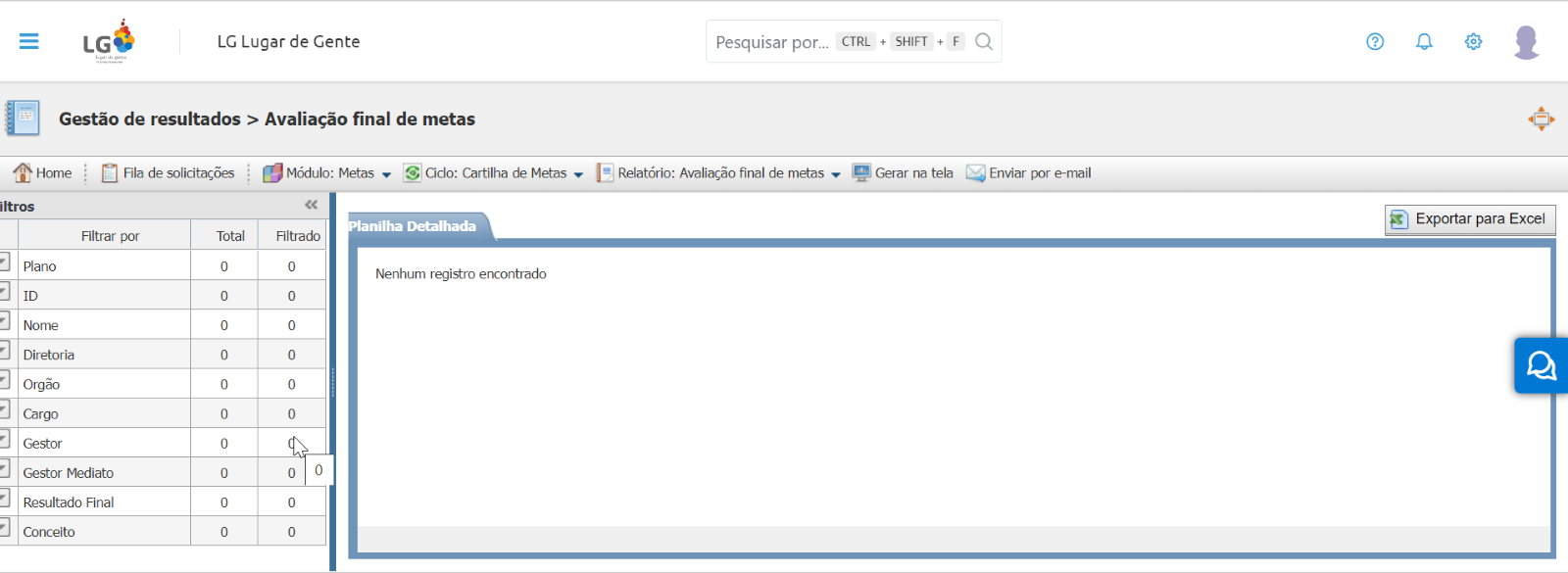
Avaliação Final das Metas – Esse relatório exibe o resultado final do plano de metas de cada colaborador inserido em processos.
A aba Planilha Detalhada está estruturada para realizar filtros por diretoria, área, cargo, colaborador e gestor imediato e mediato e é possível realizar análises dos resultados de acordo com os filtros selecionados.
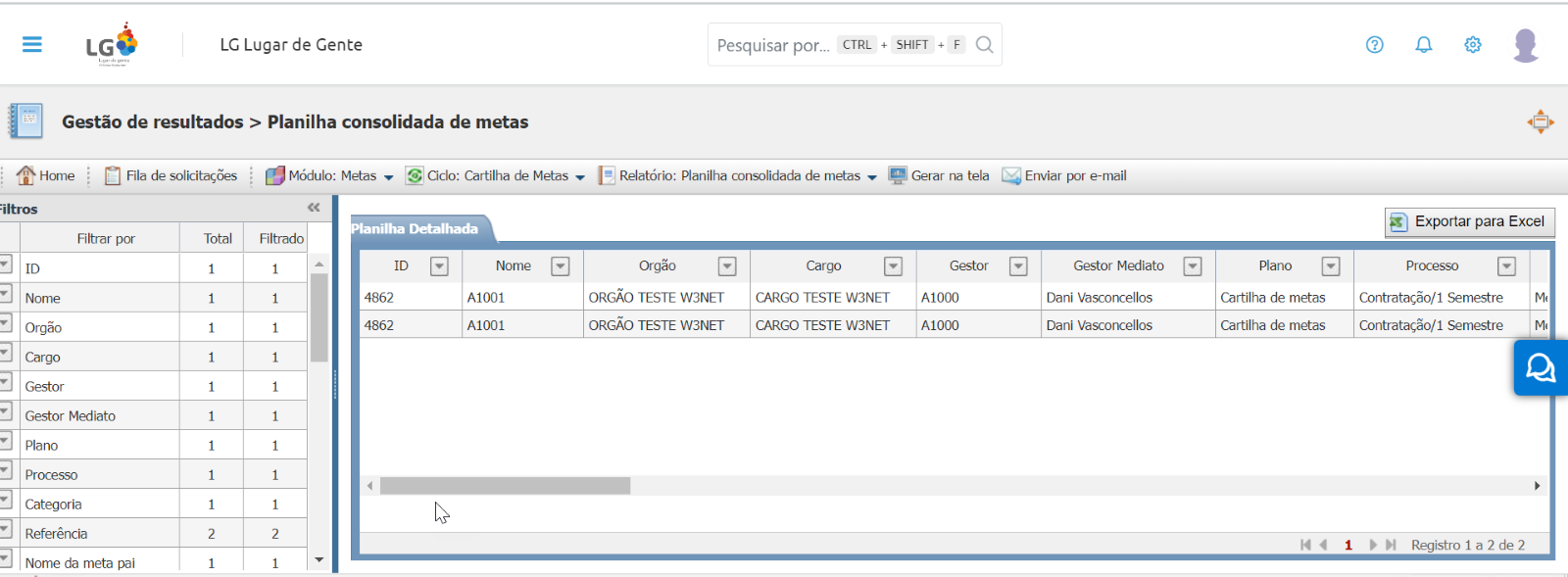
Planilha Consolidada de Metas – Este relatório exibe o detalhamento de todos os campos das metas/objetivos contratados, revisados e avaliados por colaborador. Exibe por categoria as metas individuais e de grupo que compõem o plano.
É possível acompanhar e realizar auditorias meta a meta cadastrada e de acordo com filtro selecionado de área, cargo, gestor imediato e mediato. Nesse relatório é possível ter a visão geral de todas as metas inseridas pelos colaboradores da empresa.
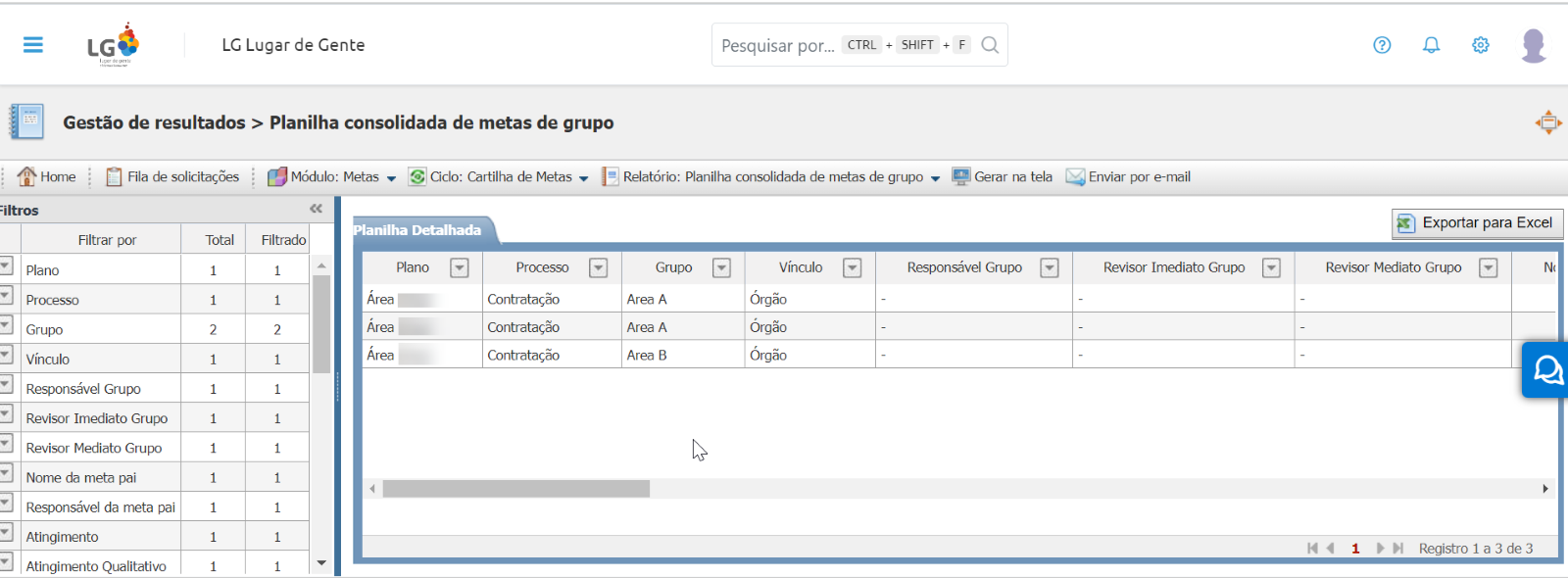
Planilha Consolidada de Metas de Grupo – Este relatório exibe o detalhamento de todos os campos das metas/objetivos contratados, revisados e avaliados para as metas de grupo.
Nesse relatório é possível ter a visão geral de todas as metas inseridas por grupo, acompanhar e realizar auditorias meta a meta cadastrada para cada grupo.
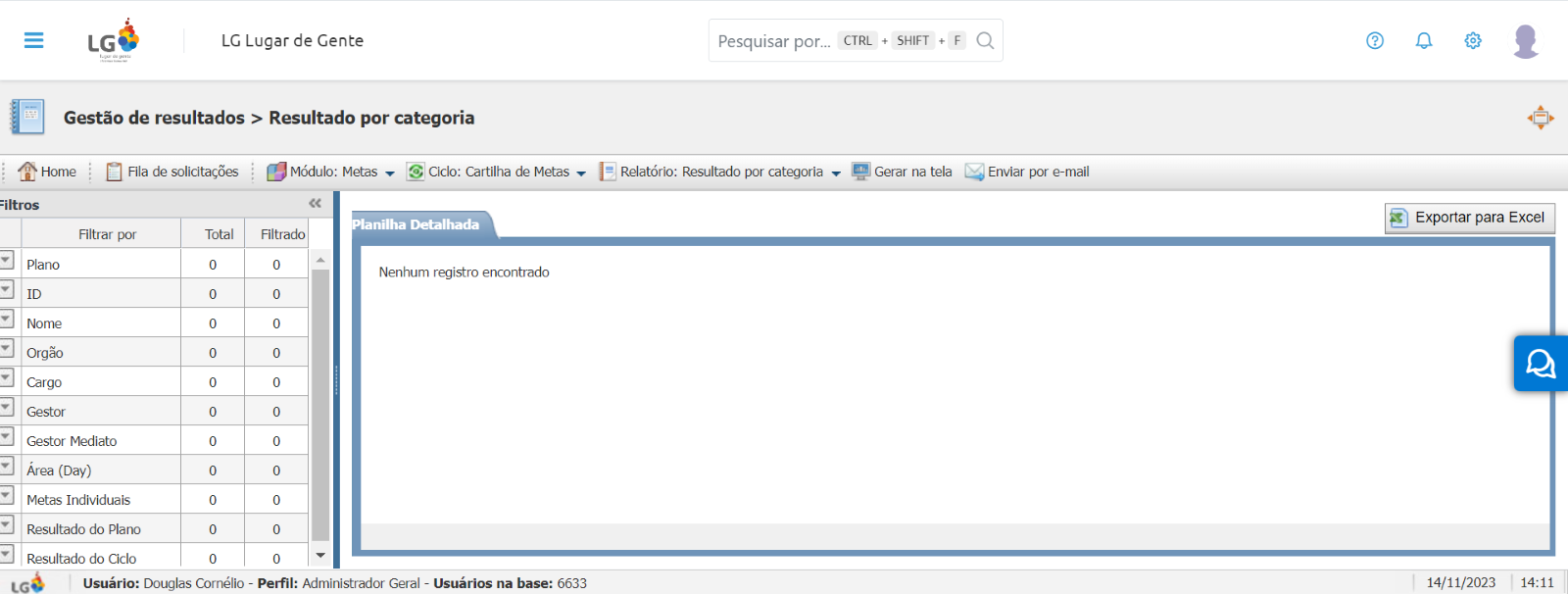
Resultado por Categoria – Esse relatório exibe os resultados de cada categoria de metas (Metas da área, Corporativas, Individuais) por colaborador. Exibe ainda o resultado final do plano de metas.
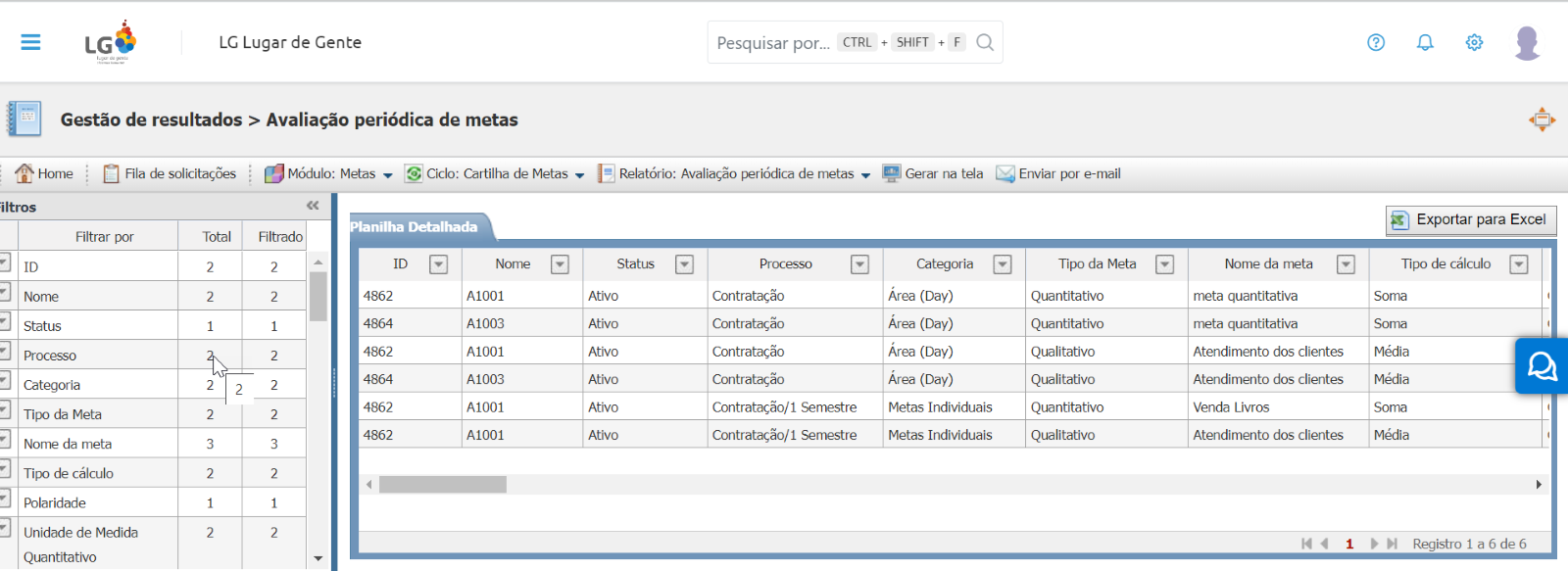
Avaliação Periódica de Metas – Este relatório exibe os dados das apurações periódicas para cada meta, os valores previstos e realizados, as justificativas, a descrição da fórmula de cálculo, a polaridade e o resultado para previsto e realizado (aplicada a fórmula de cálculo).
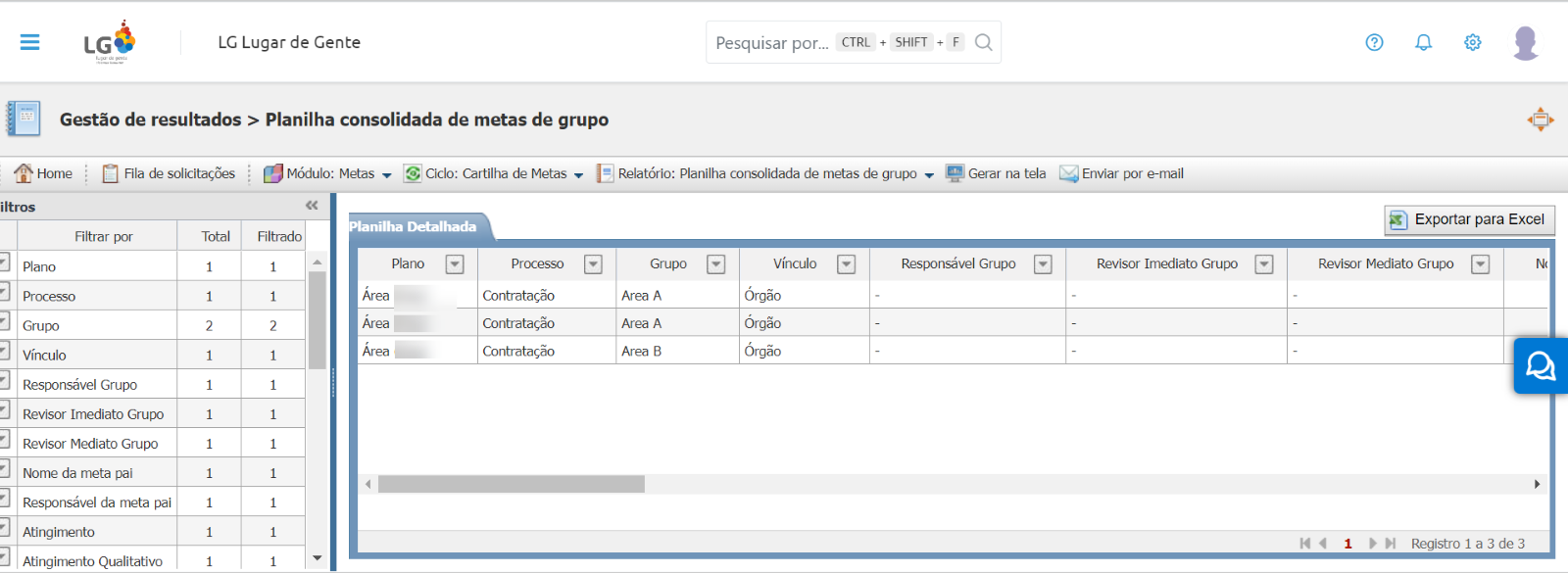
Avaliação Periódica de Metas de Grupo –Este relatório exibe os dados das apurações periódicas para cada meta de cada um dos grupos de Metas Compartilhadas, os valores previstos e realizados, as justificativas, a descrição da fórmula de cálculo, a polaridade e o resultado para previsto e realizado (aplicada a fórmula de cálculo).
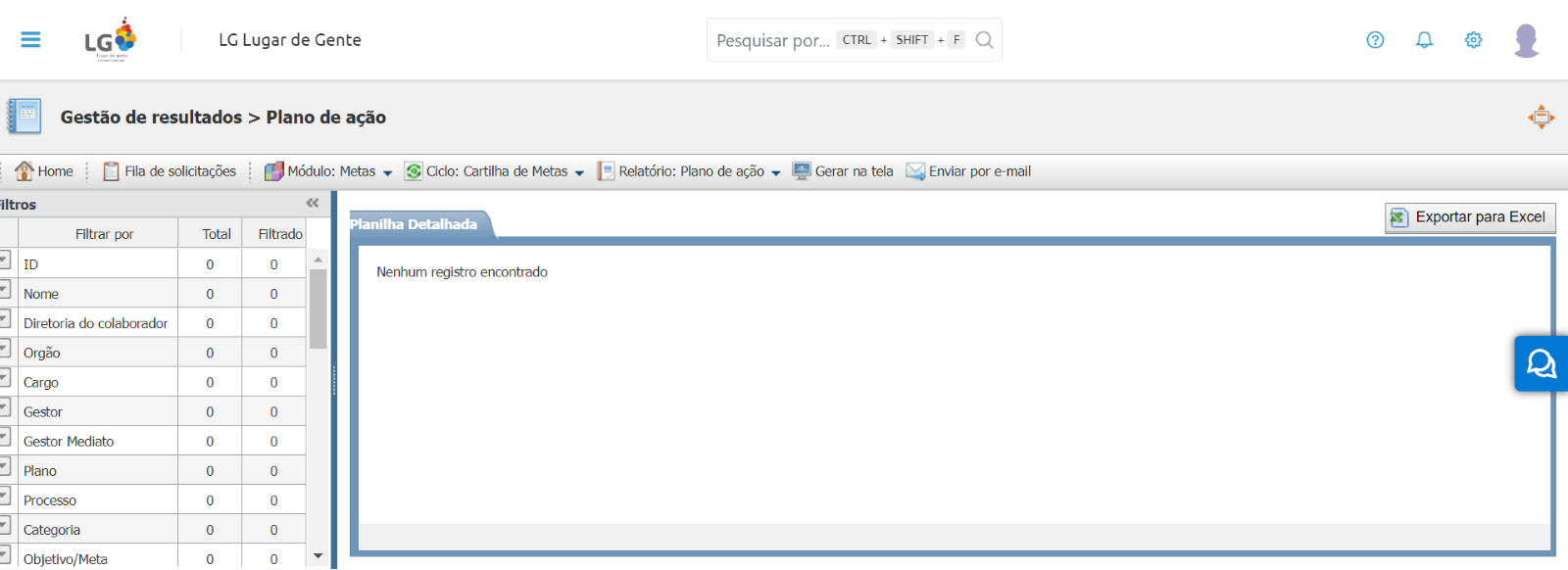
Plano de ação – Planilha exibe a listagem com todos os planos de ação inserido para cada meta individual.
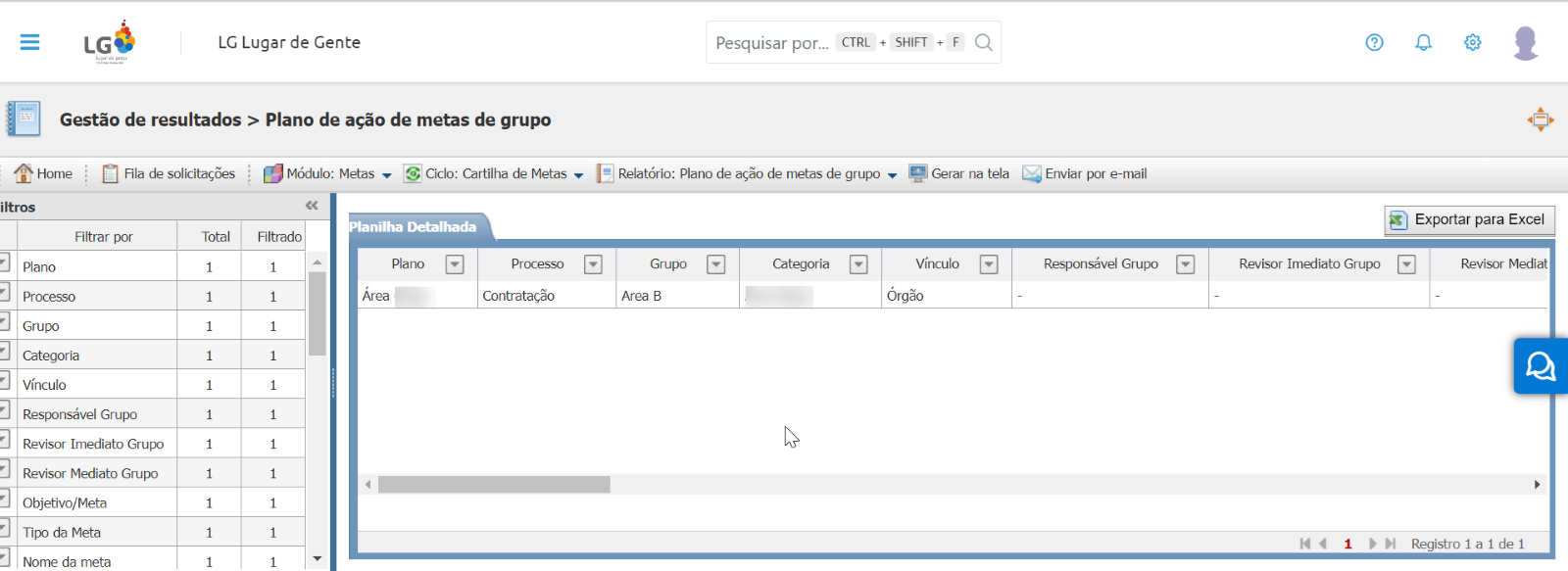
Plano de ação de Metas de Grupo - Planilha exibe a listagem com todos os planos de ação inserido para cada meta compartilhada.
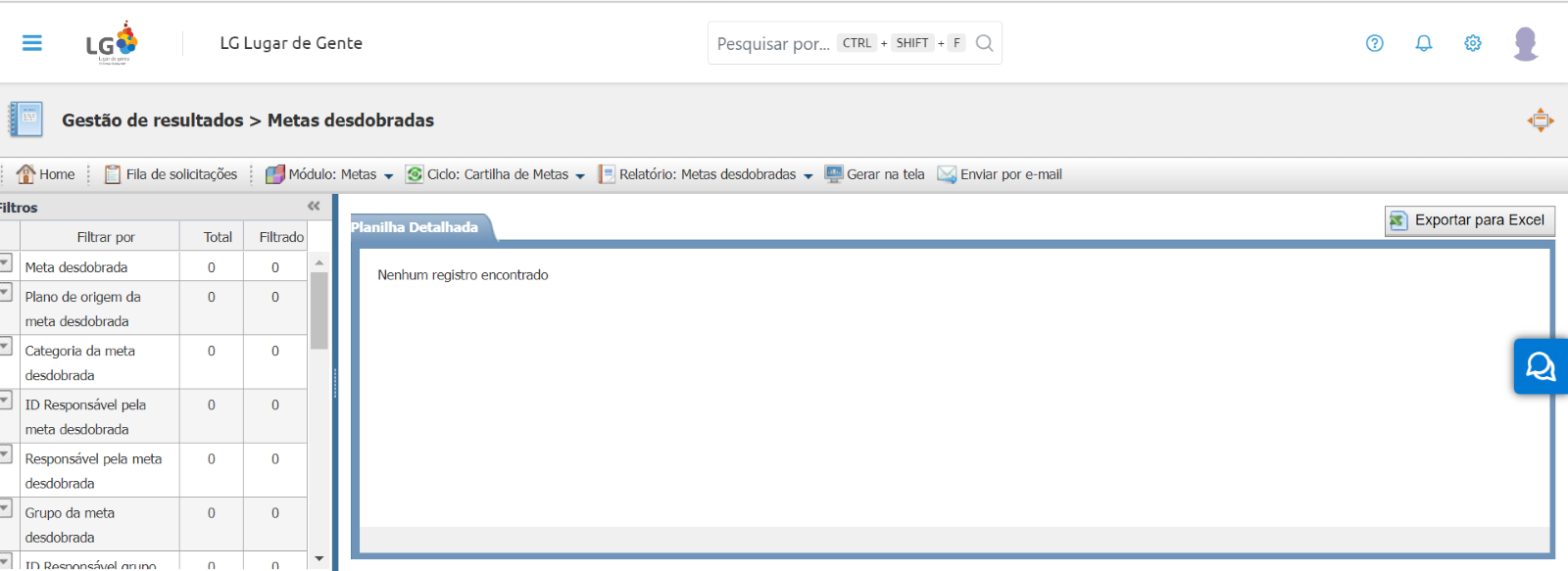
Metas Desdobradas - Lista de todos os desdobramentos realizados no ciclo, para metas individuais e Compartilhadas.
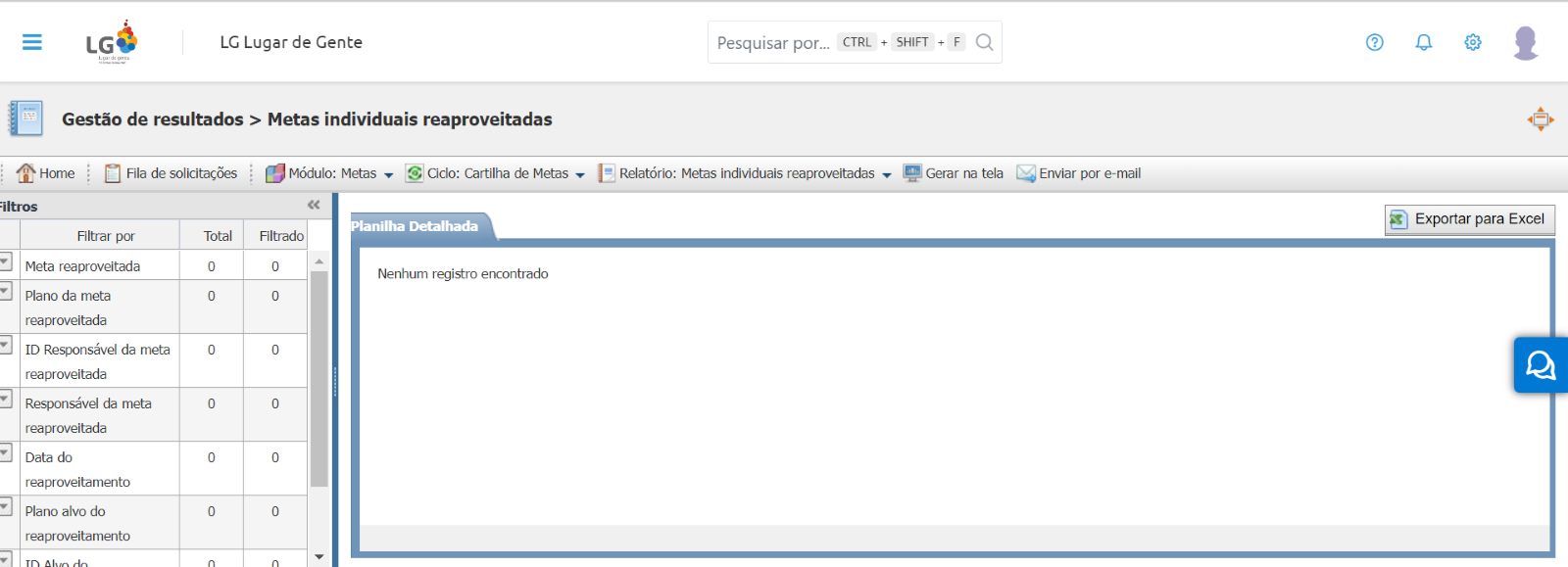
Metas Individuais Reaproveitadas - Lista de metas individuais que foram reaproveitadas durante o ciclo de metas.
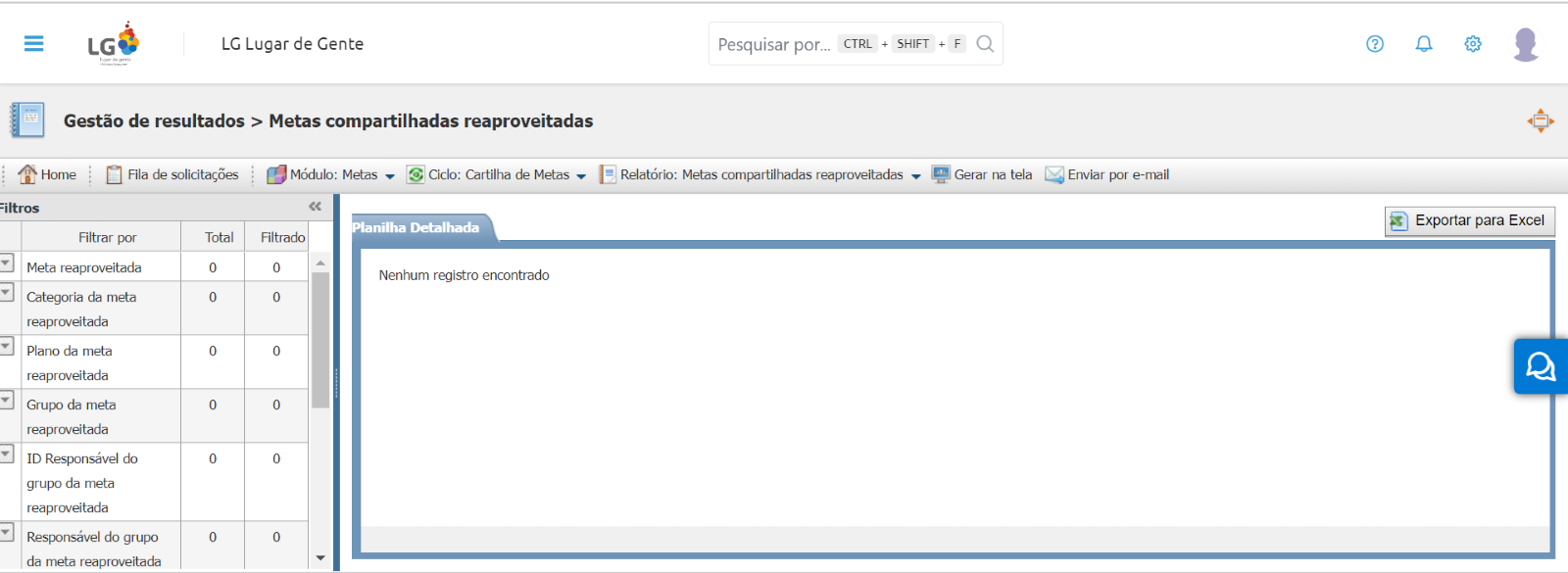
Metas Compartilhadas Reaproveitadas - Lista de metas compartilhadas que foram reaproveitadas durante o ciclo de metas.
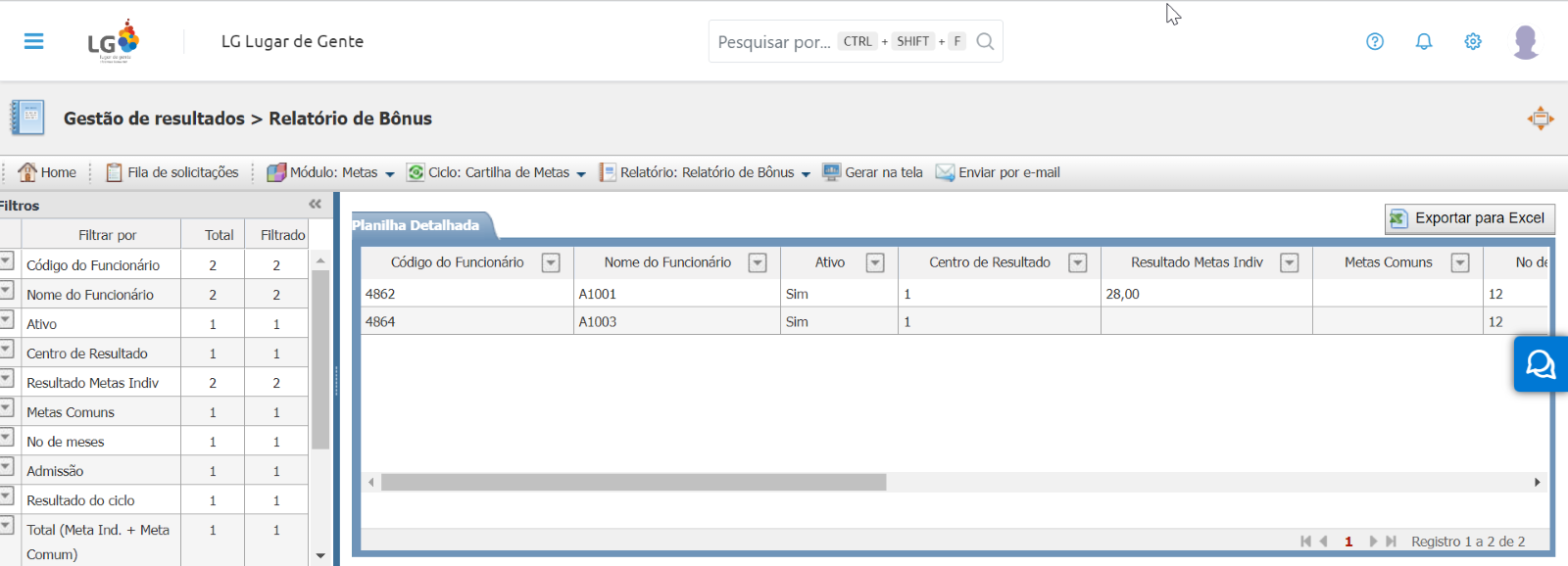
Relatório de Bônus – Relatório que traz uma média geral e totais entre a média individual mais a média Comum.
Agora é sua vez! Coloque em prática todas as funcionalidades do sistema e acompanhe de perto o desempenho e o sucesso da sua empresa. Juntos, vamos alcançar grandes resultados! Se precisar de ajuda em alguma etapa, nossa equipe está aqui para te apoiar!

Comentários
0 comentário
Por favor, entre para comentar.