
Através dessa guia é possível configurar as informações que serão mostradas no Painel Minha Equipe dos administradores e gestores e também no Painel Meu Desenvolvimento de todos os Usuários na página inicial do módulo Gen.te Aprende - Treinamento.
Meu Desenvolvimento
Para habitar a edição dos campos, primeiramente clique no botão  . Escolha se deseja apresentar a seção Meu Desenvolvimento na página inicial por meio do campo Exibir meu Desenvolvimento. As informações dessa seção são disponibilizadas para todos os Usuários da plataforma.
Se desejar apresentá-la, escolha também as informações que serão mostradas na tela, dentre elas estão:
-
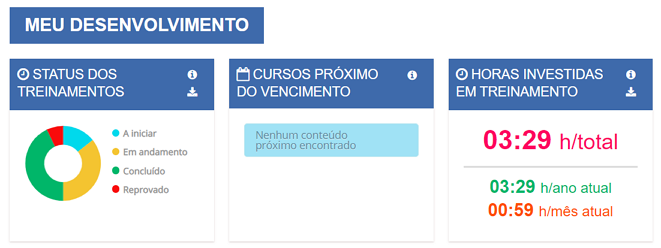
Percentual de Treinamentos por Status: mostra todos os cursos Online e Presencial nos quais o Usuário se matriculou, organizados por status e em forma de percentual.
-
Cursos Próximo do Vencimento: mostra os dez Cursos do Usuário com vencimento nos próximos 30 dias. O Cursos sem prazo de realização não são apresentados aqui.
-
Horas Investidas em Treinamento: exibe as horas que o Usuário dedicou em treinamentos desde que ingressou na plataforma. É também possível observar as horas investidas no ano e mês atuais.
-
Média de Aproveitamento: apresenta a média de notas do Usuário, sendo considerados apenas os Cursos realizados que possuem nota. A média geral apresentada contempla somente a média dos Usuários que realizaram os mesmos cursos do Usuário em questão.
 Exemplo
O administrador decidiu personalizar a seção Meu Desenvolvimento dos Usuários da plataforma. Ele optou por mostrar somente Percentual de Treinamentos por Status,Cursos Próximo do Vencimento e Horas Investidas em Treinamento. A tela visualizada passou a ser:
Minha Equipe
Da mesma forma, para habitar a edição dos campos clique no botão . Escolha se deseja apresentar a seção Minha Equipe na página inicial ou no painel do administrador por meio do campo Exibir Minha Equipe. As informações exibidas nessa seção só poderão ser observadas por Usuários que tenham perfil de gestor ou administrador.
Exemplo
O Painel Minha Equipe presente no painel do administrador só pode ser acessado por Usuários que possuam o perfil de administrador, e mostrará informações sobre todos os Usuários da plataforma. Será possível filtrar os dados por equipe somente quanto o administrador possuir também perfil de gestor.
Caso seja habilitada a seção Minha Equipe, escolha também os indicadores nela mostrados, que são:
Estatísticas
-
Quantidade de Solicitações de Treinamento: exibe a quantidade de solicitações de treinamento pendentes de aprovação pelo gestor atual.
-
Avaliação de Eficácia: são apresentadas nessa parte todas as avaliações de eficácia pendentes de resposta por parte do gestor atual.
-
Média de Aproveitamento da Equipe: exibe a média da equipe, que é calculada através da media simples de todas as médias individuais dos subordinados do gestor.
-
Taxa de Participação nos Treinamentos: mostra a taxa de participação da equipe do gestor em treinamentos e é calculada com as presenças referentes aos cursos Presencias e os cursos Online com prazo de realização finalizado.
-
Percentual de Treinamentos por Status: mostra todos os cursos Online e Presencial nos quais os Usuários da equipe do gestor se matricularam, organizados por status e em forma de percentual.
Informações Apresentadas: Widgets
-
Conteúdo com Prazo de Realização: exibe os conteúdos que possuem prazo de realização com base na data e criticidade selecionada.
-
Treinamentos Encerrados Recentemente: mostra os cursos finalizados juntamente com a taxa de adesão de cada um.
-
Trilhas Equipe: lista todas as Trilhas nas quais o gestor possui subordinados inscritos. Cada Trilha será apresentada juntamente com um botão que mostra a quantidade de inscritos e quando clicado exibe uma lista desses Usuários.
-
Calendário Geral: apresenta os conteúdos a serem realizados pela equipe do gestor de acordo com a data selecionada.
Também é possível estabelecer aqui os níveis de Criticidade de prazo em dias e Grau de adesão em Alta, Média e Baixa para facilitar a visualização dos dados nos painéis. A Criticidade de prazo em dias deve ser informada em intervalos de dias para cada classificação, enquanto o Grau de adesão deve ser fornecido em intervalos de porcentagens.
Para salvar as alterações feitas clique em  .
.
Comentários
0 comentário
Por favor, entre para comentar.