
A guia Regras e Visibilidade pode ser acessada a partir da criação de um novo Curso Online/Presencial ou através da listagem de Cursos Online da página Cursos Online (Para cursos Online) e/ou através da listagem de Cursos Presenciais na página Cursos Presenciais. Uma vez localizado o curso em questão, clique no botão  que acompanha o seu nome e selecione a opção Regras e Visibilidade.
A guia Regras e Visibilidade permite criar e editar regras de visibilidade para o curso atual, assim como excluir regras inutilizadas.
No campo Visibilidade selecione se o curso em questão será Público ou Restrito.
Existem dois grupos de regras as quais o usuário deve obedecer para ter a visibilidade do curso. No primeiro, todas as regras devem ser obedecidas para a inclusão do usuário. Já no segundo ao menos uma regra tem de ser obedecida para a adição do usuário.
 Atenção
Se a Visibilidade for escolhida como Público e regras forem estabelecidas, poderão visualizar o curso todos os usuários, inclusive as pessoas pessoas especificadas.
Caso a Visibilidade escolhida seja Restrito, poderão visualizar o curso apenas as pessoas especificadas.
 Exemplo
Para o primeiro grupo de regras estabeleceram-se os seguintes critérios, com Visibilidade Restrita:
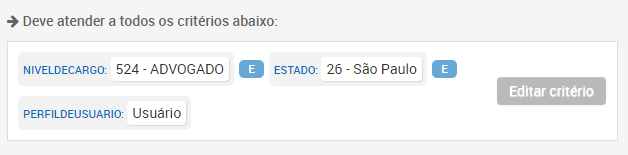
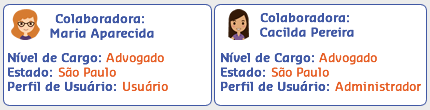
Tomando como exemplo os seguintes colaboradores, é possível perceber que nesse caso apenas a colaboradora Maria Aparecida poderá visualizar o curso já que suas informações coincidem com todos os critérios.
Já para o segundo grupo de regras foram escolhidos os seguintes critérios, da mesma maneira com Visibilidade Restrita:
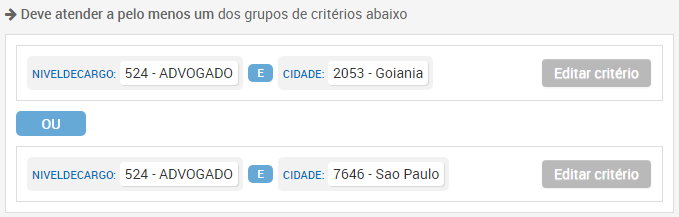
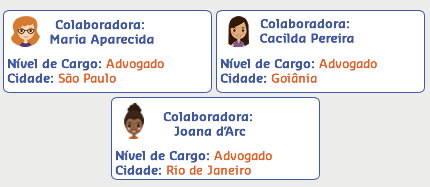
Nesse caso, apenas Maria Aparecida e Cacilda Pereira poderão ver o curso. Isso acontece porque Maria obedece ao primeiro conjunto de regras e Cacilda obedece ao segundo. Joana não verá o curso pois não obedece a nenhum dos grupos de regras.
Para adicionar um critério clique no botão  , caso deseje editar um critério existente use o botão
  . As regras e visibilidade do curso são compostas pelas seguintes opções:
-
Público-Alvo - contém todos os públicos-alvos ativos, permitindo que o administrador selecione um ou mais deles;
-
Organização - contém dados corporativos dos usuários, como: Empresa, Nível de cargo, Cargo, Departamento e Unidade;
-
Diversos - reúne opções diversas como: País, Estado, Cidade, Sexo e Perfil de Usuário;
-
Usuários específicos – contém uma lista de usuários específicos, que devem ter visibilidade do curso.
Para adicionar novos critérios à lista selecione o checkbox ao lado de cada opção e clique no botão  quando tiver criado todas as regras desejadas. Caso seja necessário, utilize o campo Buscar por para localizar o critério pretendido. Também é possível filtrar os critérios usando termos, para isso selecione a opção Usar termo e digite o termo que deseja ser usado na procura dos critérios. O termo pode ser considerado em diferentes partes da palavra por meio das opções Contém, Inicia com ou Termina com. Caso deseje excluir um critério clique no botão
  ou no botão
  localizado no lado direito superior de cada critério. Caso deseje interromper a operação clique no botão
  .
.
E possível ainda, para os indivíduos que obedecem às regras, fazer com que a realização do curso seja mandatória e se a inscrição será automática por meio das opções Mandatório e Inscrição automática.
Comentários
0 comentário
Por favor, entre para comentar.