
🚨 Problema apresentado
O cliente precisa alterar a escala de vários colaboradores e deseja realizar o procedimento de forma massiva, sem cadastrar uma movimentação individual para cada colaborador.
A rotina de Importação de Movimentação permite registrar essas alterações em lote por meio de uma planilha no formato XLSX.
🔍 Por que essa orientação é necessária?
Quando a alteração envolve vários colaboradores, o preenchimento manual de cada movimentação pode tornar o processo mais demorado.
Para realizar a alteração em lote, é necessário emitir o layout disponibilizado pelo próprio sistema, preencher os dados obrigatórios na aba correta e informar o código da nova escala no campo específico.
O preenchimento incorreto da planilha, a alteração de outras abas ou a modificação dos cabeçalhos pode impedir o processamento adequado do arquivo.
🛠️ Como realizar a alteração de escala em lote
1️⃣ Acesse a rotina de Movimentação
Na Central do Colaborador, selecione ao menos um colaborador.
Na seção Contrato, clique em Movimentação.
2️⃣ Abra a opção de importação
Na tela Lista de Movimentações, clique no ícone de importação localizado na barra superior, à direita.
O sistema abrirá a janela Importar.
3️⃣ Emita o layout de importação
Na janela Importação de Movimentação, confira as seguintes informações:
- Tipo: Movimentações;
- Formato: XLSX.
Em seguida, clique em Emitir layout.
4️⃣ Abra o arquivo gerado
O sistema realizará o download do arquivo:
Layout de importação de movimentacao.xlsx
Abra o arquivo para iniciar o preenchimento.
5️⃣ Utilize somente a aba CenarioCadastro
Na planilha, realize o preenchimento exclusivamente na aba CenarioCadastro.
⚠️ Não altere as demais abas do arquivo.
6️⃣ Configure o tratamento de inconsistências
No canto superior esquerdo da planilha, localize a opção:
Interromper importação quando houver erro
Na célula abaixo dessa opção, altere o valor de SIM para NÃO.
Essa configuração evita que uma inconsistência em uma linha interrompa o processamento das demais linhas do arquivo.
7️⃣ Preencha os dados das movimentações
Preencha uma linha para cada movimentação de alteração de escala.
Utilize as seguintes orientações:
| Coluna | Campo | Como preencher |
|---|---|---|
| A | Então | O campo já vem preenchido. Cada linha com a condição Então corresponde a uma movimentação do arquivo. |
| B | ID | Informe uma sequência numérica: 1 na primeira linha, 2 na segunda e assim sucessivamente. |
| C | Ignorar | Mantenha NÃO. Utilize SIM somente em uma nova importação quando a linha não precisar ser processada novamente. |
| D | Data Movimentação | Informe a data no formato dd/mm/aaaa. |
| E | Codigo da Empresa | Informe o código da empresa à qual o colaborador está vinculado. |
| F | Matricula | Informe a matrícula do colaborador. |
| G | Codigo do Motivo da Movimentação | Informe o código correspondente ao motivo da movimentação. Consulte o código conforme indicado no passo 8. |
| H | Descrição | Informe uma descrição para identificar a movimentação. |
| BM | Codigo Escala Destino | Substitua N/A pelo código da nova escala do colaborador. |
⚠️ Atenção ao preenchimento
- Nos demais campos, mantenha o valor N/A apresentado no modelo.
- Não altere os nomes dos cabeçalhos.
- Não exclua ou renomeie as abas da planilha.
- Preencha uma linha distinta para cada colaborador que terá a escala alterada.
8️⃣ Consulte o código do motivo da movimentação
Para identificar o código que deverá ser informado na coluna G, retorne à tela Movimentação.
Clique no ícone de inclusão localizado à esquerda da barra superior.
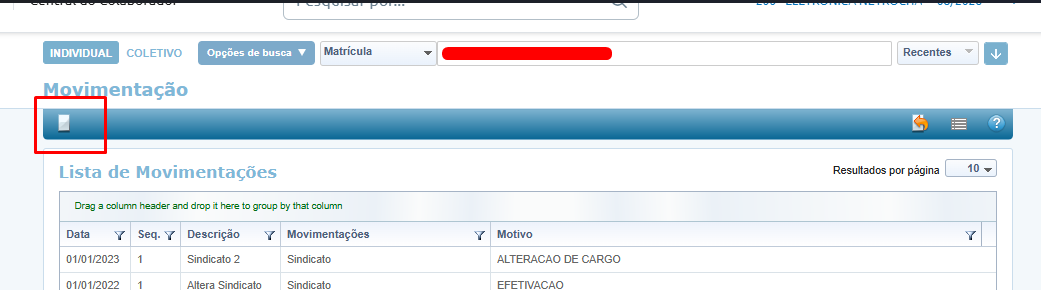
Na tela apresentada, consulte o campo Motivo. A lista exibe o Código e a Descrição dos motivos disponíveis.
Anote o código correspondente e informe-o na coluna Código do Motivo da Movimentação da planilha.
ℹ️ Essa tela deve ser utilizada somente para consultar o código. Não é necessário gravar uma movimentação individual.
9️⃣ Finalize e salve a planilha
Substitua as linhas de exemplo pelos dados dos colaboradores que terão a escala alterada.
Após o preenchimento:
- revise os códigos de empresa e as matrículas;
- confira a data das movimentações;
- valide o código do motivo;
- confira o código da escala de destino na coluna BM;
- salve o arquivo no formato XLSX.
⚠️ Não salve o arquivo nos formatos CSV, XLS ou ODS.
🔟 Importe o arquivo
Acesse novamente a janela Importar, conforme indicado no passo 2.
No campo Arquivo, clique em Select... e selecione a planilha preenchida. Também é possível arrastar o arquivo para a área indicada na tela.
Após selecionar o arquivo, clique em Importar.
✅ Validações antes da importação
Antes de importar o arquivo, confira se:
- a planilha permanece no formato XLSX;
- somente a aba CenarioCadastro foi preenchida;
- a opção Interromper importação quando houver erro está definida como NÃO;
- cada colaborador está em uma linha distinta;
- os IDs estão em sequência;
- as datas estão no formato dd/mm/aaaa;
- os códigos da empresa e as matrículas estão corretos;
- o código do motivo foi consultado na rotina de Movimentação;
- a coluna BM – Codigo Escala Destino contém o código da nova escala;
- os demais campos não utilizados permanecem preenchidos com N/A;
- os cabeçalhos e as demais abas não foram alterados;
- as linhas de exemplo foram substituídas pelos dados que serão importados.
📋 Observações
- As datas devem ser informadas no formato dd/mm/aaaa.
- Conforme orientação existente no próprio layout, para apagar ou desvincular uma informação, deve-se preencher a respectiva célula com o texto APAGAR.
- A utilização de APAGAR não é necessária para a alteração do código da escala descrita neste artigo.
- Este procedimento orienta a preparação e o envio da importação. A análise de eventuais inconsistências deverá considerar o retorno apresentado pelo sistema em cada processamento.
Comentários
0 comentário
Artigo fechado para comentários.