
O Painel de Vagas tem como objetivo listar todas as Vagas em andamento, considerando sempre a visibilidade no usuário logado.
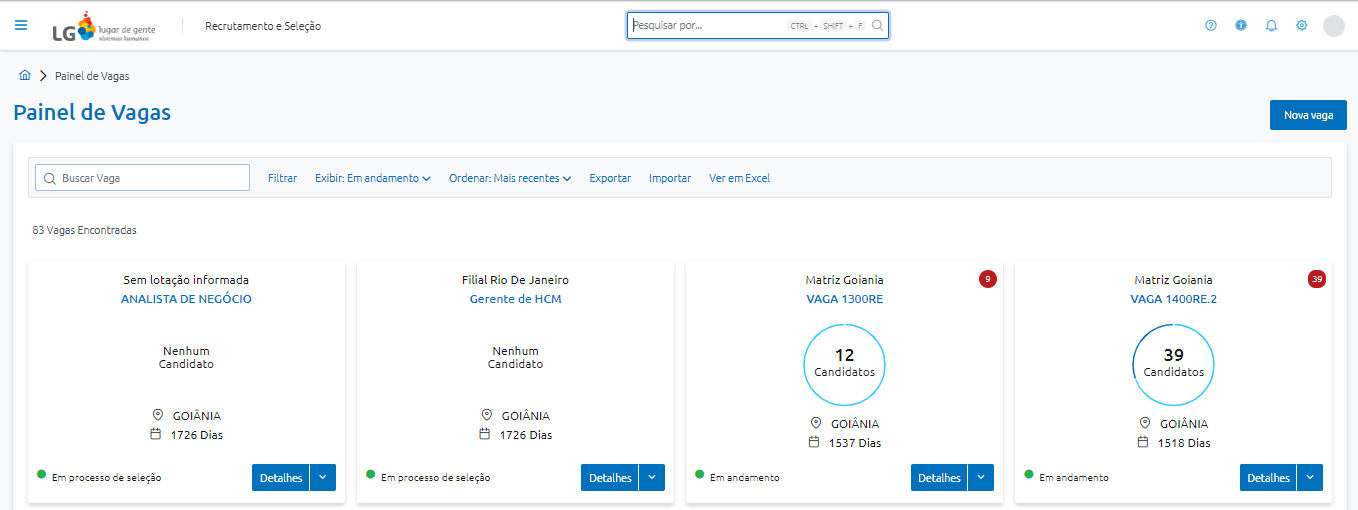
O topo do Painel de Vagas é composto por:
- Recurso Breadcrumb que permite o usuário se localizar no produto e navegar entre as funcionalidades que o levou até a página atual, nele será mostrado o Nome da funcionalidade - Painel de Vagas;
- Uma Barra de Pesquisa onde o usuário poderá pesquisar as Vagas pelo Nome, Código ou Nome do Candidato;
- O botão Filtrar, que ao ser acionado abrirá uma tela com filtros variados;
- O botão Exibir que apresenta as vagas de acordo com status em que se encontram;
- O botão Ordenar que ordena as vagas de acordo com a opção selecionada (Ex.: Quantidade de Candidatos);
- Os botão Exportar / Importar mostrará a tela de Exportar / Importar que também será detalhada posteriormente.
- Já o botão Ver em Excel permitirá emitir vagas em uma planilha em excel;
- Emitir Relatórios apresentará algumas opções de relatórios;
- A Quantidade de Vagas encontradas que contará quantas Vagas serão listadas ao todo, atendendo filtros realizados e a visibilidade do usuário logado;
- E por fim no botão Nova Vaga, será a ação principal do produto para a abertura de Vagas.
Listagem de Vagas
Nesta seção as vagas serão listadas em formato de Card, com o Carregamento Infinito, ou seja, serão listadas 8 vagas, e ao usuário rolar a página para baixo aparecerão mais Vagas.
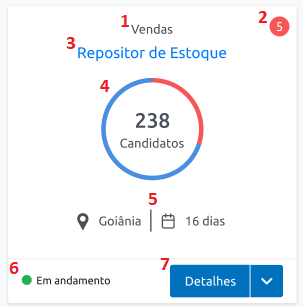
O Card estará estruturado da seguinte maneira:
-
Estabelecimento da Vaga
-
Mostrará a Quantidade de Candidatos não avaliados no canto superior do lado direito do card.
-
Nome da Vaga.
-
Quantidade de Candidatos com um círculo ao redor representando a predominância de candidatos, sendo Internos (azuis) e Externos (vermelhos).
-
Informações da Vaga, como a Localização (Cidade) e a Quantidade de dias em aberto.
-
Status da Vaga, no canto inferior do lado esquerdo do card, podendo ser:
-
Em aprovação
-
Reprovada
-
Em andamento
-
Suspensa
-
Concluída
-
Cancelada
-
Detalhes no canto inferior no lado direito do card, com as opções:
- Exportar
-
Duplicar
-
Excluir
-
Compartilhar (Facebook e Linkedin)
Filtrar
Com essa ação será possível realizar filtros para serem aplicados na listagem de Vagas. Ao abrir este menu, o usuário primeiramente selecionará por qual conceito deseja realizar o filtro, para logo em seguida, selecionar os valores desejados para se aplicar o filtro.
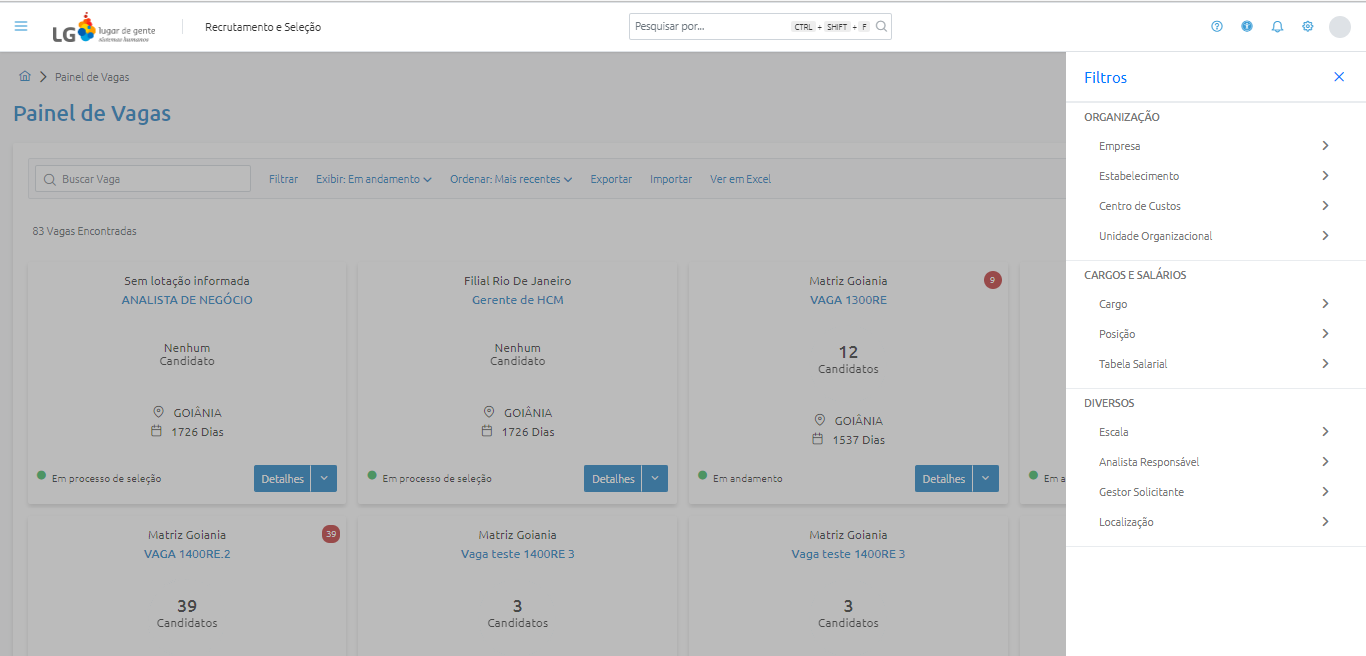
Logo após a aplicação de algum filtro, o sistema apresentará a quantidade de valores filtrados por conceito na tela inicial dos filtros.

Além disso, serão apresentadas as seguintes ações:
-
Visualizar Selecionado: direcionará para a tela de Filtros Selecionados.
-
Aplicar: fechará o menu de filtros considerando os filtros aplicados atualmente.
-
Limpar Filtros: limpará todos os filtros aplicados.
Após a aplicação dos filtros desejados, a tela de listagem de Vagas apresentará somente as Vagas que atendam a esses filtros, porém com os indicadores de filtros aplicados na tela.
Será apresentado os conceitos e a quantidade de valores que serão filtrados, porém caso essa quantidade de filtros exceda a linha, o componente irá resumir com um contador de filtros restantes aplicados +9, que permitirá o acesso ao Filtros Aplicados.
Importar/ Exportar
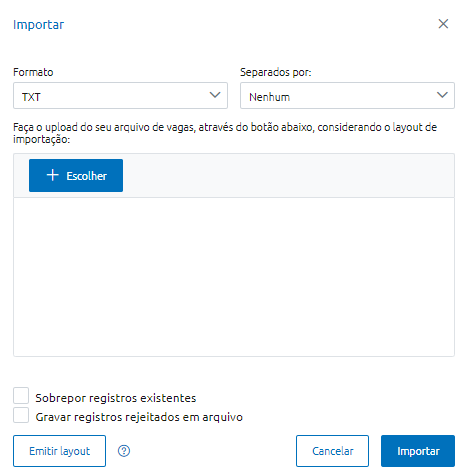
A seção Importar/ Exportar exportará tanto suas vagas desejadas pelo usuário, para fazer alterações pontuais em planilha, quanto também importará para fazer cadastro e alterações coletivas nas vagas.
Importar
Exportar
De forma que o usuário não precise fazer ajustes na formatação para realizar a importação, será possível exportar e importar o arquivo em um mesmo formato.
Além disso, terá a opção de emitir o layout de importação, que deverá ser emitido em uma planilha no formato da importação de fato, gerando assim, uma segunda aba para as regras da importação, como tamanho e regras dos campos.
Ver em Excel
O Usuário poderá exportar suas vagas para um excel, através da seção Ver em Excel, em um formato familiar para o consumo diário, de forma a considerar os filtros aplicados na tela para realizar essa exportação.
Comentários
0 comentário
Por favor, entre para comentar.